
Bericht pro Einkauf
Bericht Pro Einkauf erstellen
Einleitung: Was ist der Bericht Pro Einkauf?
Der Bericht Pro Einkauf ist eine Excel-Datei mit einer Übersicht über alles, was Sie in einem bestimmten Zeitraum eingekauft haben. Sie sehen genau, welche Produkte Sie bei welchen Lieferanten gekauft haben, wie viele Stück und zu welchen Preisen. Sie können diesen Bericht in Excel filtern und sortieren, um Analysen zu erstellen.
Warum den Bericht Pro Einkauf verwenden?
Sie möchten diesen Bericht verwenden, weil:
- Sie eine vollständige Übersicht über alle Ihre Einkäufe in einem Zeitraum erhalten
- Sie analysieren können, was Sie am meisten einkaufen
- Sie Preise verschiedener Lieferanten vergleichen können
- Sie sehen können, welche Produkte noch nicht verkauft sind (Anzahl übrig)
- Sie ihn nach Excel exportieren können, um ihn weiter zu bearbeiten
- Sie historische Einkaufsdaten für Ihre Verwaltung aufbewahren können
Wichtige Warnung: Sobald Sie einen Bericht erstellen, kann dieser bereits veraltet sein! Kollegen können in der Zwischenzeit Dinge in Easyflor geändert haben. Verwenden Sie Berichte daher hauptsächlich für nachträgliche Analysen, nicht für die tägliche Arbeit. Für aktuelle Informationen arbeiten Sie besser direkt in Easyflor.
Wie erstellen Sie einen Bericht Pro Einkauf?
Schritt 1: Zum Berichte-Menü
Berichte öffnen
- Gehen Sie zu „Berichte"
- Klicken Sie auf „(Einkäufe) Pro Einkauf"
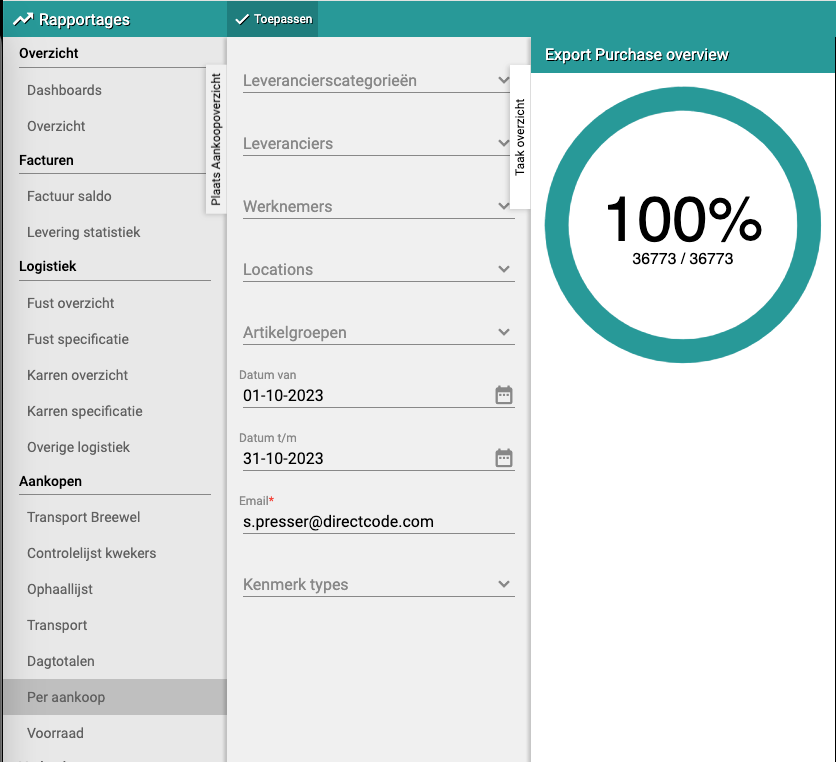
- Sie sehen jetzt einen Bildschirm mit Einstellungen für den Bericht
Schritt 2: Filter einstellen
Achtung: Dies kann ein sehr großer Bericht werden!
- Je mehr Daten Sie anfordern, desto größer wird die Datei
- Große Dateien dauern lange zu erstellen und sind langsam in Excel
- Es ist klüger, Filter zu verwenden, um den Bericht kleiner zu halten
Empfehlung pro Unternehmensgröße:
- Unternehmen mit 2+ Mitarbeitern: Erstellen Sie Berichte pro Monat (nicht länger als 1 Monat)
- Erstmaliges Erstellen eines Berichts: Beginnen Sie klein, versuchen Sie 1 Woche oder sogar 1 Tag
- Später: Wenn Sie wissen, wie groß Ihre Berichte werden, können Sie längere Zeiträume ausprobieren
Filter einstellen
Pflicht:
- E-Mail-Adresse: Geben Sie Ihre eigene E-Mail-Adresse ein
- Der Bericht wird an diese Adresse gesendet
- Sie erhalten einen Link zum Herunterladen der Excel-Datei
Optional (um den Bericht kleiner zu machen):
- Datum von: Ab welchem Datum möchten Sie Einkäufe sehen? (z.B. 1. Dezember 2025)
- Datum bis: Bis zu welchem Datum möchten Sie Einkäufe sehen? (z.B. 31. Dezember 2025)
- Lieferant: Nur Einkäufe von einem bestimmten Lieferanten
- Artikelgruppe: Nur Einkäufe aus einer bestimmten Produktgruppe (z.B. nur Rosen)
- VBN-Code: Nur Einkäufe mit einem bestimmten VBN-Code
- Andere Filter: Je nach System gibt es weitere Filteroptionen
Beispiel Filtereinstellungen:
- Datum von: 1. Dezember 2025
- Datum bis: 31. Dezember 2025
- E-Mail-Adresse: jan@unternehmen.de
- Rest: leer lassen (alle Lieferanten und Produkte)
Schritt 3: Bericht erstellen
Bericht starten
- Überprüfen Sie, ob alle Einstellungen korrekt sind
- Klicken Sie auf „Anwenden"
- Das System beginnt jetzt mit der Erstellung des Berichts
- Dies kann eine Weile dauern, besonders bei großen Zeiträumen
Was passiert jetzt?
- Das System sammelt alle Einkaufsdaten aus dem gewählten Zeitraum
- Diese werden in eine Excel-Datei umgewandelt
- Sie erhalten eine E-Mail mit einem Download-Link
- Dies kann einige Minuten bis zu einer Stunde dauern, abhängig von der Datenmenge
E-Mail erhalten
- Überprüfen Sie Ihren E-Mail-Eingang
- Suchen Sie nach einer E-Mail von Easyflor mit dem Bericht
- Klicken Sie auf den Download-Link in der E-Mail
- Die Excel-Datei wird auf Ihren Computer heruntergeladen
Schritt 4: Bericht ansehen und verwenden
Excel öffnen
- Öffnen Sie die heruntergeladene Excel-Datei
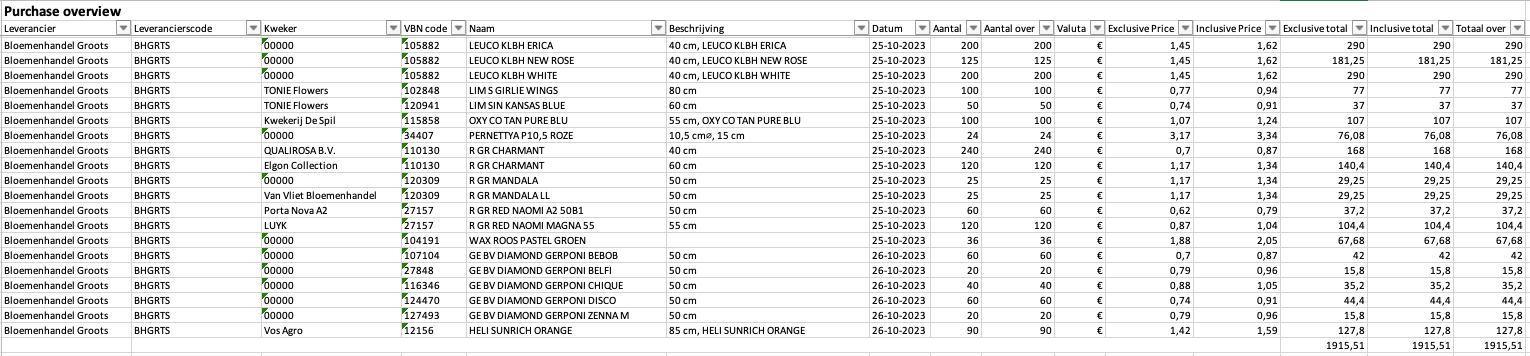
- Sie sehen jetzt eine große Übersicht mit vielen Zeilen und Spalten
- Jede Zeile ist ein Einkauf
Spalten im Bericht:
Der Bericht enthält folgende Informationen (von links nach rechts):
- Lieferant: Der Name des Lieferanten (z.B. „Gärtnerei Jansen")
- Lieferantencode: Der Lieferantencode in Ihrem System
- Züchter: Der Name des Züchters (falls anders als der Lieferant)
- VBN-Code: Die VBN-Nummer des Produkts
- Name: Der Name des Produkts (z.B. „Rose rot 60cm")
- Beschreibung: Zusätzliche Beschreibung des Produkts
- Datum: Das Datum, an dem Sie das Produkt eingekauft haben
- Anzahl: Wie viele Stück Sie eingekauft haben
- Anzahl übrig: Wie viele Stück noch nicht verkauft sind
- Währung: Die Währung (meist Euro)
- Preis exkl.: Preis pro Stück ohne MwSt.
- Preis inkl.: Preis pro Stück mit MwSt.
- Gesamt exkl.: Gesamtpreis ohne MwSt. (Anzahl × Preis exkl.)
- Gesamt inkl.: Gesamtpreis mit MwSt. (Anzahl × Preis inkl.)
- Übrig gesamt: Wert der Produkte, die noch nicht verkauft sind
Filtern in Excel
- Klicken Sie auf die kleinen Dreiecke in der Kopfzeile (oben in jeder Spalte)
- Sie können jetzt nach jeder Spalte filtern
- Beispiele:
- Filtern Sie nach „Lieferant", um nur Einkäufe eines Lieferanten zu sehen
- Filtern Sie nach „Name", um nur Rosen zu sehen
- Filtern Sie nach „Datum", um nur eine bestimmte Woche zu sehen
Sortieren in Excel
- Klicken Sie auf eine Spaltenüberschrift
- Klicken Sie auf „A bis Z sortieren" oder „Z bis A sortieren"
- Beispiele:
- Sortieren Sie nach „Gesamt inkl.", um Ihre teuersten Einkäufe zu sehen
- Sortieren Sie nach „Anzahl übrig", um zu sehen, welche Produkte noch nicht verkauft sind
- Sortieren Sie nach „Lieferant", um pro Lieferant zu gruppieren
Praktische Beispiele
Beispiel 1: Monatsbericht für die Verwaltung
- Situation: Ihr Buchhalter möchte eine Übersicht aller Einkäufe im Dezember
- Aktion:
- Datum von: 1. Dezember 2025
- Datum bis: 31. Dezember 2025
- Geben Sie Ihre E-Mail-Adresse ein
- Klicken Sie auf Anwenden
- Ergebnis: Excel mit allen Dezember-Einkäufen, übersichtlich pro Lieferant
Beispiel 2: Analyse eines Lieferanten
- Situation: Sie möchten wissen, wie viel Sie bei Gärtnerei Jansen eingekauft haben
- Aktion:
- Datum von: 1. Januar 2025
- Datum bis: 31. Dezember 2025
- Lieferant: Gärtnerei Jansen
- Geben Sie Ihre E-Mail-Adresse ein
- Ergebnis: Übersicht nur der Einkäufe bei Gärtnerei Jansen in 2025
Beispiel 3: Bestandskontrolle
- Situation: Sie möchten sehen, welche Produkte noch nicht verkauft sind
- Aktion:
- Erstellen Sie einen Bericht des letzten Monats
- Öffnen Sie Excel und sortieren Sie nach „Anzahl übrig"
- Filtern Sie nur Zeilen, in denen „Anzahl übrig" größer als 0 ist
- Ergebnis: Liste der Produkte, die noch im Bestand sind
Beispiel 4: Wöchentliche Übersicht
- Situation: Sie möchten jede Woche prüfen, was Sie eingekauft haben
- Aktion:
- Datum von: Montag dieser Woche
- Datum bis: Sonntag dieser Woche
- Erstellen Sie den Bericht
- Ergebnis: Kleiner, übersichtlicher Bericht einer Woche
Wichtige Tipps
Tipp 1: Klein anfangen
- Erstellen Sie zuerst einen Bericht von 1 Tag oder 1 Woche
- Überprüfen Sie, wie groß er wird und wie lange es dauert
- Erweitern Sie danach auf längere Zeiträume
Tipp 2: Filter verwenden
- Fragen Sie nicht alles auf einmal ab
- Filtern Sie nach Lieferant, Datum oder Produktgruppe
- Das macht Berichte kleiner und schneller
Tipp 3: Berichte mit klarem Namen speichern
- Zum Beispiel: „Einkauf_Dezember_2025.xlsx"
- Oder: „Einkauf_Jansen_2025.xlsx"
- So können Sie Berichte später wiederfinden
Tipp 4: Regelmäßig Berichte erstellen
- Zum Beispiel jeden Monat
- So bauen Sie ein Archiv auf
- Praktisch für Jahresübersichten und Analysen
Tipp 5: Excel gut nutzen
- Lernen Sie Filter und Sortieren in Excel
- Verwenden Sie Pivot-Tabellen für Übersichten
- Das macht die Berichterstattung viel nützlicher
Tipp 6: Bericht ist eine Momentaufnahme
- Daten können bereits veraltet sein, sobald Sie den Bericht haben
- Verwenden Sie ihn für nachträgliche Analysen, nicht für aktuelle Arbeit
- Für aktuelle Informationen: arbeiten Sie in Easyflor selbst
Häufig gestellte Fragen
Frage: Wie lange dauert die Erstellung eines Berichts?
- 1 Woche Daten: 1-5 Minuten
- 1 Monat Daten: 5-15 Minuten
- 3 Monate Daten: 15-60 Minuten
- Dies hängt davon ab, wie viele Einkäufe Sie getätigt haben
Frage: Warum erhalte ich keine E-Mail?
- Überprüfen Sie Ihren Spam/Junk-Ordner
- Kontrollieren Sie, ob Ihre E-Mail-Adresse korrekt eingegeben ist
- Warten Sie 10-15 Minuten, große Berichte dauern länger
- Wenn es nicht klappt, versuchen Sie einen kleineren Zeitraum
Frage: Die Excel-Datei ist zu groß zum Öffnen
- Sie haben zu viele Daten angefordert
- Erstellen Sie einen neuen Bericht mit Filtern
- Beschränken Sie das Datum auf 1 Monat oder weniger
- Oder filtern Sie nach einem Lieferanten oder einer Produktgruppe
Frage: Kann ich diesen Bericht jeden Tag automatisch erstellen lassen?
- Nein, Sie müssen ihn manuell anfordern
- Sie können denselben Bericht jeden Tag erstellen
- Aber Achtung: für die tägliche Arbeit ist Easyflor besser als Berichte
Frage: Stimmen die Zahlen immer?
- Im Moment der Erstellung ja
- Aber Kollegen können danach Dinge ändern
- Deshalb ist ein Bericht eine Momentaufnahme
- Für aktuelle Zahlen: prüfen Sie in Easyflor selbst
Was können Sie mit diesem Bericht machen?
Analysen erstellen:
- Welcher Lieferant ist am günstigsten?
- Welche Produkte kaufen Sie am meisten?
- Wie viel Geld geben Sie pro Monat aus?
- Welche Produkte bleiben liegen? (hoch „Anzahl übrig")
Verwaltung:
- Übersicht für die Buchhaltung
- Kontrolle von Lieferantenrechnungen
- Nachweis von Einkäufen für Steuerzwecke
Planung:
- Sehen Sie Muster in Ihren Einkäufen
- Planen Sie besseren Einkauf für nächsten Monat
- Identifizieren Sie langsam verkaufende Produkte
Verhandlung:
- Vergleichen Sie Preise verschiedener Lieferanten
- Sehen Sie, wie viel Sie bei jedem Lieferanten einkaufen
- Verwenden Sie dies für bessere Preisverhandlungen
Zusammenfassung
Den Bericht Pro Einkauf erstellen Sie, um eine Excel-Übersicht aller Ihrer Einkäufe zu erhalten:
- Gehen Sie zu Berichte → (Einkäufe) Pro Einkauf
- Stellen Sie Filter ein, um den Bericht klein zu halten: vor allem Datum (max. 1 Monat), optional Lieferant oder Produktgruppe
- Geben Sie Ihre E-Mail-Adresse ein und klicken Sie auf Anwenden
- Sie erhalten eine E-Mail mit der Excel-Datei mit 15 Spalten (Lieferant, Produkt, Datum, Mengen, Preise, Summen)
- Warum nützlich: Analysen erstellen, Verwaltung, Planung, Verhandlung mit Lieferanten
- Achtung: Berichterstattung ist eine Momentaufnahme und kann sofort veraltet sein, verwenden Sie Easyflor selbst für aktuelle Informationen
- Empfehlung: Beginnen Sie mit kleinen Zeiträumen (1 Woche), verwenden Sie Filter und erstellen Sie regelmäßig (z.B. monatlich) Berichte
Haben Sie Fragen oder benötigen Sie Hilfe? Kontaktieren Sie uns gerne telefonisch unter +31 (0)71 30 20 310 oder senden Sie eine E-Mail an support@easyflor.nl.