
Informe por compra
Crear el informe Por compra
Introducción: ¿Qué es el informe Por compra?
El informe Por compra es un archivo Excel con un resumen de todo lo que has comprado en un periodo determinado. Ves exactamente qué productos compraste a qué proveedores, cuántas piezas y a qué precios. Puedes filtrar y ordenar este informe en Excel para hacer análisis.
¿Por qué usar el informe Por compra?
Quieres usar este informe porque:
- Obtienes un resumen completo de todas tus compras en un periodo
- Puedes analizar qué compras más
- Puedes comparar precios de diferentes proveedores
- Puedes ver qué productos no se han vendido aún (cantidad restante)
- Puedes exportarlo a Excel para procesarlo más
- Puedes guardar datos históricos de compras para tu administración
Advertencia importante: ¡En cuanto creas un informe, puede que ya esté desactualizado! Los compañeros pueden haber cambiado cosas en Easyflor mientras tanto. Por eso, usa los informes principalmente para análisis retrospectivos, no para el trabajo diario. Para información actualizada, trabaja directamente en Easyflor.
¿Cómo se crea un informe Por compra?
Paso 1: Al menú de informes
Abrir informes
- Ve a "Informes"
- Haz clic en "(Compras) Por compra"
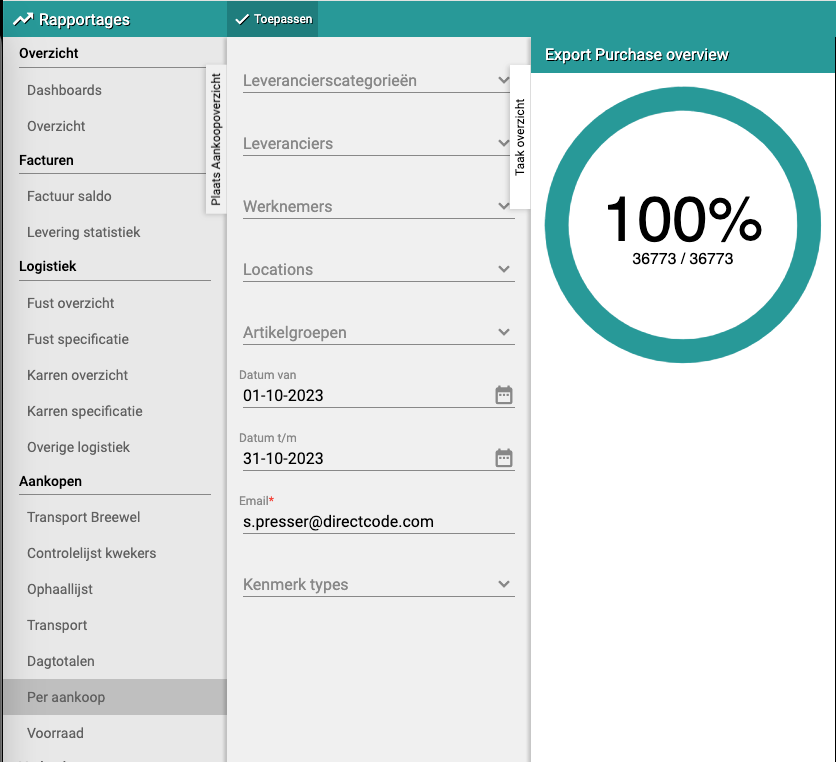
- Ahora ves una pantalla con configuraciones para el informe
Paso 2: Configurar filtros
¡Atención: Esto puede convertirse en un informe muy grande!
- Cuantos más datos pidas, más grande será el archivo
- Los archivos grandes tardan mucho en crearse y son lentos en Excel
- Es más inteligente usar filtros para mantener el informe pequeño
Consejo según el tamaño de la empresa:
- Empresas con 2+ empleados: Crea informes mensuales (no más de 1 mes)
- Primera vez creando un informe: Empieza pequeño, prueba 1 semana o incluso 1 día
- Después: Una vez que sepas qué tamaño alcanzan tus informes, puedes probar periodos más largos
Configurar filtros
Obligatorio:
- Dirección de correo electrónico: Introduce tu propia dirección de correo
- El informe se enviará a esta dirección
- Recibes un enlace para descargar el archivo Excel
Opcional (para hacer el informe más pequeño):
- Fecha desde: ¿Desde qué fecha quieres ver compras? (por ejemplo, 1 de diciembre 2025)
- Fecha hasta: ¿Hasta qué fecha quieres ver compras? (por ejemplo, 31 de diciembre 2025)
- Proveedor: Solo compras de un proveedor específico
- Grupo de artículos: Solo compras de un grupo de productos determinado (por ejemplo, solo rosas)
- Código VBN: Solo compras con un código VBN específico
- Otros filtros: Según tu sistema hay más opciones de filtrado
Ejemplo de configuración de filtros:
- Fecha desde: 1 de diciembre 2025
- Fecha hasta: 31 de diciembre 2025
- Dirección de correo: jan@empresa.es
- Resto: dejar vacío (todos los proveedores y productos)
Paso 3: Crear informe
Iniciar informe
- Verifica que toda la configuración esté correcta
- Haz clic en "Aplicar"
- El sistema comienza ahora a crear el informe
- Esto puede tardar un rato, especialmente para periodos largos
¿Qué pasa ahora?
- El sistema recopila todos los datos de compras del periodo elegido
- Estos se convierten en un archivo Excel
- Recibes un correo electrónico con un enlace de descarga
- Esto puede tardar de unos minutos a una hora, dependiendo de la cantidad de datos
Recibir correo
- Revisa tu bandeja de entrada
- Busca un correo de Easyflor con el informe
- Haz clic en el enlace de descarga del correo
- El archivo Excel se descarga a tu ordenador
Paso 4: Ver y usar el informe
Abrir Excel
- Abre el archivo Excel descargado
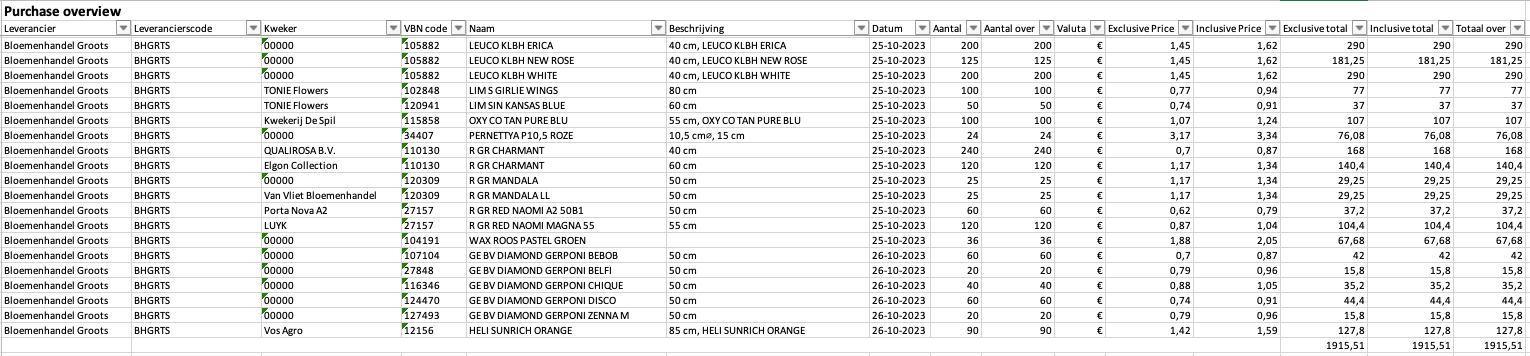
- Ahora ves un gran resumen con muchas filas y columnas
- Cada fila es una compra
Columnas en el informe:
El informe contiene la siguiente información (de izquierda a derecha):
- Proveedor: El nombre del proveedor (por ejemplo, "Vivero Jansen")
- Código de proveedor: El código del proveedor en tu sistema
- Cultivador: El nombre del cultivador (si es diferente del proveedor)
- Código VBN: El número VBN del producto
- Nombre: El nombre del producto (por ejemplo, "Rosa roja 60cm")
- Descripción: Descripción adicional del producto
- Fecha: La fecha en que compraste el producto
- Cantidad: Cuántas piezas compraste
- Cantidad restante: Cuántas piezas no se han vendido aún
- Moneda: La moneda (normalmente euro)
- Precio sin IVA: Precio por pieza sin IVA
- Precio con IVA: Precio por pieza con IVA
- Total sin IVA: Precio total sin IVA (cantidad × precio sin IVA)
- Total con IVA: Precio total con IVA (cantidad × precio con IVA)
- Total restante: Valor de los productos que no se han vendido aún
Filtrar en Excel
- Haz clic en los pequeños triángulos en la fila de encabezado (parte superior de cada columna)
- Ahora puedes filtrar por cada columna
- Ejemplos:
- Filtra por "Proveedor" para ver solo compras de un proveedor
- Filtra por "Nombre" para ver solo rosas
- Filtra por "Fecha" para ver solo una semana específica
Ordenar en Excel
- Haz clic en un encabezado de columna
- Haz clic en "Ordenar de A a Z" u "Ordenar de Z a A"
- Ejemplos:
- Ordena por "Total con IVA" para ver tus compras más caras
- Ordena por "Cantidad restante" para ver qué productos no se han vendido aún
- Ordena por "Proveedor" para agrupar por proveedor
Ejemplos prácticos
Ejemplo 1: Informe mensual para administración
- Situación: Tu contable quiere un resumen de todas las compras de diciembre
- Acción:
- Fecha desde: 1 de diciembre 2025
- Fecha hasta: 31 de diciembre 2025
- Introduce tu dirección de correo
- Haz clic en Aplicar
- Resultado: Excel con todas las compras de diciembre, organizadas claramente por proveedor
Ejemplo 2: Análisis de un proveedor
- Situación: Quieres saber cuánto has comprado a Vivero Jansen
- Acción:
- Fecha desde: 1 de enero 2025
- Fecha hasta: 31 de diciembre 2025
- Proveedor: Vivero Jansen
- Introduce tu dirección de correo
- Resultado: Resumen solo de las compras a Vivero Jansen en 2025
Ejemplo 3: Comprobación de stock
- Situación: Quieres ver qué productos no se han vendido aún
- Acción:
- Crea un informe del mes pasado
- Abre Excel y ordena por "Cantidad restante"
- Filtra solo las filas donde "Cantidad restante" es mayor que 0
- Resultado: Lista de productos que aún están en stock
Ejemplo 4: Resumen semanal
- Situación: Quieres comprobar cada semana lo que has comprado
- Acción:
- Fecha desde: lunes de esta semana
- Fecha hasta: domingo de esta semana
- Crea el informe
- Resultado: Informe pequeño y claro de una semana
Consejos importantes
Consejo 1: Empieza pequeño
- Primero crea un informe de 1 día o 1 semana
- Comprueba qué tamaño tiene y cuánto tarda
- Después amplía a periodos más largos
Consejo 2: Usa filtros
- No pidas todo a la vez
- Filtra por proveedor, fecha o grupo de productos
- Esto hace los informes más pequeños y rápidos
Consejo 3: Guarda los informes con un nombre claro
- Por ejemplo: "Compra_diciembre_2025.xlsx"
- O: "Compra_Jansen_2025.xlsx"
- Así puedes encontrar los informes después
Consejo 4: Crea informes regularmente
- Por ejemplo cada mes
- Así construyes un archivo
- Práctico para resúmenes anuales y análisis
Consejo 5: Usa bien Excel
- Aprende los filtros y la ordenación en Excel
- Usa tablas dinámicas para resúmenes
- Esto hace los informes mucho más útiles
Consejo 6: El informe es una instantánea
- Los datos pueden estar desactualizados en cuanto tienes el informe
- Úsalo para análisis retrospectivos, no para trabajo actual
- Para información actualizada: trabaja en Easyflor mismo
Preguntas frecuentes
Pregunta: ¿Cuánto tarda en crearse un informe?
- 1 semana de datos: 1-5 minutos
- 1 mes de datos: 5-15 minutos
- 3 meses de datos: 15-60 minutos
- Esto depende de cuántas compras hayas hecho
Pregunta: ¿Por qué no recibo correo?
- Comprueba tu carpeta de spam/correo no deseado
- Comprueba que tu dirección de correo está bien introducida
- Espera 10-15 minutos, los informes grandes tardan más
- Si no funciona, prueba un periodo más pequeño
Pregunta: El archivo Excel es demasiado grande para abrirlo
- Has pedido demasiados datos
- Crea un nuevo informe con filtros
- Limita la fecha a 1 mes o menos
- O filtra por un proveedor o grupo de productos
Pregunta: ¿Puedo hacer que se cree este informe automáticamente cada día?
- No, tienes que pedirlo manualmente
- Puedes crear el mismo informe cada día
- Pero ojo: para el trabajo diario Easyflor es mejor que los informes
Pregunta: ¿Los números siempre son correctos?
- En el momento de la creación sí
- Pero los compañeros pueden cambiar cosas después
- Por eso un informe es una instantánea
- Para cifras actualizadas: comprueba en Easyflor mismo
¿Qué puedes hacer con este informe?
Hacer análisis:
- ¿Qué proveedor es el más barato?
- ¿Qué productos compras más?
- ¿Cuánto dinero gastas por mes?
- ¿Qué productos no se venden? ("Cantidad restante" alta)
Administración:
- Resumen para la contabilidad
- Control de facturas de proveedores
- Prueba de compras para impuestos
Planificación:
- Ve patrones en tus compras
- Planifica mejores compras para el próximo mes
- Identifica productos de venta lenta
Negociación:
- Compara precios de diferentes proveedores
- Ve cuánto compras a cada proveedor
- Usa esto para mejores negociaciones de precio
Resumen
Creas el informe Por compra para obtener un resumen Excel de todas tus compras:
- Ve a Informes → (Compras) Por compra
- Configura filtros para mantener el informe pequeño: especialmente fecha (máx. 1 mes), opcionalmente proveedor o grupo de productos
- Introduce tu dirección de correo y haz clic en Aplicar
- Recibes un correo con el archivo Excel con 15 columnas (proveedor, producto, fecha, cantidades, precios, totales)
- Por qué útil: Hacer análisis, administración, planificación, negociación con proveedores
- Atención: El informe es una instantánea y puede estar desactualizado inmediatamente, usa Easyflor mismo para información actualizada
- Consejo: Empieza con periodos pequeños (1 semana), usa filtros y crea informes regularmente (por ejemplo, mensualmente)
¿Tiene preguntas o necesita ayuda? No dude en contactarnos por teléfono al +31 (0)71 30 20 310 o envíe un correo electrónico a support@easyflor.nl.