
Rapport par achat
Créer le rapport Par achat
Introduction : Qu'est-ce que le rapport Par achat ?
Le rapport Par achat est un fichier Excel avec un aperçu de tout ce que vous avez acheté dans une période déterminée. Vous voyez exactement quels produits vous avez achetés chez quels fournisseurs, combien de pièces et à quels prix. Vous pouvez filtrer et trier ce rapport dans Excel pour faire des analyses.
Pourquoi utiliser le rapport Par achat ?
Vous voulez utiliser ce rapport parce que :
- Vous obtenez un aperçu complet de tous vos achats sur une période
- Vous pouvez analyser ce que vous achetez le plus
- Vous pouvez comparer les prix de différents fournisseurs
- Vous pouvez voir quels produits ne sont pas encore vendus (quantité restante)
- Vous pouvez l'exporter vers Excel pour le traiter davantage
- Vous pouvez conserver des données d'achat historiques pour votre administration
**Avertissement important 😗* Dès que vous créez un rapport, il peut déjà être obsolète ! Les collègues peuvent avoir modifié des choses dans Easyflor entre-temps. Utilisez donc les rapports principalement pour des analyses rétrospectives, pas pour le travail quotidien. Pour des informations à jour, travaillez directement dans Easyflor.
Comment créer un rapport Par achat ?
Étape 1 : Vers le menu rapports
Ouvrir les rapports
- Allez dans « Rapports »
- Cliquez sur « (Achats) Par achat »
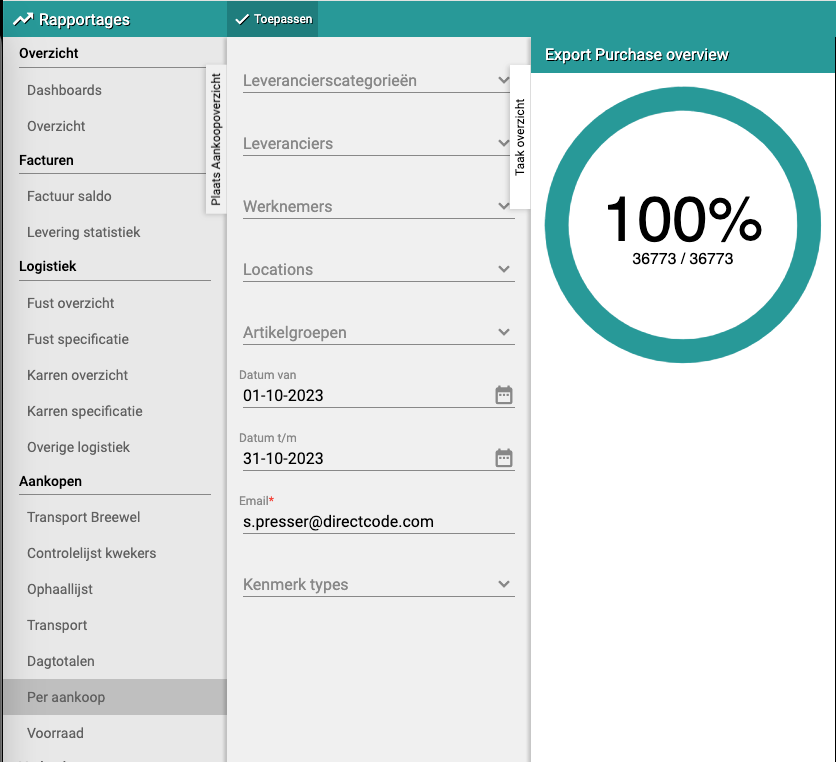
- Vous voyez maintenant un écran avec les paramètres du rapport
Étape 2 : Configurer les filtres
Attention : Cela peut devenir un très grand rapport !
- Plus vous demandez de données, plus le fichier sera grand
- Les grands fichiers prennent beaucoup de temps à créer et sont lents dans Excel
- Il est plus judicieux d'utiliser des filtres pour garder le rapport plus petit
**Conseil par taille d'entreprise 😗*
- **Entreprises avec 2+ employés 😗* Créez des rapports par mois (pas plus d'un mois)
- **Première création de rapport 😗* Commencez petit, essayez 1 semaine ou même 1 jour
- **Plus tard 😗* Une fois que vous savez quelle taille atteignent vos rapports, vous pouvez essayer des périodes plus longues
Configuration des filtres
**Obligatoire 😗*
- **Adresse e-mail 😗* Saisissez votre propre adresse e-mail
- Le rapport sera envoyé à cette adresse
- Vous recevez un lien pour télécharger le fichier Excel
**Optionnel (pour rendre le rapport plus petit) 😗*
- **Date de 😗* À partir de quelle date voulez-vous voir les achats ? (par exemple 1 décembre 2025)
- **Date à 😗* Jusqu'à quelle date voulez-vous voir les achats ? (par exemple 31 décembre 2025)
- **Fournisseur 😗* Seulement les achats d'un fournisseur spécifique
- **Groupe d'articles 😗* Seulement les achats d'un groupe de produits déterminé (par exemple seulement des roses)
- **Code VBN 😗* Seulement les achats avec un code VBN spécifique
- **Autres filtres 😗* Selon votre système, il existe d'autres options de filtrage
**Exemple de paramètres de filtre 😗*
- Date de : 1 décembre 2025
- Date à : 31 décembre 2025
- Adresse e-mail : jan@entreprise.fr
- Reste : laisser vide (tous les fournisseurs et produits)
Étape 3 : Créer le rapport
Démarrer le rapport
- Vérifiez que tous les paramètres sont corrects
- Cliquez sur « Appliquer »
- Le système commence maintenant à créer le rapport
- Cela peut prendre du temps, surtout pour de grandes périodes
Que se passe-t-il maintenant ?
- Le système collecte toutes les données d'achat de la période choisie
- Celles-ci sont converties en fichier Excel
- Vous recevez un e-mail avec un lien de téléchargement
- Cela peut prendre de quelques minutes à une heure, selon la quantité de données
Recevoir l'e-mail
- Vérifiez votre boîte de réception
- Cherchez un e-mail d'Easyflor avec le rapport
- Cliquez sur le lien de téléchargement dans l'e-mail
- Le fichier Excel est téléchargé sur votre ordinateur
Étape 4 : Consulter et utiliser le rapport
Ouvrir Excel
- Ouvrez le fichier Excel téléchargé
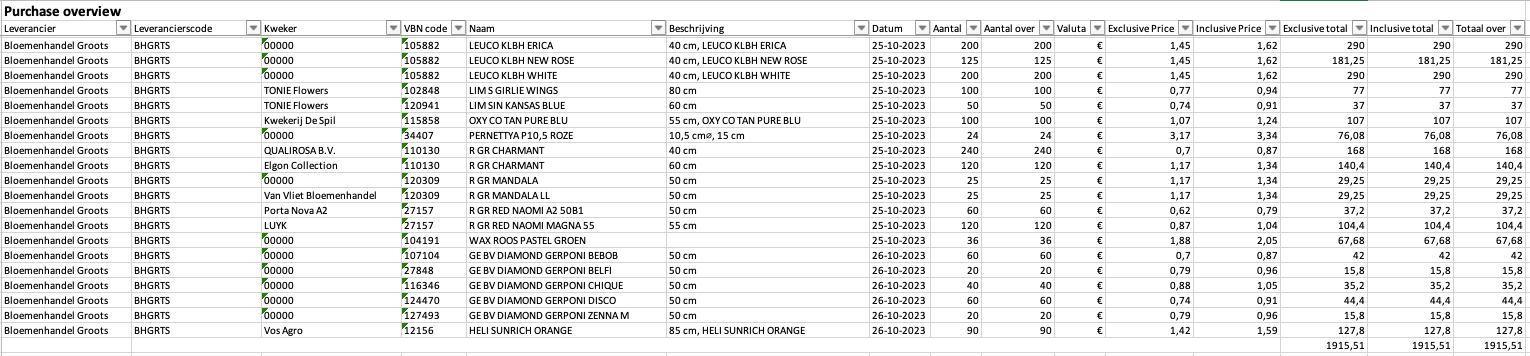
- Vous voyez maintenant un grand aperçu avec de nombreuses lignes et colonnes
- Chaque ligne est un achat
**Colonnes dans le rapport 😗*
Le rapport contient les informations suivantes (de gauche à droite) :
- **Fournisseur 😗* Le nom du fournisseur (par exemple « Pépinière Jansen »)
- **Code fournisseur 😗* Le code du fournisseur dans votre système
- **Cultivateur 😗* Le nom du cultivateur (s'il est différent du fournisseur)
- **Code VBN 😗* Le numéro VBN du produit
- **Nom 😗* Le nom du produit (par exemple « Rose rouge 60cm »)
- **Description 😗* Description supplémentaire du produit
- **Date 😗* La date à laquelle vous avez acheté le produit
- **Quantité 😗* Combien de pièces vous avez achetées
- **Quantité restante 😗* Combien de pièces ne sont pas encore vendues
- **Devise 😗* La devise (généralement euro)
- **Prix HT 😗* Prix par pièce hors TVA
- **Prix TTC 😗* Prix par pièce avec TVA
- **Total HT 😗* Prix total hors TVA (quantité × prix HT)
- **Total TTC 😗* Prix total avec TVA (quantité × prix TTC)
- **Total restant 😗* Valeur des produits qui ne sont pas encore vendus
Filtrer dans Excel
- Cliquez sur les petits triangles dans la ligne d'en-tête (en haut de chaque colonne)
- Vous pouvez maintenant filtrer sur chaque colonne
- **Exemples 😗*
- Filtrer sur « Fournisseur » pour voir uniquement les achats d'un fournisseur
- Filtrer sur « Nom » pour voir uniquement les roses
- Filtrer sur « Date » pour voir uniquement une semaine spécifique
Trier dans Excel
- Cliquez sur un en-tête de colonne
- Cliquez sur « Trier de A à Z » ou « Trier de Z à A »
- **Exemples 😗*
- Trier sur « Total TTC » pour voir vos achats les plus chers
- Trier sur « Quantité restante » pour voir quels produits ne sont pas encore vendus
- Trier sur « Fournisseur » pour grouper par fournisseur
Exemples pratiques
Exemple 1 : Rapport mensuel pour l'administration
- **Situation 😗* Votre comptable veut un aperçu de tous les achats de décembre
- **Action 😗*
- Date de : 1 décembre 2025
- Date à : 31 décembre 2025
- Saisissez votre adresse e-mail
- Cliquez sur Appliquer
- **Résultat 😗* Excel avec tous les achats de décembre, organisé clairement par fournisseur
Exemple 2 : Analyse d'un fournisseur
- **Situation 😗* Vous voulez savoir combien vous avez acheté chez Pépinière Jansen
- **Action 😗*
- Date de : 1 janvier 2025
- Date à : 31 décembre 2025
- Fournisseur : Pépinière Jansen
- Saisissez votre adresse e-mail
- **Résultat 😗* Aperçu uniquement des achats chez Pépinière Jansen en 2025
Exemple 3 : Vérification du stock
- **Situation 😗* Vous voulez voir quels produits ne sont pas encore vendus
- **Action 😗*
- Faites un rapport du mois dernier
- Ouvrez Excel et triez sur « Quantité restante »
- Filtrez uniquement les lignes où « Quantité restante » est supérieur à 0
- **Résultat 😗* Liste des produits encore en stock
Exemple 4 : Aperçu hebdomadaire
- **Situation 😗* Vous voulez vérifier chaque semaine ce que vous avez acheté
- **Action 😗*
- Date de : lundi de cette semaine
- Date à : dimanche de cette semaine
- Créez le rapport
- **Résultat 😗* Petit rapport clair d'une semaine
Conseils importants
Conseil 1 : Commencez petit
- Faites d'abord un rapport d'1 jour ou d'1 semaine
- Vérifiez sa taille et le temps que cela prend
- Étendez ensuite à des périodes plus longues
Conseil 2 : Utilisez des filtres
- Ne demandez pas tout en même temps
- Filtrez par fournisseur, date ou groupe de produits
- Cela rend les rapports plus petits et plus rapides
Conseil 3 : Sauvegardez les rapports avec un nom clair
- Par exemple : « Achat_decembre_2025.xlsx »
- Ou : « Achat_Jansen_2025.xlsx »
- Ainsi vous pouvez retrouver les rapports plus tard
Conseil 4 : Faites des rapports régulièrement
- Par exemple chaque mois
- Vous construisez ainsi des archives
- Pratique pour les aperçus annuels et les analyses
Conseil 5 : Utilisez bien Excel
- Apprenez les filtres et le tri dans Excel
- Utilisez les tableaux croisés dynamiques pour les aperçus
- Cela rend les rapports beaucoup plus utiles
Conseil 6 : Le rapport est un instantané
- Les données peuvent déjà être obsolètes dès que vous avez le rapport
- Utilisez-le pour des analyses rétrospectives, pas pour le travail courant
- Pour les informations à jour : travaillez dans Easyflor même
Questions fréquemment posées
Question : Combien de temps prend la création d'un rapport ?
- 1 semaine de données : 1-5 minutes
- 1 mois de données : 5-15 minutes
- 3 mois de données : 15-60 minutes
- Cela dépend du nombre d'achats que vous avez faits
Question : Pourquoi je ne reçois pas d'e-mail ?
- Vérifiez votre dossier spam/courrier indésirable
- Vérifiez que votre adresse e-mail est bien saisie
- Attendez 10-15 minutes, les grands rapports prennent plus de temps
- Si cela ne fonctionne pas, essayez une période plus petite
Question : Le fichier Excel est trop grand pour être ouvert
- Vous avez demandé trop de données
- Créez un nouveau rapport avec des filtres
- Limitez la date à 1 mois ou moins
- Ou filtrez sur un fournisseur ou groupe de produits
Question : Puis-je faire créer ce rapport automatiquement chaque jour ?
- Non, vous devez le demander manuellement
- Vous pouvez créer le même rapport chaque jour
- Mais attention : pour le travail quotidien, Easyflor est meilleur que les rapports
Question : Les chiffres sont-ils toujours corrects ?
- Au moment de la création oui
- Mais les collègues peuvent ensuite changer des choses
- C'est pourquoi un rapport est un instantané
- Pour des chiffres à jour : vérifiez dans Easyflor même
Que pouvez-vous faire avec ce rapport ?
**Faire des analyses 😗*
- Quel fournisseur est le moins cher ?
- Quels produits achetez-vous le plus ?
- Combien d'argent dépensez-vous par mois ?
- Quels produits ne se vendent pas ? (« Quantité restante » élevée)
**Administration 😗*
- Aperçu pour la comptabilité
- Contrôle des factures des fournisseurs
- Preuve des achats pour les impôts
**Planification 😗*
- Voyez les tendances dans vos achats
- Planifiez de meilleurs achats pour le mois prochain
- Identifiez les produits à rotation lente
**Négociation 😗*
- Comparez les prix de différents fournisseurs
- Voyez combien vous achetez chez chaque fournisseur
- Utilisez ceci pour de meilleures négociations de prix
Résumé
Vous créez le rapport Par achat pour obtenir un aperçu Excel de tous vos achats :
- Allez dans Rapports → (Achats) Par achat
- Configurez les filtres pour garder le rapport petit : surtout la date (max 1 mois), optionnellement le fournisseur ou groupe de produits
- Saisissez votre adresse e-mail et cliquez sur Appliquer
- Vous recevez un e-mail avec le fichier Excel avec 15 colonnes (fournisseur, produit, date, quantités, prix, totaux)
- **Pourquoi utile 😗* Faire des analyses, administration, planification, négociation avec les fournisseurs
- **Attention 😗* Le rapport est un instantané et peut être immédiatement obsolète, utilisez Easyflor même pour les informations à jour
- **Conseil 😗* Commencez par de petites périodes (1 semaine), utilisez des filtres et faites régulièrement (par exemple mensuellement) des rapports
Vous avez des questions ou besoin d'aide? N'hésitez pas à nous contacter par téléphone au +31 (0)71 30 20 310 ou envoyez un e-mail à support@easyflor.nl.