
Rapportage per aankoop
Rapportage Per aankoop maken
Inleiding: Wat is de rapportage Per aankoop?
De rapportage Per aankoop is een Excel-bestand met een overzicht van alles wat je hebt ingekocht in een bepaalde periode. Je ziet precies welke producten je bij welke leveranciers hebt gekocht, hoeveel stuks, en voor welke prijzen. Dit rapport kun je filteren en sorteren in Excel om analyses te maken.
Waarom de rapportage Per aankoop gebruiken?
Je wilt deze rapportage gebruiken omdat:
- Je een compleet overzicht krijgt van al je inkopen in een periode
- Je kunt analyseren wat je het meest inkoopt
- Je prijzen van verschillende leveranciers kunt vergelijken
- Je kunt zien welke producten nog niet verkocht zijn (aantal over)
- Je het kunt exporteren naar Excel om verder te bewerken
- Je historische inkoopgegevens kunt bewaren voor je administratie
Belangrijke waarschuwing: Zodra je een rapportage maakt, kan deze al verouderd zijn! Collega's kunnen ondertusschen dingen wijzigen in Easyflor. Gebruik rapportages daarom vooral voor analyses achteraf, niet voor dagelijks werk. Voor actuele informatie werk je beter in Easyflor zelf.
Hoe maak je een rapportage Per aankoop?
Stap 1: Naar het rapportages menu
Rapportages openen
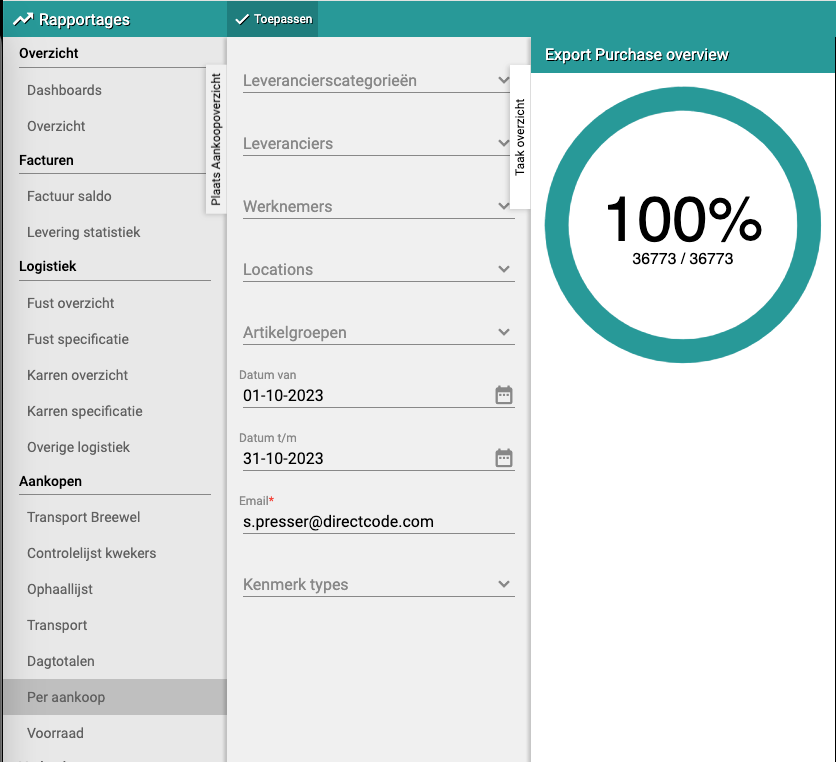
- Ga naar "Rapportages"
- Klik op "(Aankopen) Per aankoop"
- Je ziet nu een scherm met instellingen voor het rapport
Stap 2: Filters instellen
Waarschuwing: Dit kan een heel groot rapport worden!
- Hoe meer data je opvraagt, hoe groter het bestand
- Grote bestanden duren lang om te maken en zijn traag in Excel
- Het is slimmer om filters te gebruiken om het rapport kleiner te houden
Advies per bedrijfsgrootte:
- Bedrijven met 2+ medewerkers: Maak rapporten per maand (niet langer dan 1 maand)
- Eerste keer rapport maken: Begin klein, probeer 1 week of zelfs 1 dag
- Later: Als je weet hoe groot je rapporten worden, kun je langere periodes proberen
Filters instellen
Verplicht:
- E-mailadres: Vul je eigen e-mailadres in
- Het rapport wordt naar dit adres gemaild
- Je ontvangt een link om het Excel-bestand te downloaden
Optioneel (om het rapport kleiner te maken):
- Datum van: Vanaf welke datum wil je inkopen zien? (bijvoorbeeld 1 december 2025)
- Datum t/m: Tot welke datum wil je inkopen zien? (bijvoorbeeld 31 december 2025)
- Leverancier: Alleen inkopen van een specifieke leverancier
- Artikelgroep: Alleen inkopen uit een bepaalde productgroep (bijvoorbeeld alleen rozen)
- VBN code: Alleen inkopen met een specifieke VBN code
- Andere filters: Afhankelijk van je systeem zijn er meer filteropties
Voorbeeld filterinstellingen:
- Datum van: 1 december 2025
- Datum t/m: 31 december 2025
- E-mailadres: jan@bedrijf.nl
- Rest: leeg laten (alle leveranciers en producten)
Stap 3: Rapport aanmaken
Rapport starten
- Controleer of alle instellingen goed staan
- Klik op "Toepassen"
- Het systeem begint nu met het maken van het rapport
- Dit kan even duren, vooral bij grote periodes
Wat gebeurt er nu?
- Het systeem verzamelt alle inkoopgegevens uit de gekozen periode
- Deze worden omgezet naar een Excel-bestand
- Je ontvangt een e-mail met een downloadlink
- Dit kan enkele minuten tot een uur duren, afhankelijk van de hoeveelheid data
E-mail ontvangen
- Check je e-mail inbox
- Zoek naar een e-mail van Easyflor met het rapport
- Klik op de downloadlink in de e-mail
- Het Excel-bestand wordt gedownload naar je computer
Stap 4: Rapport bekijken en gebruiken
Excel openen
- Open het gedownloade Excel-bestand
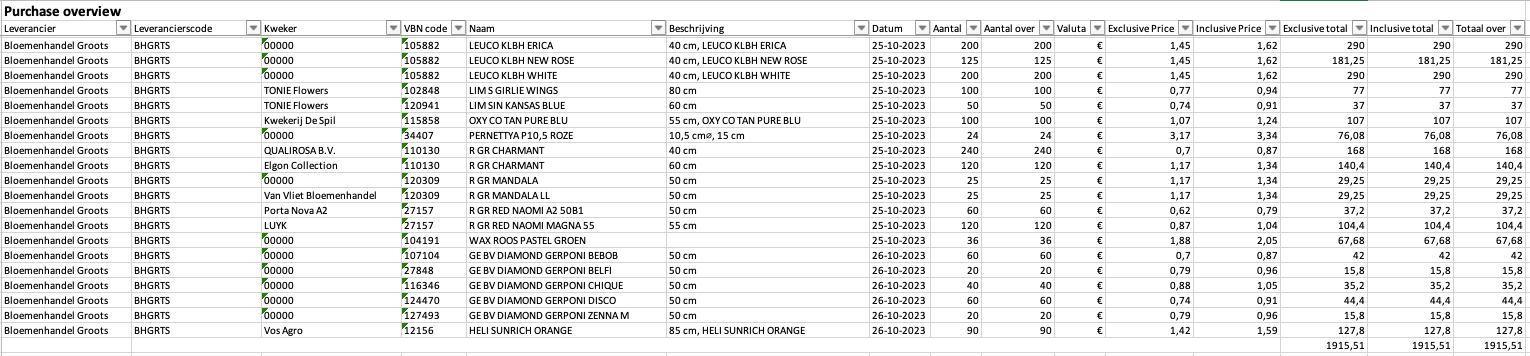
- Je ziet nu een groot overzicht met veel rijen en kolommen
- Elke rij is één aankoop
Kolommen in het rapport:
Het rapport bevat de volgende informatie (van links naar rechts):
- Leverancier: De naam van de leverancier (bijvoorbeeld "Kwekerij Jansen")
- Leverancierscode: De code van de leverancier in je systeem
- Kweker: De naam van de kweker (als deze anders is dan de leverancier)
- VBN code: Het VBN nummer van het product
- Naam: De naam van het product (bijvoorbeeld "Roos rood 60cm")
- Beschrijving: Extra beschrijving van het product
- Datum: De datum waarop je het product hebt ingekocht
- Aantal: Hoeveel stuks je hebt ingekocht
- Aantal over: Hoeveel stuks er nog niet verkocht zijn
- Valuta: De munteenheid (meestal euro)
- Exclusief Prijs: Prijs per stuk zonder BTW
- Inclusief Prijs: Prijs per stuk met BTW
- Exclusief totaal: Totaalprijs zonder BTW (aantal × prijs excl.)
- Inclusief totaal: Totaalprijs met BTW (aantal × prijs incl.)
- Totaal over: Waarde van de producten die nog niet verkocht zijn
Filteren in Excel
- Klik op de kleine driehoekjes in de koprij (bovenaan elke kolom)
- Je kunt nu filteren op elke kolom
- Voorbeelden:
- Filter op "Leverancier" om alleen inkopen van één leverancier te zien
- Filter op "Naam" om alleen rozen te zien
- Filter op "Datum" om alleen een specifieke week te zien
Sorteren in Excel
- Klik op een kolomkop
- Klik op "Sorteren van A naar Z" of "Sorteren van Z naar A"
- Voorbeelden:
- Sorteer op "Inclusief totaal" om te zien wat je duurste inkopen waren
- Sorteer op "Aantal over" om te zien welke producten nog niet verkocht zijn
- Sorteer op "Leverancier" om per leverancier te groeperen
Praktische voorbeelden
Voorbeeld 1: Maandrapport voor administratie
- Situatie: Je accountant wil een overzicht van alle inkopen in december
- Actie:
- Datum van: 1 december 2025
- Datum t/m: 31 december 2025
- Vul je e-mailadres in
- Klik op Toepassen
- Resultaat: Excel met alle inkopen van december, per leverancier overzichtelijk
Voorbeeld 2: Analyse van één leverancier
- Situatie: Je wilt weten hoeveel je hebt ingekocht bij Kwekerij Jansen
- Actie:
- Datum van: 1 januari 2025
- Datum t/m: 31 december 2025
- Leverancier: Kwekerij Jansen
- Vul je e-mailadres in
- Resultaat: Overzicht van alleen inkopen bij Kwekerij Jansen in 2025
Voorbeeld 3: Voorraad check
- Situatie: Je wilt zien welke producten nog niet verkocht zijn
- Actie:
- Maak rapport van afgelopen maand
- Open Excel en sorteer op "Aantal over"
- Filter alleen rijen waar "Aantal over" groter is dan 0
- Resultaat: Lijst met producten die nog in voorraad liggen
Voorbeeld 4: Wekelijks overzicht
- Situatie: Je wilt elke week checken wat je hebt ingekocht
- Actie:
- Datum van: maandag van deze week
- Datum t/m: zondag van deze week
- Maak het rapport
- Resultaat: Klein, overzichtelijk rapport van één week
Belangrijke tips
Tip 1: Begin klein
- Maak eerst een rapport van 1 dag of 1 week
- Check hoe groot het wordt en hoe lang het duurt
- Pas daarna uit naar langere periodes
Tip 2: Gebruik filters
- Vraag niet alles tegelijk op
- Filter op leverancier, datum of productgroep
- Dit maakt rapporten kleiner en sneller
Tip 3: Sla rapporten op met duidelijke naam
- Bijvoorbeeld: "Inkoop_december_2025.xlsx"
- Of: "Inkoop_Jansen_2025.xlsx"
- Zo kun je later rapporten terugvinden
Tip 4: Maak regelmatig rapporten
- Bijvoorbeeld elke maand
- Zo bouw je een archief op
- Handig voor jaaroverzichten en analyses
Tip 5: Gebruik Excel goed
- Leer filters en sorteren in Excel
- Gebruik draaitabellen voor overzichten
- Dit maakt de rapportage veel nuttiger
Tip 6: Rapportage is een momentopname
- Data kan al verouderd zijn zodra je het rapport hebt
- Gebruik het voor analyses achteraf, niet voor actueel werk
- Voor actuele info: werk in Easyflor zelf
Veelvoorkomende vragen
Vraag: Hoe lang duurt het maken van een rapport?
- 1 week data: 1-5 minuten
- 1 maand data: 5-15 minuten
- 3 maanden data: 15-60 minuten
- Dit hangt af van hoeveel inkopen je hebt gedaan
Vraag: Waarom ontvang ik geen e-mail?
- Check je spam/junk folder
- Controleer of je e-mailadres goed is ingevuld
- Wacht 10-15 minuten, grote rapporten duren langer
- Als het niet lukt, probeer een kleinere periode
Vraag: Het Excel-bestand is te groot om te openen
- Je hebt te veel data opgevraagd
- Maak een nieuw rapport met filters
- Beperk de datum tot 1 maand of minder
- Of filter op één leverancier of productgroep
Vraag: Kan ik dit rapport elke dag automatisch laten maken?
- Nee, je moet het handmatig aanvragen
- Je kunt wel elke dag hetzelfde rapport maken
- Maar let op: voor dagelijks werk is Easyflor beter dan rapporten
Vraag: Kloppen de getallen altijd?
- Op het moment van maken wel
- Maar collega's kunnen daarna dingen wijzigen
- Daarom is een rapport een momentopname
- Voor actuele cijfers: check in Easyflor zelf
Wat kun je met dit rapport doen?
Analyses maken:
- Welke leverancier is het goedkoopst?
- Welke producten koop je het meest?
- Hoeveel geld geef je uit per maand?
- Welke producten blijven liggen? (hoog "Aantal over")
Administratie:
- Overzicht voor de boekhouding
- Controle van facturen van leveranciers
- Bewijs van inkopen voor belasting
Planning:
- Zie patronen in je inkopen
- Plan betere inkoop voor volgende maand
- Identificeer langzaam verkopende producten
Onderhandeling:
- Vergelijk prijzen van verschillende leveranciers
- Zie hoeveel je bij elke leverancier inkoopt
- Gebruik dit voor betere prijsonderhandelingen
Samenvatting
De rapportage Per aankoop maak je om een Excel-overzicht te krijgen van al je inkopen:
- Ga naar Rapportages → (Aankopen) Per aankoop
- Stel filters in om het rapport klein te houden: vooral datum (max 1 maand), optioneel leverancier of productgroep
- Vul je e-mailadres in en klik op Toepassen
- Je ontvangt een e-mail met het Excel-bestand met 15 kolommen (leverancier, product, datum, aantallen, prijzen, totalen)
- Waarom handig: Analyses maken, administratie, planning, onderhandeling met leveranciers
- Let op: Rapportage is een momentopname en kan direct verouderd zijn, gebruik Easyflor zelf voor actuele informatie
- Advies: Begin met kleine periodes (1 week), gebruik filters, en maak regelmatig (bijvoorbeeld maandelijks) rapporten
Heeft u vragen of heeft u hulp nodig? Neem dan gerust contact met ons op via telefoonnummer +31 (0)71 30 20 310 of stuur een e-mail naar support@easyflor.nl.