
Raport według zakupu
Tworzenie raportu Według zakupu
Wprowadzenie: Czym jest raport Według zakupu?
Raport Według zakupu to plik Excel z przeglądem wszystkiego, co zakupiłeś w określonym okresie. Widzisz dokładnie, jakie produkty kupiłeś u jakich dostawców, ile sztuk i po jakich cenach. Możesz filtrować i sortować ten raport w Excel, aby tworzyć analizy.
Dlaczego używać raportu Według zakupu?
Chcesz używać tego raportu, ponieważ:
- Otrzymujesz pełny przegląd wszystkich swoich zakupów w danym okresie
- Możesz analizować, co kupujesz najczęściej
- Możesz porównywać ceny różnych dostawców
- Możesz zobaczyć, które produkty nie zostały jeszcze sprzedane (ilość pozostała)
- Możesz wyeksportować go do Excel do dalszej obróbki
- Możesz zachować historyczne dane zakupowe dla swojej administracji
Ważne ostrzeżenie: Gdy tylko utworzysz raport, może być on już nieaktualny! Współpracownicy mogli w międzyczasie zmienić rzeczy w Easyflor. Dlatego używaj raportów głównie do analiz retrospektywnych, nie do codziennej pracy. Dla aktualnych informacji pracuj bezpośrednio w Easyflor.
Jak utworzyć raport Według zakupu?
Krok 1: Do menu raportów
Otwórz raporty
- Przejdź do „Raporty"
- Kliknij „(Zakupy) Według zakupu"
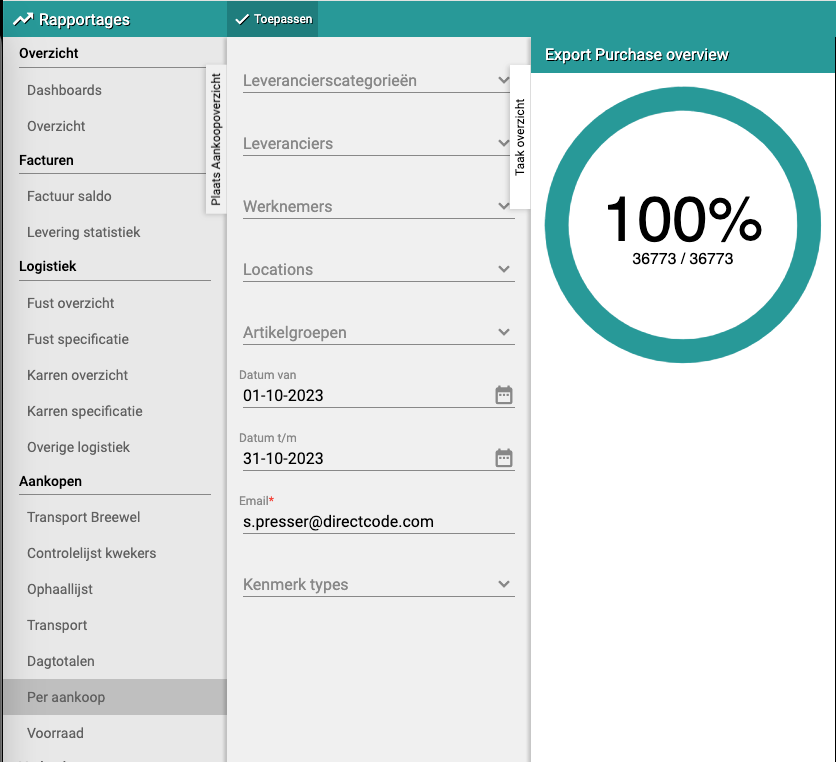
- Widzisz teraz ekran z ustawieniami raportu
Krok 2: Ustaw filtry
Uwaga: To może być bardzo duży raport!
- Im więcej danych zażądasz, tym większy będzie plik
- Duże pliki długo się tworzą i działają wolno w Excel
- Mądrzej jest używać filtrów, aby raport był mniejszy
Porada według wielkości firmy:
- Firmy z 2+ pracownikami: Twórz raporty miesięczne (nie dłuższe niż 1 miesiąc)
- Pierwsze tworzenie raportu: Zacznij od małego, spróbuj 1 tydzień lub nawet 1 dzień
- Później: Gdy wiesz, jak duże są twoje raporty, możesz spróbować dłuższych okresów
Ustawianie filtrów
Wymagane:
- Adres e-mail: Wpisz swój własny adres e-mail
- Raport zostanie wysłany na ten adres
- Otrzymasz link do pobrania pliku Excel
Opcjonalne (aby zmniejszyć raport):
- Data od: Od jakiej daty chcesz widzieć zakupy? (na przykład 1 grudnia 2025)
- Data do: Do jakiej daty chcesz widzieć zakupy? (na przykład 31 grudnia 2025)
- Dostawca: Tylko zakupy od konkretnego dostawcy
- Grupa artykułów: Tylko zakupy z określonej grupy produktów (na przykład tylko róże)
- Kod VBN: Tylko zakupy z konkretnym kodem VBN
- Inne filtry: W zależności od systemu są dostępne inne opcje filtrowania
Przykład ustawień filtrów:
- Data od: 1 grudnia 2025
- Data do: 31 grudnia 2025
- Adres e-mail: jan@firma.pl
- Reszta: zostaw puste (wszyscy dostawcy i produkty)
Krok 3: Utwórz raport
Rozpocznij raport
- Sprawdź, czy wszystkie ustawienia są prawidłowe
- Kliknij „Zastosuj"
- System rozpoczyna teraz tworzenie raportu
- Może to chwilę potrwać, zwłaszcza dla dużych okresów
Co się teraz dzieje?
- System zbiera wszystkie dane zakupowe z wybranego okresu
- Są one konwertowane na plik Excel
- Otrzymujesz e-mail z linkiem do pobrania
- Może to potrwać od kilku minut do godziny, w zależności od ilości danych
Otrzymanie e-maila
- Sprawdź swoją skrzynkę odbiorczą
- Szukaj e-maila od Easyflor z raportem
- Kliknij link do pobrania w e-mailu
- Plik Excel jest pobierany na twój komputer
Krok 4: Wyświetl i używaj raport
Otwórz Excel
- Otwórz pobrany plik Excel
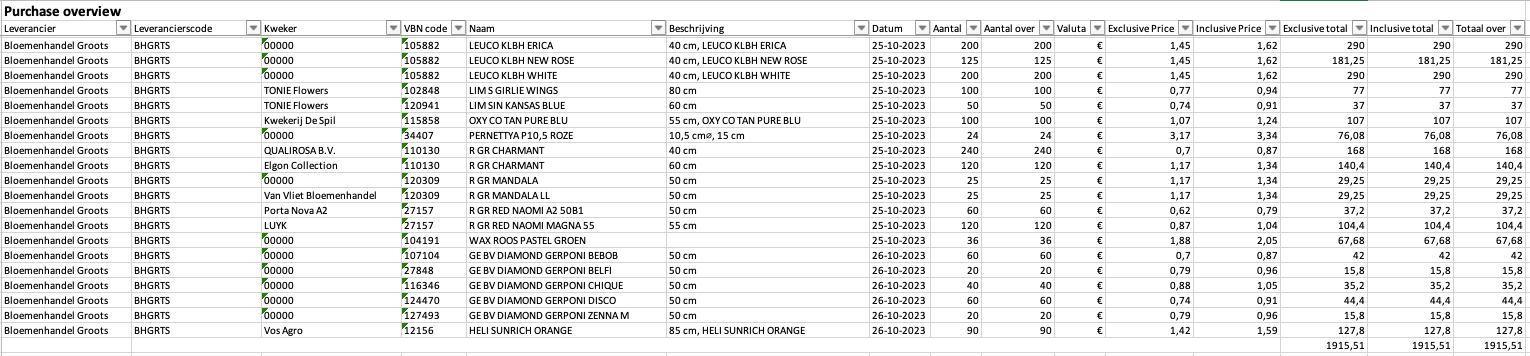
- Widzisz teraz duży przegląd z wieloma wierszami i kolumnami
- Każdy wiersz to jeden zakup
Kolumny w raporcie:
Raport zawiera następujące informacje (od lewej do prawej):
- Dostawca: Nazwa dostawcy (na przykład „Szkółka Jansen")
- Kod dostawcy: Kod dostawcy w twoim systemie
- Hodowca: Nazwa hodowcy (jeśli różni się od dostawcy)
- Kod VBN: Numer VBN produktu
- Nazwa: Nazwa produktu (na przykład „Róża czerwona 60cm")
- Opis: Dodatkowy opis produktu
- Data: Data zakupu produktu
- Ilość: Ile sztuk zakupiłeś
- Ilość pozostała: Ile sztuk nie zostało jeszcze sprzedanych
- Waluta: Waluta (zwykle euro)
- Cena netto: Cena za sztukę bez VAT
- Cena brutto: Cena za sztukę z VAT
- Suma netto: Łączna cena bez VAT (ilość × cena netto)
- Suma brutto: Łączna cena z VAT (ilość × cena brutto)
- Suma pozostała: Wartość produktów, które nie zostały jeszcze sprzedane
Filtrowanie w Excel
- Kliknij małe trójkąty w wierszu nagłówka (na górze każdej kolumny)
- Możesz teraz filtrować według każdej kolumny
- Przykłady:
- Filtruj według „Dostawca", aby zobaczyć tylko zakupy od jednego dostawcy
- Filtruj według „Nazwa", aby zobaczyć tylko róże
- Filtruj według „Data", aby zobaczyć tylko konkretny tydzień
Sortowanie w Excel
- Kliknij nagłówek kolumny
- Kliknij „Sortuj od A do Z" lub „Sortuj od Z do A"
- Przykłady:
- Sortuj według „Suma brutto", aby zobaczyć najdroższe zakupy
- Sortuj według „Ilość pozostała", aby zobaczyć, które produkty nie zostały jeszcze sprzedane
- Sortuj według „Dostawca", aby grupować według dostawcy
Praktyczne przykłady
Przykład 1: Raport miesięczny dla administracji
- Sytuacja: Twój księgowy chce przegląd wszystkich zakupów w grudniu
- Działanie:
- Data od: 1 grudnia 2025
- Data do: 31 grudnia 2025
- Wpisz swój adres e-mail
- Kliknij Zastosuj
- Wynik: Excel ze wszystkimi zakupami z grudnia, przejrzyście pogrupowane według dostawcy
Przykład 2: Analiza jednego dostawcy
- Sytuacja: Chcesz wiedzieć, ile kupiłeś u Szkółki Jansen
- Działanie:
- Data od: 1 stycznia 2025
- Data do: 31 grudnia 2025
- Dostawca: Szkółka Jansen
- Wpisz swój adres e-mail
- Wynik: Przegląd tylko zakupów u Szkółki Jansen w 2025
Przykład 3: Sprawdzenie zapasów
- Sytuacja: Chcesz zobaczyć, które produkty nie zostały jeszcze sprzedane
- Działanie:
- Utwórz raport z poprzedniego miesiąca
- Otwórz Excel i sortuj według „Ilość pozostała"
- Filtruj tylko wiersze, gdzie „Ilość pozostała" jest większa niż 0
- Wynik: Lista produktów wciąż w magazynie
Przykład 4: Przegląd tygodniowy
- Sytuacja: Chcesz co tydzień sprawdzać, co kupiłeś
- Działanie:
- Data od: poniedziałek tego tygodnia
- Data do: niedziela tego tygodnia
- Utwórz raport
- Wynik: Mały, przejrzysty raport jednego tygodnia
Ważne wskazówki
Wskazówka 1: Zacznij od małego
- Najpierw utwórz raport z 1 dnia lub 1 tygodnia
- Sprawdź, jak duży się staje i ile czasu zajmuje
- Następnie rozszerz na dłuższe okresy
Wskazówka 2: Używaj filtrów
- Nie żądaj wszystkiego naraz
- Filtruj według dostawcy, daty lub grupy produktów
- To sprawia, że raporty są mniejsze i szybsze
Wskazówka 3: Zapisuj raporty z jasną nazwą
- Na przykład: „Zakup_grudzien_2025.xlsx"
- Lub: „Zakup_Jansen_2025.xlsx"
- Dzięki temu możesz później odnaleźć raporty
Wskazówka 4: Twórz raporty regularnie
- Na przykład co miesiąc
- W ten sposób budujesz archiwum
- Praktyczne dla rocznych przeglądów i analiz
Wskazówka 5: Dobrze używaj Excel
- Naucz się filtrów i sortowania w Excel
- Używaj tabel przestawnych do przeglądów
- To sprawia, że raportowanie jest znacznie bardziej użyteczne
Wskazówka 6: Raport to migawka
- Dane mogą być już nieaktualne, gdy tylko otrzymasz raport
- Używaj go do analiz retrospektywnych, nie do bieżącej pracy
- Dla aktualnych informacji: pracuj w samym Easyflor
Często zadawane pytania
Pytanie: Jak długo trwa tworzenie raportu?
- 1 tydzień danych: 1-5 minut
- 1 miesiąc danych: 5-15 minut
- 3 miesiące danych: 15-60 minut
- Zależy to od liczby wykonanych zakupów
Pytanie: Dlaczego nie otrzymuję e-maila?
- Sprawdź folder spam/wiadomości-śmieci
- Sprawdź, czy adres e-mail jest poprawnie wpisany
- Poczekaj 10-15 minut, duże raporty trwają dłużej
- Jeśli nie działa, spróbuj mniejszego okresu
Pytanie: Plik Excel jest za duży, aby go otworzyć
- Zażądałeś za dużo danych
- Utwórz nowy raport z filtrami
- Ogranicz datę do 1 miesiąca lub mniej
- Lub filtruj według jednego dostawcy lub grupy produktów
Pytanie: Czy mogę automatycznie tworzyć ten raport codziennie?
- Nie, musisz go żądać ręcznie
- Możesz codziennie tworzyć ten sam raport
- Ale uwaga: do codziennej pracy Easyflor jest lepszy niż raporty
Pytanie: Czy liczby zawsze są poprawne?
- W momencie tworzenia tak
- Ale współpracownicy mogą później zmieniać rzeczy
- Dlatego raport jest migawką
- Dla aktualnych liczb: sprawdź w samym Easyflor
Co możesz zrobić z tym raportem?
Tworzenie analiz:
- Który dostawca jest najtańszy?
- Jakie produkty kupujesz najczęściej?
- Ile pieniędzy wydajesz miesięcznie?
- Które produkty się nie sprzedają? (wysoka „Ilość pozostała")
Administracja:
- Przegląd dla księgowości
- Kontrola faktur od dostawców
- Dowód zakupów do celów podatkowych
Planowanie:
- Zobacz wzorce w swoich zakupach
- Planuj lepsze zakupy na następny miesiąc
- Identyfikuj wolno sprzedające się produkty
Negocjacje:
- Porównuj ceny różnych dostawców
- Zobacz, ile kupujesz u każdego dostawcy
- Wykorzystaj to do lepszych negocjacji cenowych
Podsumowanie
Raport Według zakupu tworzysz, aby otrzymać przegląd Excel wszystkich swoich zakupów:
- Przejdź do Raporty → (Zakupy) Według zakupu
- Ustaw filtry, aby raport był mały: zwłaszcza data (maks. 1 miesiąc), opcjonalnie dostawca lub grupa produktów
- Wpisz swój adres e-mail i kliknij Zastosuj
- Otrzymasz e-mail z plikiem Excel z 15 kolumnami (dostawca, produkt, data, ilości, ceny, sumy)
- Dlaczego przydatne: Tworzenie analiz, administracja, planowanie, negocjacje z dostawcami
- Uwaga: Raport to migawka i może być natychmiast nieaktualny, używaj samego Easyflor dla aktualnych informacji
- Porada: Zacznij od małych okresów (1 tydzień), używaj filtrów i twórz regularnie (na przykład miesięcznie) raporty
Masz pytania lub potrzebujesz pomocy? Skontaktuj się z nami telefonicznie pod numerem +31 (0)71 30 20 310 lub wyślij e-mail na adres support@easyflor.nl.