
Crear una compra
Añadir compras manualmente al inventario
Introducción: ¿Qué es añadir una compra manualmente?
Añadir una compra manualmente significa que tú mismo introduces un producto en el sistema que has comprado o que ya tienes en inventario. Esto lo haces cuando el producto no llega automáticamente a través de EKT, VMP o una API.
¿Por qué añadir compras manualmente?
Lo usas cuando:
- Una compra no llega automáticamente al sistema
- Tienes inventario antiguo de antes de empezar con Easyflor
- Has comprado un producto que no ha llegado por la vía normal
- Quieres corregir el inventario
¿Cómo añades una compra manualmente?
Paso 1: Ir al menú de compras
- Ve a "Compras"
- Abre "(Comprado) Compras"
- Haz clic en "Compras"
- Haz clic en "+ VBN"
Paso 2: Buscar número VBN
- Busca el número VBN del artículo que quieres crear
- Selecciona el número
- ¿No sabes el número VBN, o es un artículo general?
- Usa 1999 para artículos con IVA bajo
- Usa 2001 para artículos con IVA alto
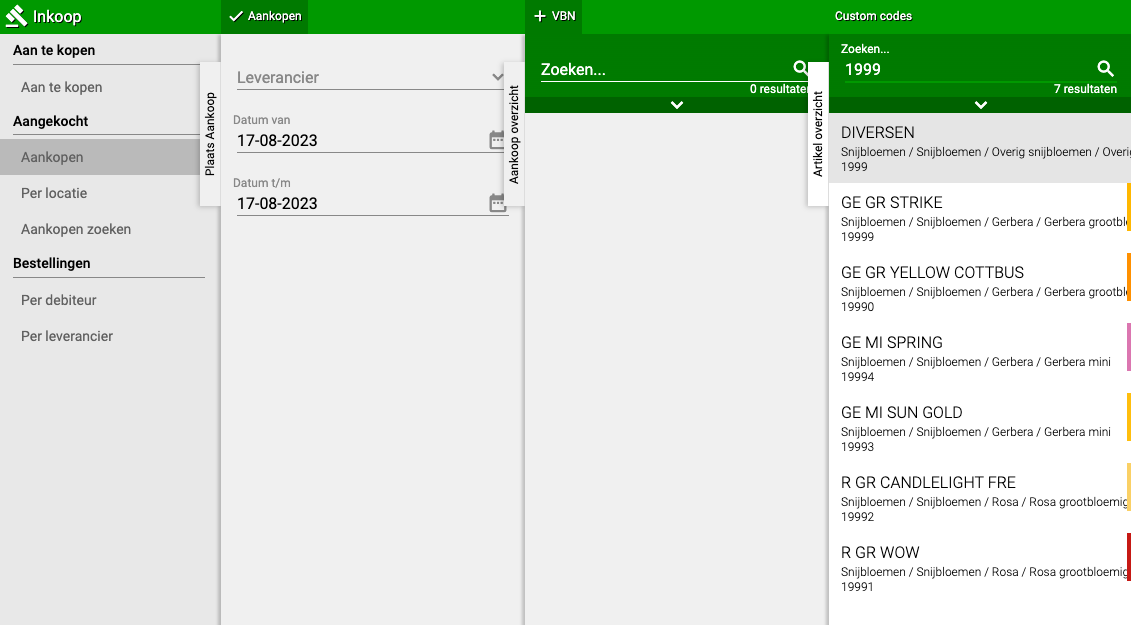
Paso 3: Verificar si el artículo ya existe
Ahora tienes tres posibilidades:
Posibilidad A: El artículo ya existe en la medida correcta
- Elige el artículo existente
- Continúa con el paso 6
Posibilidad B: El artículo existe, pero no en la medida correcta
- Continúa con el paso 4 para crear una nueva variante
Posibilidad C: El artículo aún no existe (la lista está vacía)
- Continúa con el paso 4 para crear un nuevo artículo
Paso 4: Crear un nuevo artículo
- Haz clic en "+Nuevo"
- Completa lo siguiente:
- Código: Un código para el artículo
- Artículo: El nombre del producto
- Grupo: Cámbialo si es necesario (por ejemplo de "plantas" a "flores")
- Tarifa de IVA: IVA bajo o alto
- Descripción del artículo: Aquí describes la medida del producto
Paso 5: Ejemplos para la descripción del artículo
Solo una longitud:
- Introduce: 50cm (si el producto mide 50 centímetros)
Longitud y tamaño de maceta:
- Introduce: 50cm, maceta 20cm (si el producto mide 50cm y tiene una maceta de 20cm)
Altura de transporte:
- Introduce la longitud total del producto (esto es importante para el transporte)
Haz clic en "Guardar"
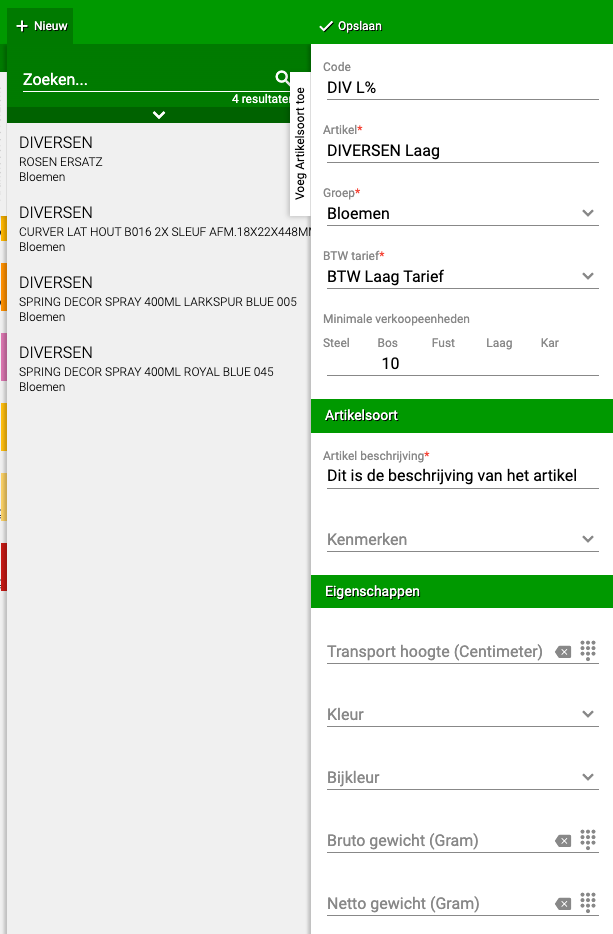
Paso 6: Completar los detalles de la compra
- Haz clic en el artículo que acabas de crear (o que ya existía)
- Completa las unidades de venta (por ejemplo por pieza, por ramo, por caja)
- Completa la cantidad que quieres añadir a tu inventario
- Completa el precio (compra original) (lo que pagaste por ello)
- Completa el precio con el precio de compra
- Completa el envase si es necesario (son cajas, cajones o palés)
- Completa la ubicación donde está el producto (o donde debe estar)
- Opcionalmente añade una imagen del producto
- Haz clic en "Aplicar"
- ¡Listo! La compra se ha añadido a tu inventario
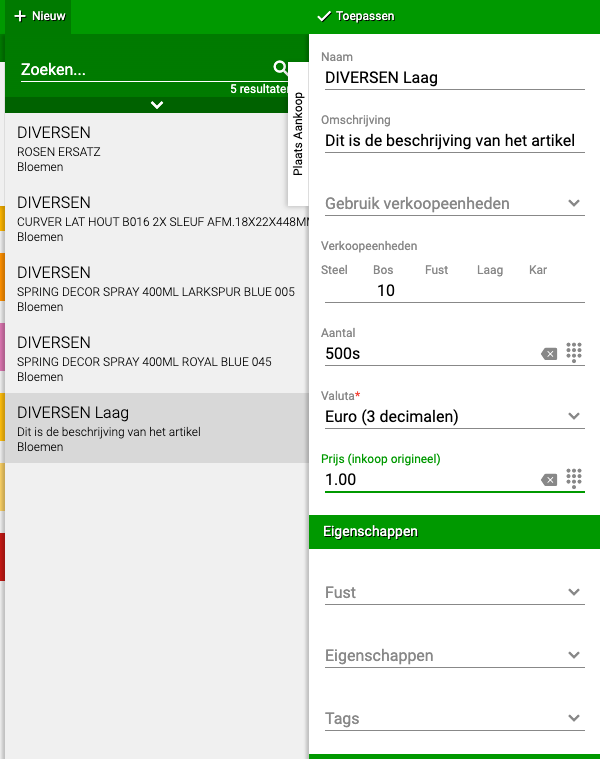
Información extra: El menú "Por comprar"
En el menú "(Por comprar) Por comprar" encuentras todos los artículos que se han introducido como pedido a través del menú "Pedidos". Este menú solo sirve para dar un resumen de lo que aún necesitas pedir o comprar.
¿Tiene preguntas o necesita ayuda? No dude en contactarnos por teléfono al +31 (0)71 30 20 310 o envíe un correo electrónico a support@easyflor.nl.