
Aufschläge erstellen und verwenden
Aufschläge für Preiserhöhungen einrichten
Einleitung: Was sind Aufschläge?
Aufschläge sind zusätzliche Beträge oder Prozentsätze, die Sie auf den Einkaufspreis aufschlagen, wenn Sie Produkte verkaufen. Zum Beispiel: Sie kaufen Rosen für 1 Euro pro Stück ein, möchten aber 60% Gewinn machen. Dann stellen Sie einen Aufschlag von 60% ein, und der Verkaufspreis wird automatisch 1,60 Euro.
Warum Aufschläge verwenden?
Sie möchten Aufschläge verwenden, weil:
- Sie automatisch Gewinnmargen zu allen Produkten hinzufügen können
- Sie nicht jeden Preis manuell berechnen müssen
- Sie verschiedene Preise für verschiedene Kunden verwenden können (zum Beispiel Einzelhändler bekommen 50% Aufschlag, Endkunden 100%)
- Sie Transportkosten automatisch weiterberechnen können
- Sie einfach Preise für alle Produkte gleichzeitig anpassen können
- Das System den richtigen Verkaufspreis automatisch berechnet
Wie stellen Sie Aufschläge ein?
Aufschläge einstellen erfolgt in drei Schritten: Zuerst erstellen Sie den Aufschlag selbst (zum Beispiel „60%"), dann setzen Sie ihn in eine Aufschlaggruppe, und schließlich verknüpfen Sie die Aufschlaggruppe mit einer Aufschlagkategorie, die Sie Kunden zuweisen können.
Schritt 1: Einen Aufschlag erstellen
Zuerst erstellen Sie den Aufschlag selbst. Dies ist der Prozentsatz oder Betrag, den Sie hinzufügen möchten.
Zum Aufschläge-Menü
- Gehen Sie zu „Verkauf" (oder dem Menü, wo Aufschläge stehen)
- Klicken Sie auf „Aufschläge"
- Klicken Sie auf „+Neu"
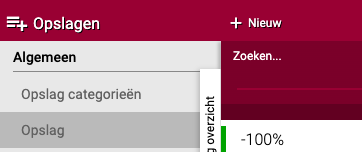
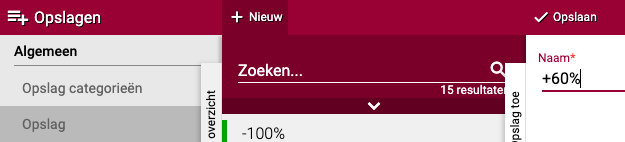
Aufschlag benennen
- Geben Sie dem Aufschlag einen erkennbaren Namen
- Es ist praktisch, den Namen an den Prozentsatz oder Betrag zu koppeln
- Beispiel: Wenn Sie 60% Aufschlag möchten, nennen Sie ihn „60%"
- Klicken Sie auf „Speichern"
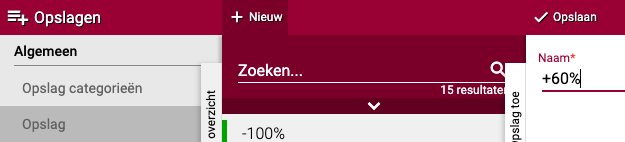
Aufschlagregeln hinzufügen
- Der Aufschlag erscheint jetzt in der Liste
- Klicken Sie auf den Aufschlag, den Sie gerade erstellt haben
- Klicken Sie auf den Button „Aufschläge"
- Sie sehen jetzt drei Optionen zur Auswahl
Drei Arten von Aufschlägen
Sie können aus drei verschiedenen Berechnungsarten wählen:
Option 1: Zuschlag (fester Betrag) Verwenden Sie dies, wenn Sie einen festen Betrag hinzufügen möchten, zum Beispiel immer 5 Euro extra.
- Klicken Sie auf „Zuschlag"
- Reihenfolge: Geben Sie eine Nummer ein (zum Beispiel „1")
- Dies bestimmt, in welcher Reihenfolge Dinge berechnet werden, wenn Sie mehrere Aufschläge haben
- 1 = als erstes, 2 = als zweites, und so weiter
- Währung: Wählen Sie die Währung (meist Euro)
- Betrag: Geben Sie den festen Betrag ein, den Sie hinzufügen möchten (zum Beispiel „5,00" für 5 Euro)
- Klicken Sie auf „Speichern"
Option 2: Gebinde (Kosten für Verpackung) Verwenden Sie dies, wenn Sie Kosten für Gebinde (Kisten, Kartons, Paletten) berechnen möchten.
- Klicken Sie auf „+Gebinde"
- Sie können Aufschläge berechnen über:
- Den Preis des Gebindes
- Den Mietpreis des Gebindes
- Das Pfand des Gebindes
- Eine Kombination dieser drei
- Dies ist praktisch, wenn Sie Gebindekosten an Kunden weiterberechnen möchten
Option 3: Prozentsatz (am häufigsten verwendet) Verwenden Sie dies, wenn Sie einen Prozentsatz hinzufügen möchten, zum Beispiel 60% oder 100%.
- Klicken Sie auf „Prozentsatz"
- Reihenfolge: Geben Sie eine Nummer ein (zum Beispiel „1")
- Prozentsatz: Geben Sie den Prozentsatz ein, den Sie hinzufügen möchten (zum Beispiel „60" für 60%)
- Klicken Sie auf „Speichern"
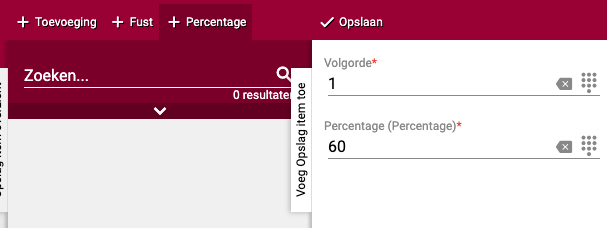
Beispiel: 60% Aufschlag einstellen
- Klicken Sie auf „Prozentsatz"
- Geben Sie bei Reihenfolge „1" ein
- Geben Sie bei Prozentsatz „60" ein
- Klicken Sie auf „Speichern"
Fertig! Der Aufschlag ist jetzt erstellt. Aber Sie können ihn noch nicht verwenden. Zuerst müssen Sie ihn in eine Aufschlaggruppe setzen.
Schritt 2: Eine Aufschlaggruppe erstellen
Jetzt setzen Sie den Aufschlag, den Sie erstellt haben, in eine Gruppe. Das scheint vielleicht überflüssig, aber es macht das System sehr flexibel. Sie können zum Beispiel mehrere Aufschläge in einer Gruppe zusammenfassen.
Aufschlaggruppe erstellen
- Gehen Sie zu „Aufschlaggruppen"
- Klicken Sie auf „+Neu"
Name wählen
- Geben Sie der Gruppe einen Namen
- Für Anfänger: Verwenden Sie denselben Namen wie der Aufschlag (zum Beispiel „60%")
- Für Fortgeschrittene: Verwenden Sie einen allgemeinen Namen (zum Beispiel „Blumen Aufschlag", „Pflanzen Aufschlag", „Transportkosten")
- Beschreibung (optional): Sie können eine Beschreibung hinzufügen, dies ist jedoch nicht erforderlich
- Klicken Sie auf „Speichern"
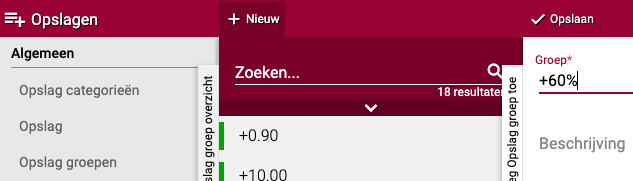
Aufschlagregeln hinzufügen
- Die Aufschlaggruppe erscheint jetzt in der Liste
- Klicken Sie auf die Aufschlaggruppe, die Sie gerade erstellt haben
- Klicken Sie auf den Tab „Allgemein"
- Klicken Sie auf „Aufschlagregeln"
- Klicken Sie auf „Neu"
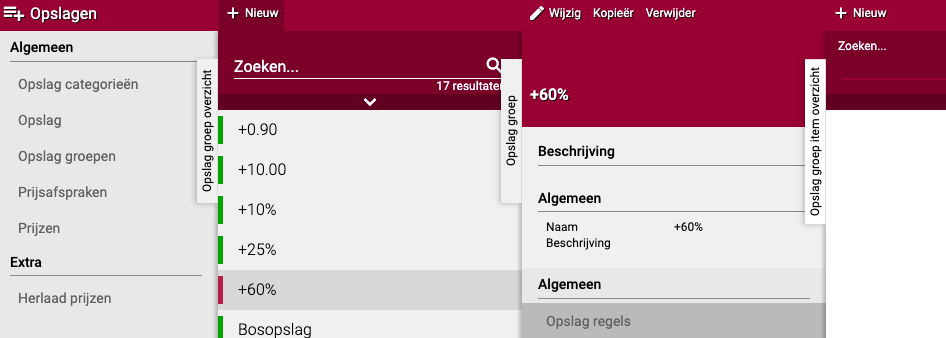
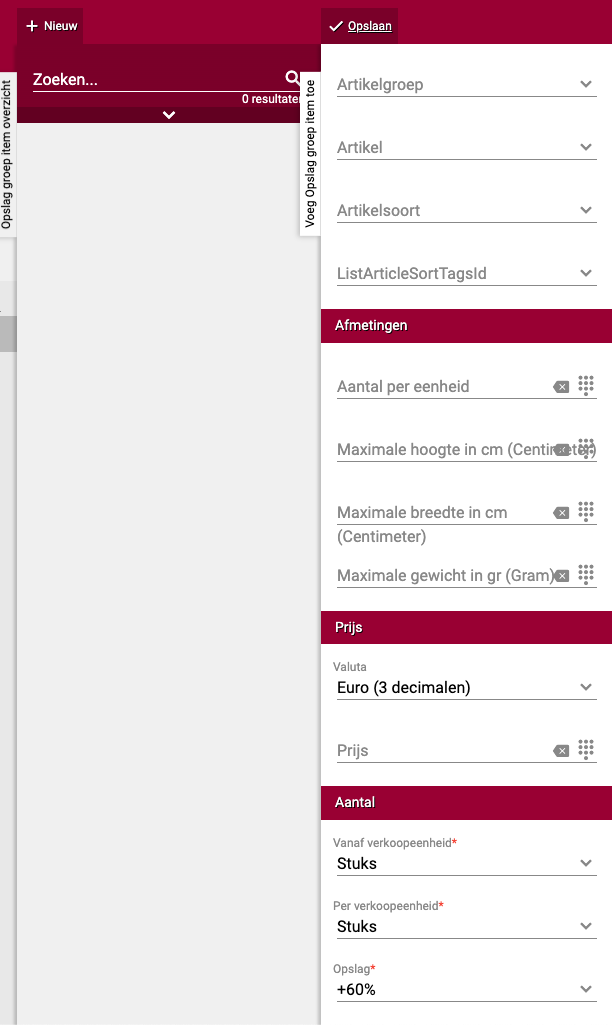
Aufschlagregel konfigurieren Jetzt geben Sie an, für welche Produkte dieser Aufschlag gilt.
Filter (optional): Sie können Filter einstellen, wenn der Aufschlag nur für bestimmte Produkte gelten soll:
- Artikelgruppe: Zum Beispiel nur für Blumen, oder nur für Pflanzen
- Anzahl pro Einheit: Zum Beispiel nur für Produkte, die pro Stück verkauft werden
- Maximale Höhe: Zum Beispiel nur für Produkte bis 50 cm
- Gewicht und Breite: Für spezifische Abmessungen
Für dieses Beispiel: Lassen Sie alle Filter leer, wenn Sie den Aufschlag für alle Produkte verwenden möchten.
Anzahl einstellen (Pflichtfeld): Dieses Feld hat einen roten Stern, Sie müssen dies ausfüllen.
- Ab Verkaufseinheit: Wählen Sie „Stück" (oder die Einheit, die Sie verwenden)
- Das bedeutet, dass der Aufschlag pro Stück, pro Bund oder pro Gebinde gilt
- Beispiel: Wenn Sie 60% Aufschlag pro Stück möchten, wählen Sie „Stück"
Aufschlag auswählen:
- Wählen Sie den Aufschlag, den Sie in Schritt 1 erstellt haben (zum Beispiel „60%")
- Klicken Sie auf „Speichern"
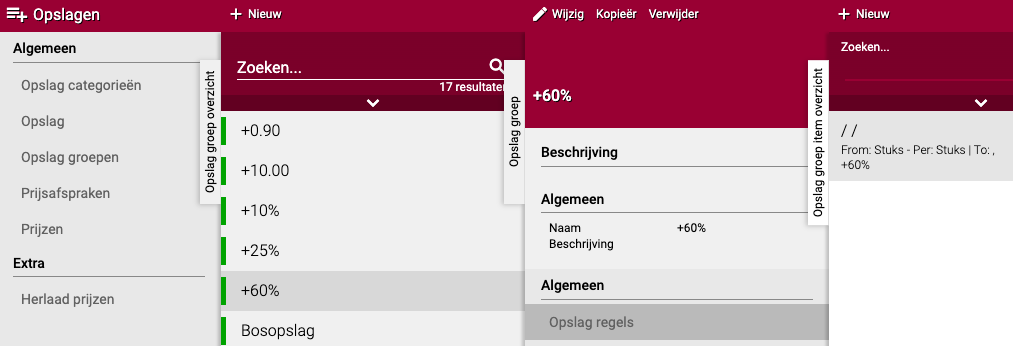
Fertig! Sie sehen jetzt die Aufschlagregel in der Übersicht.
Mehrere Regeln hinzufügen (optional): Sie können mehrere Aufschlagregeln für verschiedene Situationen hinzufügen. Zum Beispiel:
- Regel 1: 60% für normale Blumen
- Regel 2: 100% für exklusive Rosen
- Regel 3: 5 Euro fester Betrag für Transportkosten
Klicken Sie jedes Mal auf „+Neu", um eine neue Regel hinzuzufügen.
Schritt 3: Eine Aufschlagkategorie erstellen
Jetzt setzen Sie die Aufschlaggruppe in eine Kategorie. Diese Kategorie können Sie anschließend Kunden zuweisen.
Aufschlagkategorie erstellen
- Gehen Sie zu „Aufschlagkategorien"
- Klicken Sie auf „+Neu"
Kategorie konfigurieren
- Name: Geben Sie der Kategorie einen Namen
- Für Anfänger: Verwenden Sie denselben Namen wie die Aufschlaggruppe (zum Beispiel „60%")
- Für Fortgeschrittene: Verwenden Sie allgemeine Namen wie „Verkauf Aufschlag", „Transport Aufschlag", „Rabatt Aufschlag"
- Aufschlaggruppe: Wählen Sie die Aufschlaggruppe, die Sie in Schritt 2 erstellt haben (zum Beispiel „60%")
- Sie können mehrere Aufschlaggruppen hinzufügen, aber meistens reicht eine
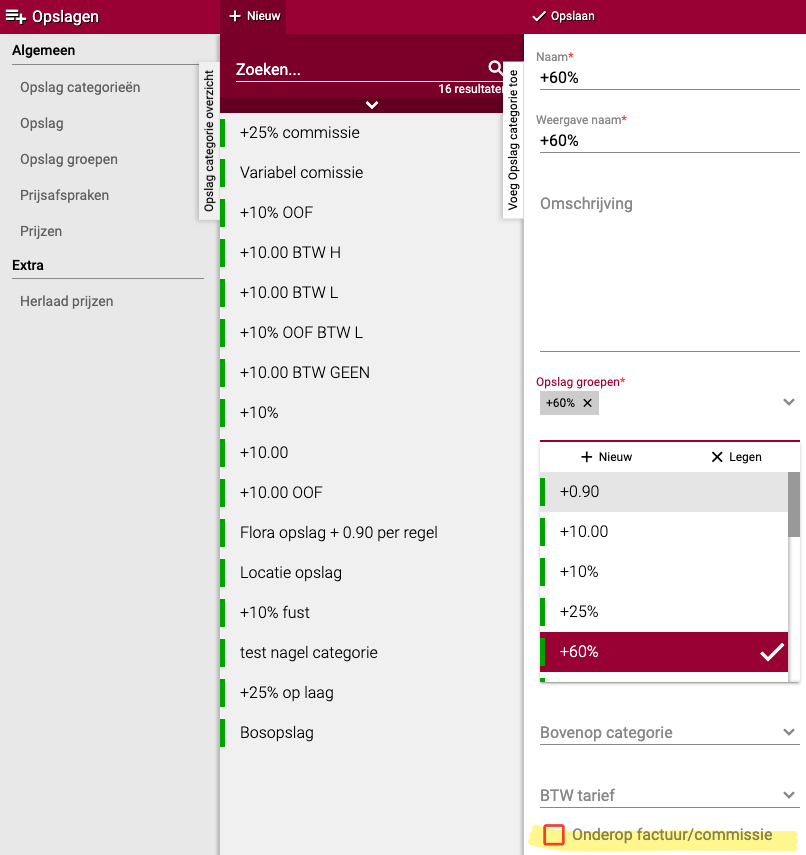
Sichtbarkeit auf Rechnung einstellen Es gibt einen roten Knopf mit dem Text „Unten auf Rechnung/Provision". Dieser bestimmt, ob der Aufschlag auf der Rechnung sichtbar ist.
Option A: Ausgeschaltet (Standard)
- Der Aufschlag wird nicht als separate Zeile auf der Rechnung angezeigt
- Der Kunde sieht nur den Endpreis pro Produkt
- Beispiel: Produkt kostet 1 Euro Einkauf + 60% Aufschlag = Kunde sieht 1,60 Euro
Option B: Eingeschaltet
- Der Aufschlag wird wohl als separate Zeile auf der Rechnung angezeigt
- Unten auf der Rechnung steht zum Beispiel: „60% Aufschlag: 0,60 Euro"
- Der Kunde sieht genau, wie viel Aufschlag hinzugefügt wurde
Empfehlung: Lassen Sie dies meistens ausgeschaltet, es sei denn, Sie möchten transparent über Ihre Margen sein.
Speichern
- Klicken Sie oben auf „Speichern"
- Die Aufschlagkategorie ist jetzt erstellt
- Sie können diese jetzt Kunden zuweisen
Die Aufschlagkategorie weisen Sie einem Debitor zu über Organisation → Debitoren → [Kunde] → Aufschlagkategorie. Siehe auch: Neuen Kunden (Debitor) anlegen und einrichten
Schritt 4: Aufschläge neu laden (nur bei Preisberechnung im Bestand)
Wenn Sie eingestellt haben, dass Aufschläge im Preis berechnet werden, müssen Sie diese zuerst neu laden, bevor sie aktiv werden.
Neuladen durchführen
- Gehen Sie zum Punkt „Extra"
- Sie sehen dort Optionen zum Neuladen

Wann neu laden?
- Aktivieren Sie das obere Kontrollkästchen, um neue Aufschläge zu aktivieren
- Aktivieren Sie, um Änderungen an bestehenden Aufschlägen durchzuführen
- Dies sorgt dafür, dass alle Preise mit den neuen Aufschlägen neu berechnet werden
Hinweis: Dies ist nur nötig, wenn Aufschläge in den Bestandspreis verarbeitet werden, nicht wenn sie erst bei der Fakturierung angewendet werden.
Schritt 5: Rundung einstellen (optional)
Sie können Easyflor auf spezifische Beträge runden lassen, zum Beispiel immer auf 9 Cent enden.
Warum runden?
- Preise sehen ordentlicher aus
- Psychologischer Effekt: 1,99 Euro fühlt sich günstiger an als 2,00 Euro
- Konsistente Preise in Ihrem gesamten Sortiment
Rundung konfigurieren
- Gehen Sie zu den Rundungseinstellungen
- Sie sehen Optionen, um Dezimalstellen einzustellen
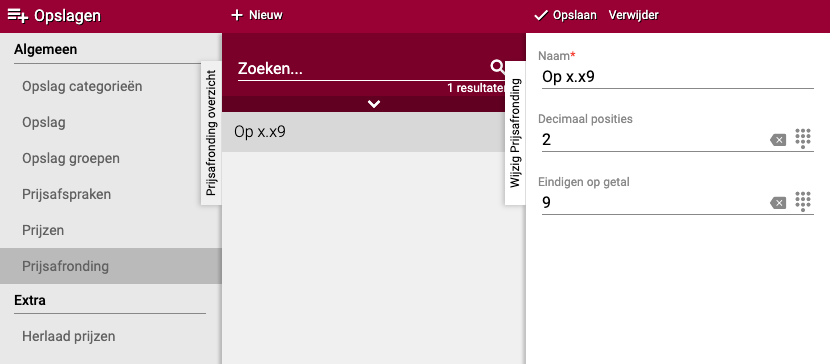
Beispiel aus dem Screenshot:
- Runden auf 2 Dezimalstellen
- Immer auf 9 Cent enden
- Mögliche Preise: 0,09 - 0,19 - 0,29 - 0,39 und so weiter
- Der nächste Betrag wird verwendet
Eigene Rundung einstellen: Sie können diese Felder frei nach Wunsch ausfüllen. Zum Beispiel:
- Runden auf 5 Cent: 0,05 - 0,10 - 0,15 - 0,20
- Runden auf ganze Euros: 1,00 - 2,00 - 3,00
- Runden auf 95 Cent: 0,95 - 1,95 - 2,95
Wo einstellen? Rundung müssen Sie pro Kunde einstellen:
- Gehen Sie zu „Organisation" → „Debitoren"
- Wählen Sie den Kunden
- Gehen Sie zu „Preiskonfiguration"
- Stellen Sie hier die Rundung ein
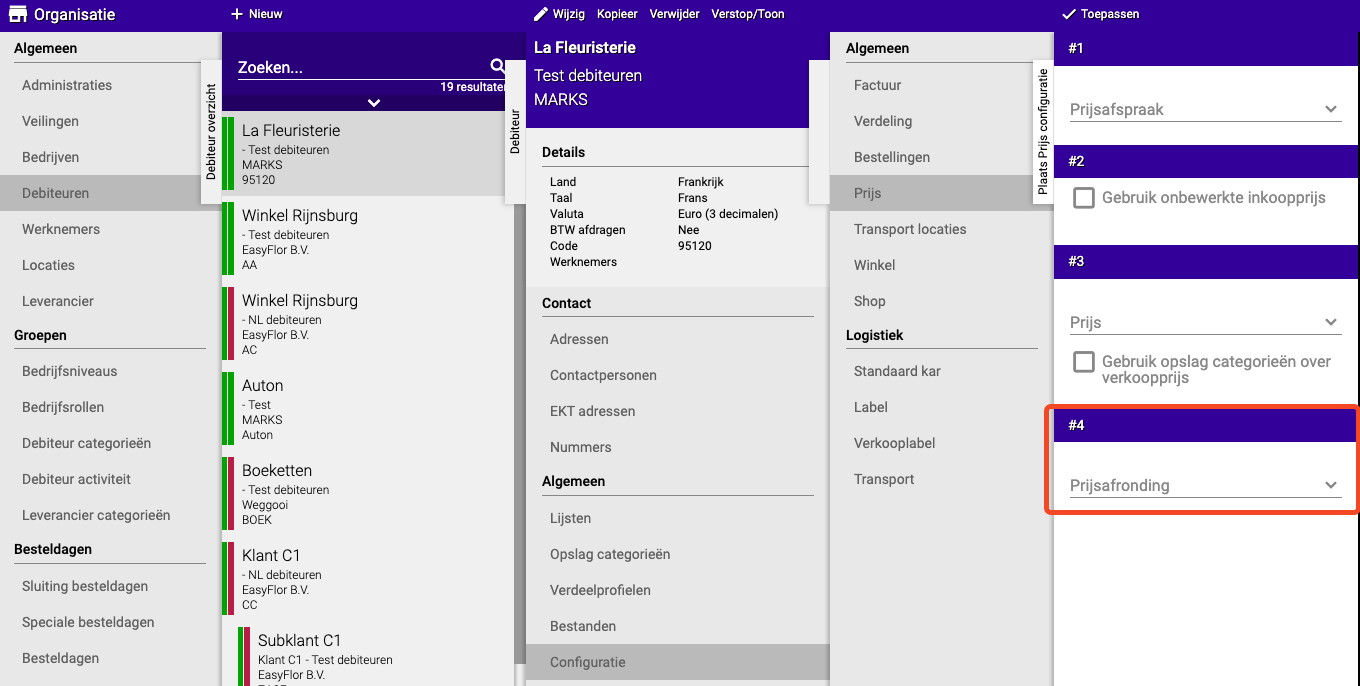
Schritt 6: Aufschläge mit einem Lieferanten verknüpfen (optional)
Aufschläge verwenden Sie meist, um Ihren Verkaufspreis zu erhöhen, aber Sie können eine Aufschlagkategorie auch mit einem Lieferanten verknüpfen. Dann wird nicht Ihr Verkaufspreis, sondern Ihr Einkaufspreis automatisch erhöht.
Warum ist das praktisch?
- Sie rechnen zusätzliche Kosten eines Lieferanten direkt in Ihren Einkaufspreis ein, zum Beispiel Fracht-, Handling-, Provisions- oder Gebindekosten
- Sie müssen diese Kosten nicht pro Einkauf manuell hinzurechnen
- Ihr Kostenpreis gibt ein realistischeres Bild davon, was ein Produkt Sie tatsächlich kostet
Wie funktioniert es?
- Erstellen Sie den Aufschlag, die Aufschlaggruppe und die Aufschlagkategorie wie in Schritt 1 bis 3 beschrieben
- Gehen Sie zu „Organisation" → „Lieferanten"
- Wählen Sie den Lieferanten, für den Sie den Aufschlag verwenden möchten
- Gehen Sie zu „Aufschlagkategorie" und wählen Sie die Kategorie, die Sie erstellt haben
- Der Aufschlag wird jetzt beim Einbuchen des Einkaufs über den Einkaufspreis berechnet
Hinweis: Der erhöhte Einkaufspreis ist danach die Basis, über die Ihr Verkaufsaufschlag berechnet wird. Wenn Sie sowohl beim Lieferanten als auch beim Kunden einen Aufschlag verwenden, wirken diese also nacheinander. Prüfen Sie mit einem Testeinkauf und einer Testbestellung, ob der endgültige Verkaufspreis stimmt.
Praktische Beispiele
Beispiel 1: 60% Aufschlag für Einzelhändler
- Situation: Sie verkaufen an einen Floristen, der 60% Aufschlag möchte
- Aktion:
- Erstellen Sie Aufschlag „60%" mit Prozentsatz 60
- Erstellen Sie Aufschlaggruppe „Einzelhändler Aufschlag"
- Fügen Sie Aufschlagregel hinzu: 60% für alle Produkte
- Erstellen Sie Aufschlagkategorie „Einzelhändler"
- Weisen Sie die Kategorie dem Floristen zu
- Ergebnis: Alle Produkte bekommen automatisch 60% Aufschlag
Beispiel 2: Verschiedene Aufschläge pro Produktgruppe
- Situation: Blumen 50% Aufschlag, Pflanzen 70% Aufschlag
- Aktion:
- Erstellen Sie zwei Aufschläge: „50%" und „70%"
- Erstellen Sie eine Aufschlaggruppe „Gemischt"
- Fügen Sie zwei Regeln hinzu:
- Regel 1: 50% für Artikelgruppe „Blumen"
- Regel 2: 70% für Artikelgruppe „Pflanzen"
- Erstellen Sie eine Aufschlagkategorie und weisen Sie sie dem Kunden zu
- Ergebnis: Blumen bekommen 50%, Pflanzen bekommen 70%
Beispiel 3: Feste Transportkosten
- Situation: Sie möchten 10 Euro Transportkosten pro Bestellung
- Aktion:
- Erstellen Sie Aufschlag „Transport" mit Zuschlag 10 Euro
- Erstellen Sie Aufschlaggruppe „Transportkosten"
- Fügen Sie Aufschlagregel mit festen 10 Euro hinzu
- Aktivieren Sie: „Unten auf Rechnung" (damit der Kunde sieht, dass es Transportkosten sind)
- Weisen Sie die Kategorie Kunden zu
- Ergebnis: Jede Bestellung bekommt 10 Euro Transportkosten, sichtbar auf der Rechnung
Beispiel 4: Kombination von Prozentsatz und festem Betrag
- Situation: 60% Aufschlag + 5 Euro Verwaltungskosten
- Aktion:
- Erstellen Sie zwei Aufschläge: „60%" und „Admin 5 Euro"
- Erstellen Sie Aufschlaggruppe „Gesamtaufschlag"
- Fügen Sie zwei Regeln hinzu:
- Regel 1 (Reihenfolge 1): 60% Prozentsatz
- Regel 2 (Reihenfolge 2): 5 Euro Zuschlag
- Erstellen Sie eine Aufschlagkategorie und weisen Sie sie zu
- Ergebnis: Erst werden 60% berechnet, dann kommen 5 Euro hinzu
Wichtige Tipps
Tipp 1: Einfach anfangen
- Starten Sie mit einem einfachen Prozentsatz-Aufschlag
- Wenn das funktioniert, können Sie komplexere Regeln hinzufügen
- Nicht direkt alles auf einmal einstellen
Tipp 2: Verwenden Sie logische Namen
- Geben Sie Aufschlägen deutliche Namen wie „60%" oder „Retail Aufschlag"
- Dies vermeidet Verwirrung später
- Besonders praktisch, wenn Sie viele verschiedene Aufschläge haben
Tipp 3: Testen Sie immer
- Geben Sie eine Testbestellung auf, um zu prüfen, ob die Preise stimmen
- Prüfen Sie, ob der richtige Aufschlag angewendet wird
- Kontrollieren Sie die Rechnung, ob alles gut aussieht
Tipp 4: Reihenfolge ist wichtig
- Wenn Sie mehrere Aufschläge haben, bestimmt die Reihenfolge das Endergebnis
- Beispiel: 100 Euro + 10% + 5 Euro = ?
- Reihenfolge 1-2: (100 + 10%) + 5 = 110 + 5 = 115 Euro
- Reihenfolge 2-1: (100 + 5) + 10% = 105 + 10,50 = 115,50 Euro
- Achten Sie also gut auf die Reihenfolge!
Tipp 5: Transparenz mit Kunden
- Besprechen Sie mit Kunden, ob sie die Aufschläge auf der Rechnung sehen möchten
- Manche Kunden möchten nur den Endpreis sehen
- Andere möchten genau wissen, wie der Preis aufgebaut ist
Häufig gestellte Fragen
Frage: Warum drei Schritte (Aufschlag, Gruppe, Kategorie)?
- Das scheint kompliziert, aber es macht das System sehr flexibel
- Sie können komplexe Regelsets für verschiedene Kunden erstellen
- Einmal eingerichtet, funktioniert es automatisch
Frage: Kann ich verschiedene Aufschläge für verschiedene Kunden haben?
- Ja! Erstellen Sie mehrere Aufschlagkategorien
- Kategorie A für Einzelhandelskunden (60% Aufschlag)
- Kategorie B für Großhandelskunden (30% Aufschlag)
- Weisen Sie jedem Kunden die richtige Kategorie zu
Frage: Was, wenn ich einen Fehler mache?
- Sie können alles im Nachhinein anpassen
- Ändern Sie den Aufschlag, die Gruppe oder die Kategorie
- Neu laden, falls nötig (siehe Schritt 4)
- Die neuen Preise werden angewendet
Frage: Werden bestehende Rechnungen angepasst?
- Nein, nur neue Bestellungen bekommen die neuen Aufschläge
- Alte Rechnungen bleiben, wie sie waren
- Dies schützt Ihre Verwaltung
Verwandte Anleitungen
- Neuen Kunden (Debitor) anlegen und einrichten — Um Aufschlagkategorien Kunden zuzuweisen
- Erstellen und Pflegen von MwSt.-Sätzen — MwSt.-Einstellungen, die mit Aufschlägen zusammenarbeiten
Zusammenfassung
Aufschläge einstellen erfolgt in drei Hauptschritten:
- Schritt 1 - Aufschlag: Erstellen Sie den Aufschlag (Prozentsatz, fester Betrag oder Gebinde) mit Namen und Prozentsatz/Betrag
- Schritt 2 - Aufschlaggruppe: Setzen Sie den Aufschlag in eine Gruppe und fügen Sie Aufschlagregeln hinzu (mit eventuellen Filtern für Artikelgruppen)
- Schritt 3 - Aufschlagkategorie: Erstellen Sie eine Kategorie mit der Aufschlaggruppe und bestimmen Sie, ob diese auf Rechnungen sichtbar sein soll
- Extra - Neu laden: Laden Sie Aufschläge neu, wenn sie in Preisen verarbeitet werden, verwenden Sie Rundung für ordentliche Endpreise (zum Beispiel immer auf 9 Cent)
- Warum praktisch: Automatische Gewinnmargen, verschiedene Preise pro Kundentyp, keine manuelle Rechenarbeit mehr
Haben Sie Fragen oder benötigen Sie Hilfe? Kontaktieren Sie uns gerne telefonisch unter +31 (0)71 30 20 310 oder senden Sie eine E-Mail an support@easyflor.nl.