
Créer un achat
Ajouter manuellement des achats au stock
Introduction : Qu'est-ce qu'ajouter manuellement un achat ?
Ajouter manuellement un achat signifie que vous saisissez vous-même dans le système un produit que vous avez acheté ou que vous avez déjà en stock. Vous faites cela lorsque le produit n'arrive pas automatiquement via EKT, VMP ou une API.
Pourquoi ajouter des achats manuellement ?
Vous utilisez ceci lorsque :
- Un achat n'arrive pas automatiquement dans le système
- Vous avez un ancien stock d'avant votre utilisation d'Easyflor
- Vous avez acheté un produit qui n'est pas arrivé par la voie normale
- Vous voulez corriger le stock
Comment ajouter manuellement un achat ?
Étape 1 : Aller au menu achats
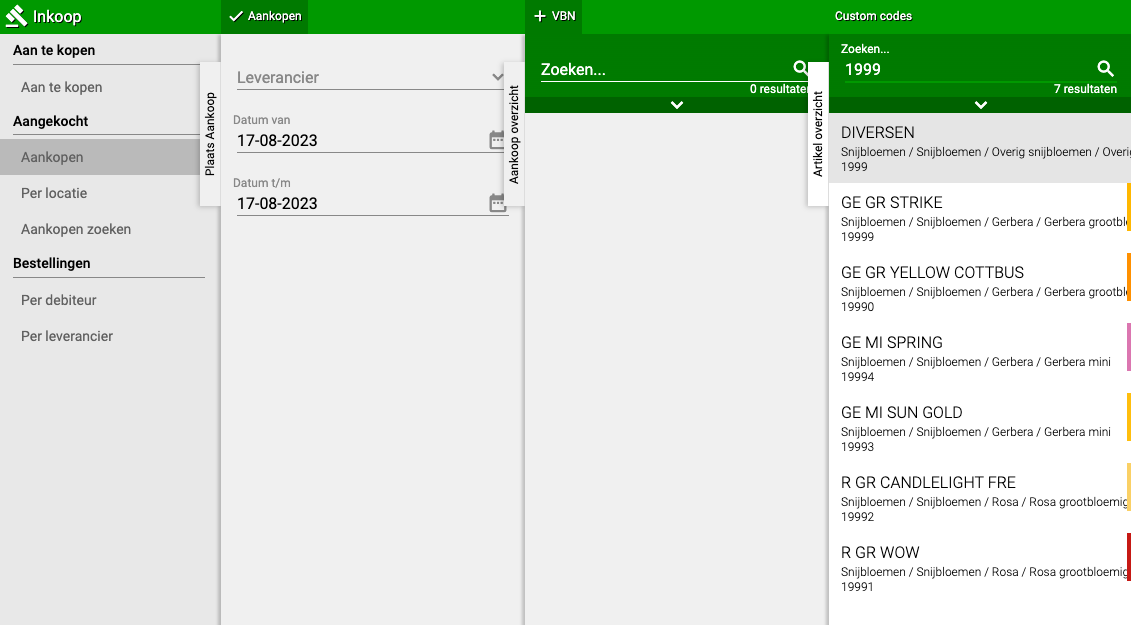
- Allez dans "Achats"
- Ouvrez "(Acheté) Achats"
- Cliquez sur "Achats"
- Cliquez sur "+ VBN"
Étape 2 : Rechercher le numéro VBN
- Recherchez le numéro VBN de l'article que vous souhaitez créer
- Sélectionnez le numéro
- Vous ne connaissez pas le numéro VBN, ou c'est un article général ?
- Utilisez 1999 pour les articles avec TVA réduite
- Utilisez 2001 pour les articles avec TVA normale
Étape 3 : Vérifier si l'article existe déjà
Maintenant, vous avez trois possibilités :
Possibilité A : L'article existe déjà dans la bonne taille
- Choisissez l'article existant
- Passez à l'étape 6
Possibilité B : L'article existe, mais pas dans la bonne taille
- Passez à l'étape 4 pour créer une nouvelle variante
Possibilité C : L'article n'existe pas encore (la liste est vide)
- Passez à l'étape 4 pour créer un nouvel article
Étape 4 : Créer un nouvel article
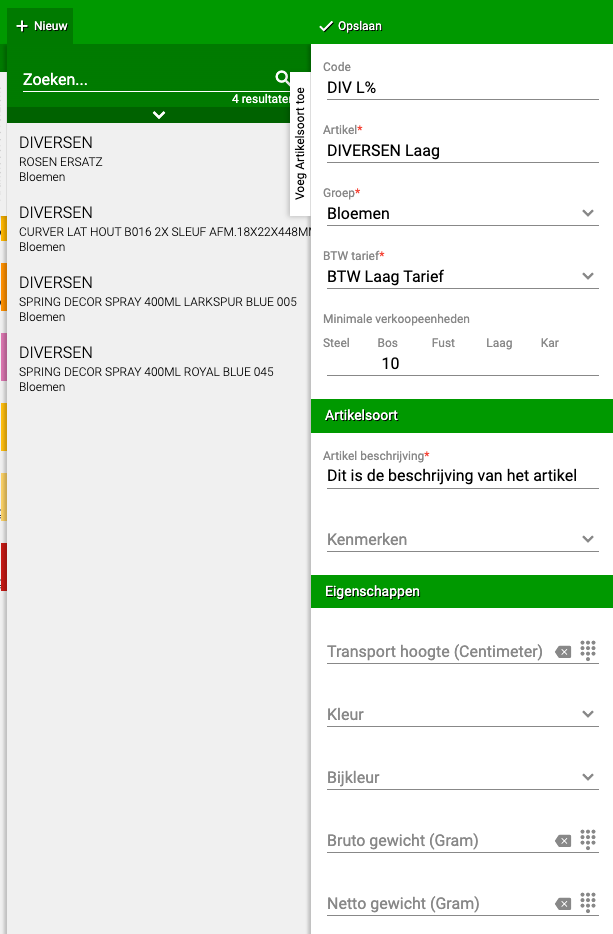
- Cliquez sur "+Nouveau"
- Remplissez les éléments suivants :
- **Code 😗* Un code pour l'article
- **Article 😗* Le nom du produit
- **Groupe 😗* Modifiez-le si nécessaire (par exemple de "plantes" à "fleurs")
- **Taux de TVA 😗* TVA réduite ou normale
- **Description de l'article 😗* Ici, vous décrivez la taille du produit
Étape 5 : Exemples pour la description de l'article
**Pour une longueur uniquement 😗*
- Remplissez : 50cm (si le produit mesure 50 centimètres de long)
**Pour la longueur et la taille du pot 😗*
- Remplissez : 50cm, pot 20cm (si le produit mesure 50cm de long et a un pot de 20cm)
**Hauteur de transport 😗*
- Remplissez la longueur totale du produit (c'est important pour le transport)
Cliquez sur "Enregistrer"
Étape 6 : Remplir les détails de l'achat
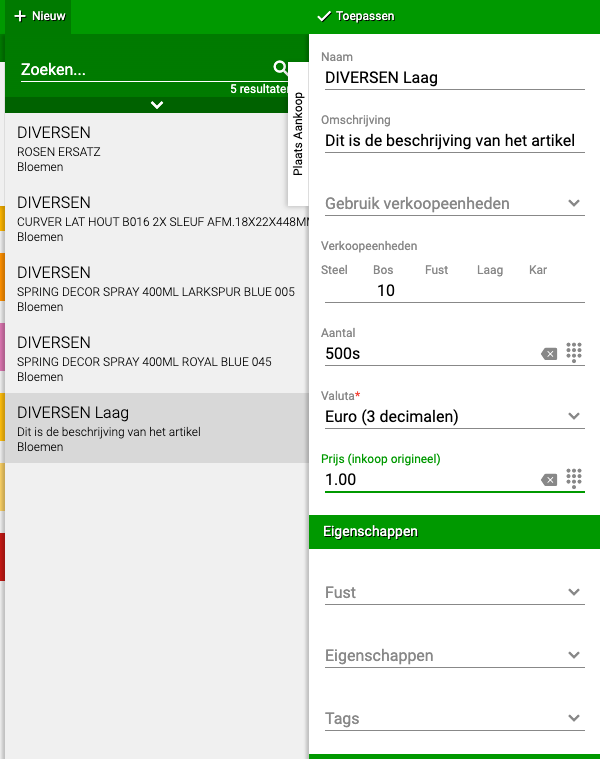
- Cliquez sur l'article que vous venez de créer (ou qui existait déjà)
- Remplissez les unités de vente (par exemple à la pièce, par botte, par boîte)
- Remplissez la quantité que vous souhaitez ajouter à votre stock
- Remplissez le prix (achat original) (ce que vous avez payé)
- Remplissez le prix avec le prix d'achat
- Remplissez l'emballage si nécessaire (ce sont des boîtes, caisses ou palettes)
- Remplissez l'emplacement où se trouve le produit (ou doit être placé)
- Ajoutez éventuellement une image du produit
- Cliquez sur "Appliquer"
- Terminé ! L'achat est maintenant ajouté à votre stock
Informations supplémentaires : Le menu "À acheter"
Dans le menu "(À acheter) À acheter", vous trouverez tous les articles qui ont été saisis comme commande via le menu "Commandes". Ce menu est uniquement destiné à donner un aperçu de ce que vous devez encore commander ou acheter.
Vous avez des questions ou besoin d'aide? N'hésitez pas à nous contacter par téléphone au +31 (0)71 30 20 310 ou envoyez un e-mail à support@easyflor.nl.