
Tworzenie zakupu
Ręczne dodawanie zakupów do magazynu
Wprowadzenie: Czym jest ręczne dodawanie zakupu?
Ręczne dodawanie zakupu oznacza, że sam wprowadzasz do systemu produkt, który kupiłeś lub już masz na stanie. Robisz to, gdy produkt nie przychodzi automatycznie przez EKT, VMP lub API.
Dlaczego ręcznie dodawać zakupy?
Używasz tego, gdy:
- Zakup nie trafia automatycznie do systemu
- Masz stary zapas sprzed rozpoczęcia pracy z Easyflor
- Kupiłeś produkt, który nie przyszedł normalną drogą
- Chcesz skorygować zapas
Jak ręcznie dodać zakup?
Krok 1: Do menu zakupów
- Przejdź do "Zakupy"
- Otwórz "(Zakupione) Zakupy"
- Kliknij "Zakupy"
- Kliknij "+ VBN"
Krok 2: Wyszukiwanie numeru VBN
- Wyszukaj numer VBN artykułu, który chcesz utworzyć
- Wybierz numer
- Nie znasz numeru VBN lub to artykuł ogólny?
- Użyj 1999 dla artykułów z niskim VAT
- Użyj 2001 dla artykułów z wysokim VAT
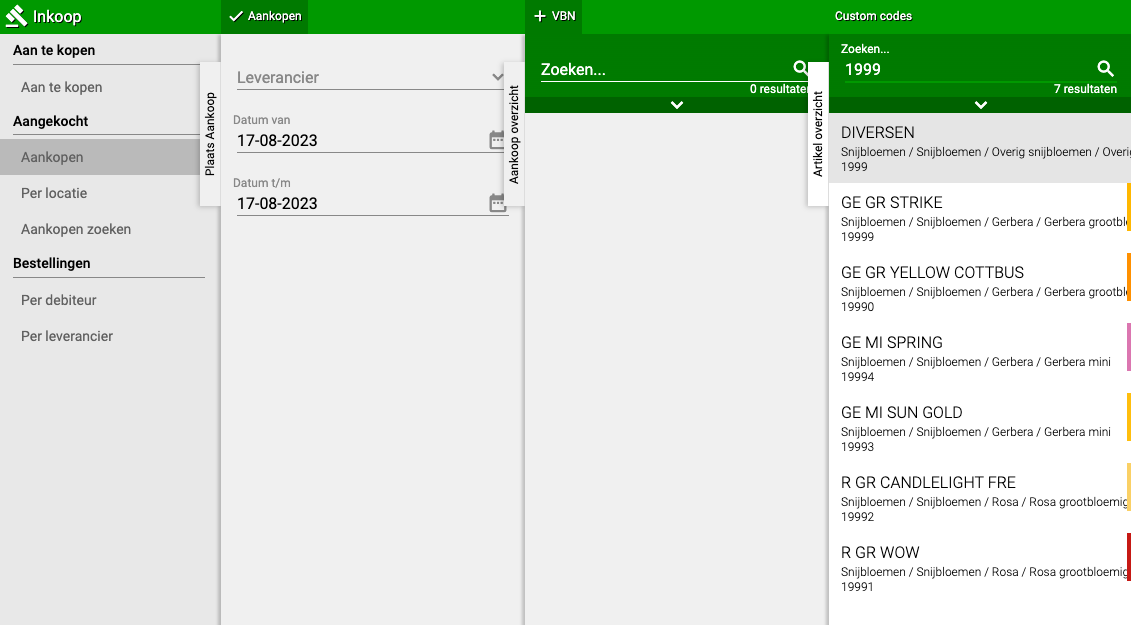
Krok 3: Sprawdź, czy artykuł już istnieje
Teraz masz trzy możliwości:
Możliwość A: Artykuł już istnieje w odpowiednim rozmiarze
- Wybierz istniejący artykuł
- Przejdź do kroku 6
Możliwość B: Artykuł istnieje, ale nie w odpowiednim rozmiarze
- Przejdź do kroku 4, aby utworzyć nowy wariant
Możliwość C: Artykuł jeszcze nie istnieje (lista jest pusta)
- Przejdź do kroku 4, aby utworzyć nowy artykuł
Krok 4: Tworzenie nowego artykułu
- Kliknij "+Nowy"
- Wypełnij następujące dane:
- Kod: Kod artykułu
- Artykuł: Nazwa produktu
- Grupa: Zmień w razie potrzeby (na przykład z "rośliny" na "kwiaty")
- Stawka VAT: Niski lub wysoki VAT
- Opis artykułu: Tutaj opisujesz rozmiar produktu
Krok 5: Przykłady dla opisu artykułu
Tylko dla długości:
- Wpisz: 50cm (jeśli produkt ma 50 centymetrów długości)
Dla długości i rozmiaru doniczki:
- Wpisz: 50cm, doniczka 20cm (jeśli produkt ma 50cm długości i doniczkę 20cm)
Wysokość transportowa:
- Wpisz całkowitą długość produktu (to ważne dla transportu)
Kliknij "Zapisz"
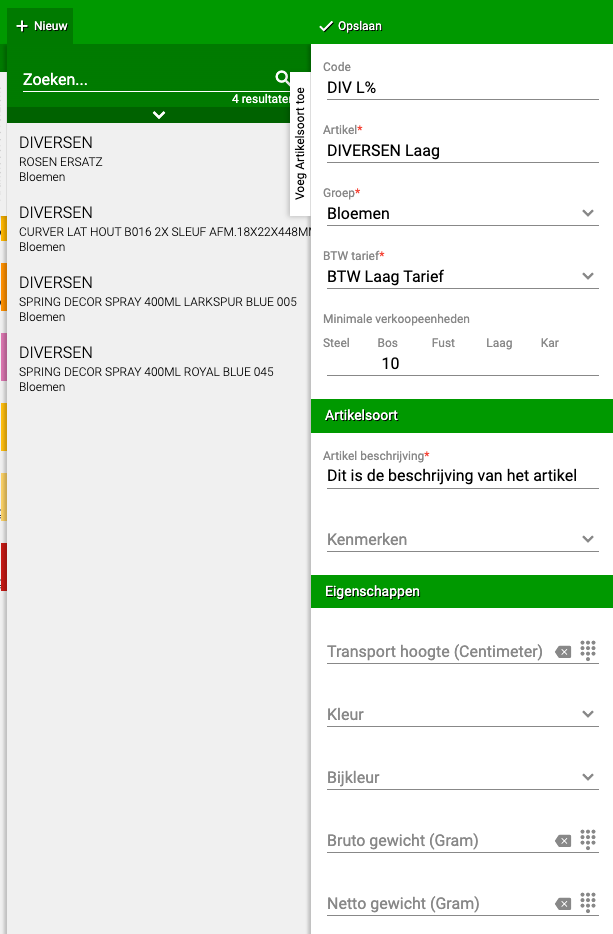
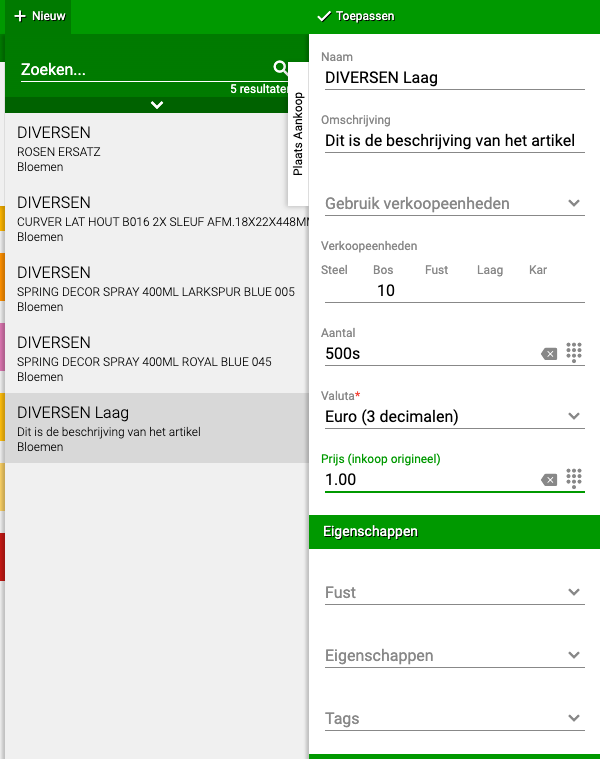
Krok 6: Wypełnianie szczegółów zakupu
- Kliknij artykuł, który właśnie utworzyłeś (lub który już istniał)
- Wypełnij jednostki sprzedaży (na przykład za sztukę, za bukiet, za pudełko)
- Wypełnij ilość, którą chcesz dodać do zapasu
- Wypełnij cenę (zakup oryginalny) (ile za to zapłaciłeś)
- Wypełnij cenę z ceną zakupu
- Wypełnij pojemnik w razie potrzeby (to pudełka, skrzynie lub palety)
- Wypełnij lokalizację, gdzie produkt stoi (lub ma stać)
- Ewentualnie dodaj zdjęcie produktu
- Kliknij "Zastosuj"
- Gotowe! Zakup został dodany do twojego zapasu
Dodatkowe informacje: Menu "Do zakupu"
W menu "(Do zakupu) Do zakupu" znajdziesz wszystkie artykuły wprowadzone jako zamówienie przez menu "Zamówienia". To menu służy tylko do przeglądu tego, co jeszcze musisz zamówić lub kupić.
Masz pytania lub potrzebujesz pomocy? Skontaktuj się z nami telefonicznie pod numerem +31 (0)71 30 20 310 lub wyślij e-mail na adres support@easyflor.nl.