
Wie funktioniert die logistische Verteilung?
Aufträge vorbereiten: Etiketten drucken und Statusfarben lesen
Einleitung: Was ist logistische Verteilung?
Die logistische Verteilung (auch „Kommissionierung" oder „Nachverteilung" genannt) ist die Vorbereitung von Bestellungen im Lager. Sie drucken Etiketten oder Listen, auf denen steht, welche Produkte Sie für jeden Kunden holen müssen, und dann gehen Sie diese Produkte aus dem Bestand sammeln.
Warum logistische Verteilung verwenden?
Sie verwenden die logistische Verteilung, weil:
- Sie genau wissen, welche Produkte Sie für jeden Kunden holen müssen
- Sie keine Bestellungen vergessen oder durcheinanderbringen
- Mitarbeiter eine klare Liste haben, mit der sie arbeiten können
- Sie effizient durch das Lager laufen können, um Bestellungen zu sammeln
- Etiketten oder Verteillisten dafür sorgen, dass alles am richtigen Platz landet
Wie verwenden Sie die logistische Verteilung?
Schritt 1: Logistische Verteilung öffnen und kontrollieren
Zum Menü
- Öffnen Sie unten rechts das Menü
- Klicken Sie auf „Logistische Verteilung"
Wichtige Kontrolle (tun Sie dies immer zuerst!)
- Prüfen Sie, ob der Standort korrekt ist (zum Beispiel: Hauptstandort, Filiale Nord usw.)
- Prüfen Sie, ob das Datum korrekt ist (zum Beispiel: heute, morgen)
- Wenn diese nicht stimmen, passen Sie sie zuerst an
- Das ist sehr wichtig! Sonst drucken Sie eventuell Bestellungen für den falschen Tag oder Standort
Zur Übersicht
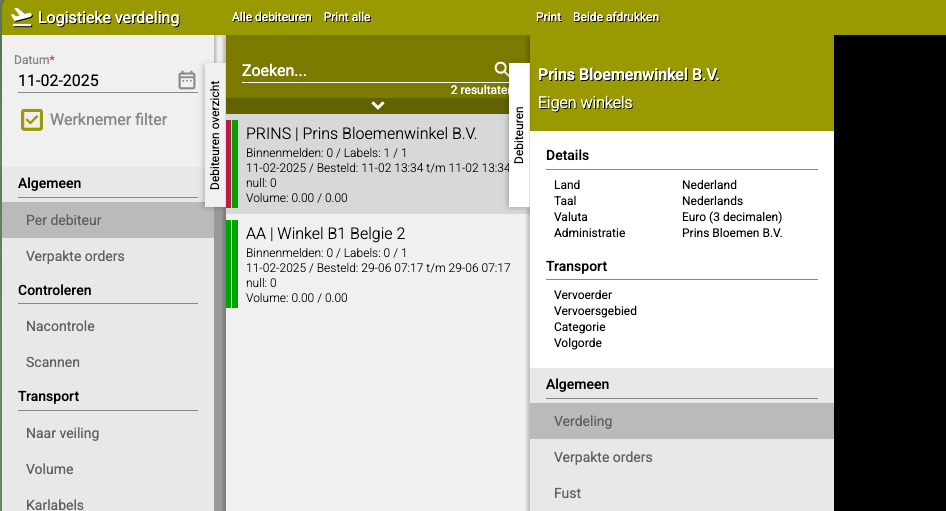
- Klicken Sie auf „(Allgemein) Pro Debitor"
- Sie sehen jetzt eine Liste von Kunden mit Bestellungen, die kommissioniert werden können
Schritt 2: Farben verstehen
Bei jedem Kunden sehen Sie zwei farbige Streifen. Diese zeigen Ihnen den Status der Bestellung.
Linker Streifen: Status der Bestellung
- Rot: Die Bestellung kann gedruckt werden und ist bereit zur Ausführung
- Orange: Die Bestellung ist noch nicht vollständig. Einige Artikel wurden noch nicht im Bestand empfangen
- Grün: Die Bestellung wurde bereits gedruckt und verarbeitet
Rechter Streifen: Freigabe der Bestellung
- Rot: Die Bestellung ist noch nicht freigegeben. Der Kunde hat noch Stornierungszeit und kann die Bestellung noch ändern oder stornieren
- Grün: Die Bestellung ist freigegeben und darf kommissioniert werden. Der Kunde kann nicht mehr stornieren
Welche Kombinationen sind gut zum Drucken?
- Rot + Grün: Perfekt! Die Bestellung ist vollständig UND freigegeben, bereit zum Drucken
- Rot + Rot: Noch warten, der Kunde kann noch stornieren
- Orange + Grün: Nicht alle Produkte sind da, warten Sie, bis alles da ist
- Grün + Grün: Diese Bestellung wurde bereits gedruckt, muss nicht erneut gemacht werden
Schritt 3: Etiketten oder Verteillisten drucken
Wenn eine Bestellung bereit ist (linker Streifen rot oder grün, rechter Streifen grün), können Sie diese drucken.
Zum Kunden
- Suchen Sie den Kunden in der Liste, dessen Bestellung Sie kommissionieren möchten
- Klicken Sie auf diesen Kunden
Drucken Sie sehen jetzt zwei Optionen (welche Sie sehen, hängt davon ab, wie Ihr System eingestellt ist):
Option A: Etiketten
- Diese Option sehen Sie, wenn Sie mit Etikettendruckern arbeiten
- Etiketten sind kleine Aufkleber, die Sie auf Produkte kleben
- Klicken Sie auf „Etiketten", um die Etiketten zu drucken
Option B: Drucken
- Diese Option sehen Sie, wenn Sie mit Verteillisten arbeiten
- Verteillisten sind A4-Papiere mit allen Produkten darauf
- Klicken Sie auf „Drucken", um die Liste zu drucken
Was passiert jetzt?
- Die Etiketten oder Liste werden gedruckt
- Der linke Streifen wird grün (Bestellung ist gedruckt)
- Mitarbeiter können jetzt mit dem Sammeln der Produkte beginnen
Schritt 4: Produkte sammeln (nach dem Drucken)
Nach dem Drucken gehen Mitarbeiter die Produkte aus dem Bestand holen:
- Nehmen Sie die gedruckten Etiketten oder die Liste mit
- Gehen Sie durch das Lager
- Holen Sie die Produkte, die auf der Liste stehen
- Kleben Sie Etiketten auf die Produkte (wenn Sie mit Etiketten arbeiten)
- Oder sammeln Sie alles zusammen gemäß der Liste (wenn Sie mit Verteillisten arbeiten)
- Bereit zum Versand!
Praktische Beispiele
Beispiel 1: Bestellung bereit zum Drucken
- Linker Streifen: Rot (Bestellung ist vollständig)
- Rechter Streifen: Grün (Bestellung ist freigegeben)
- Aktion: Klicken Sie auf den Kunden und drucken Sie die Etiketten oder Liste
- Ergebnis: Mitarbeiter kann die Bestellung kommissionieren gehen
Beispiel 2: Bestellung noch nicht freigegeben
- Linker Streifen: Rot (Bestellung ist vollständig)
- Rechter Streifen: Rot (Kunde kann noch stornieren)
- Aktion: Warten Sie, bis die Stornierungszeit vorbei ist
- Ergebnis: In ein paar Stunden wird der rechte Streifen grün und Sie können drucken
Beispiel 3: Bestellung nicht vollständig
- Linker Streifen: Orange (einige Produkte fehlen)
- Rechter Streifen: Grün (Bestellung ist freigegeben)
- Aktion: Warten Sie, bis alle Produkte eingemeldet sind
- Ergebnis: Sobald alles da ist, wird der linke Streifen rot und Sie können drucken
Beispiel 4: Bestellung bereits gedruckt
- Linker Streifen: Grün (Bestellung ist bereits verarbeitet)
- Rechter Streifen: Grün (Bestellung war freigegeben)
- Aktion: Nichts tun, diese ist bereits fertig
- Ergebnis: Die Bestellung wird bereits kommissioniert oder ist bereits versendet
Wichtige Tipps
Tipp 1: Prüfen Sie immer zuerst Standort und Datum
- Dies verhindert, dass Sie Bestellungen für den falschen Tag oder Ort drucken
- Prüfen Sie das jedes Mal, wenn Sie mit der logistischen Verteilung beginnen
- Lieber zu oft kontrollieren als einmal vergessen!
Tipp 2: Achten Sie auf die Farben
- Roter linker Streifen + grüner rechter Streifen = LOS!
- Alles andere = warten oder zuerst Probleme lösen
- Das vermeidet Fehler und doppelte Arbeit
Tipp 3: Drucken Sie Bestellungen nach Priorität
- Eilbestellungen zuerst
- Reguläre Bestellungen danach
- Bestellungen für später am Tag zuletzt
Tipp 4: Arbeiten Sie systematisch
- Drucken Sie zum Beispiel alle Bestellungen einer Route gleichzeitig
- Oder drucken Sie alle Bestellungen für einen Spediteur zusammen
- Dies macht die Arbeit effizienter
Tipp 5: Kommunizieren Sie mit Kollegen
- Hat jemand schon etwas gedruckt? Prüfen Sie die grünen Streifen
- Gibt es orange Streifen? Fragen Sie, wann die Produkte kommen
- Teamwork macht die Arbeit schneller und besser
Häufig gestellte Fragen
Frage: Was, wenn der rechte Streifen rot bleibt?
- Dann ist die Stornierungszeit noch nicht vorbei
- Der Kunde kann noch Änderungen vornehmen
- Warten Sie, bis der Streifen grün wird, bevor Sie drucken
Frage: Kann ich eine Bestellung dennoch drucken, wenn der linke Streifen orange ist?
- Technisch ja, aber nicht empfehlenswert
- Sie verpassen dann Produkte und können die Bestellung nicht vollständig machen
- Besser warten, bis alles da ist
Frage: Warum sehe ich einige Kunden nicht in der Liste?
- Sie haben vielleicht noch keine Bestellungen fertig
- Oder die Bestellungen wurden bereits gedruckt (grüne Streifen)
- Oder Datum/Standort ist nicht richtig eingestellt
Frage: Was, wenn ich versehentlich zweimal drucke?
- Das ist meistens kein großes Problem
- Sie erhalten doppelte Etiketten oder Listen
- Werfen Sie das zweite Set einfach weg
Zusammenfassung
Die logistische Verteilung verwenden Sie, um Bestellungen für den Versand vorzubereiten:
- Öffnen Sie die logistische Verteilung und prüfen Sie immer zuerst Standort und Datum
- Gehen Sie zu (Allgemein) Pro Debitor, um Bestellungen zu sehen
- Zwei farbige Streifen zeigen den Status: links = Vollständigkeit (rot=bereit, orange=warten, grün=gedruckt), rechts = Freigabe (rot=Stornierungszeit, grün=freigegeben)
- Klicken Sie auf einen Kunden und wählen Sie Etiketten oder Drucken, um die Bestellung zu drucken
- Mitarbeiter verwenden die gedruckten Etiketten oder Listen, um Produkte zu sammeln
Haben Sie Fragen oder benötigen Sie Hilfe? Kontaktieren Sie uns gerne telefonisch unter +31 (0)71 30 20 310 oder senden Sie eine E-Mail an support@easyflor.nl.