
Logistische Verteilung - Route
Routen für LKW-Fahrer erstellen
Einleitung: Was sind Routen?
Routen sind voreingestellte Fahrtrouten für LKW-Fahrer. Das System erstellt eine Übersicht mit allen Adressen, die der Fahrer besuchen muss, in der richtigen Reihenfolge. So weiß der Fahrer genau, wohin er muss und in welcher Reihenfolge.
Warum Routen verwenden?
Sie möchten Routen verwenden, weil:
- Fahrer genau wissen, welche Kunden sie besuchen müssen
- Sie eine logische Reihenfolge haben, sodass sie nicht unnötig viele Kilometer fahren
- Sie Zeit sparen, weil Sie Routen nicht jedes Mal neu zusammenstellen müssen
- Fahrer eine Übersicht drucken oder auf ihrem Telefon haben können
- Sie sehen können, welcher Kunde zuerst oder zuletzt besucht wird
- Die Arbeit übersichtlich und professionell wird
Wie erstellen Sie Routen?
Teil 1: Vorbereitende Einstellungen (einmaliges Setup)
Bevor Sie Routen verwenden können, müssen Sie zuerst einige Dinge im System einstellen. Dies tun Sie einmal, danach können Sie jede Woche Routen erstellen.
Schritt 1: Transportgebiet-Kategorien erstellen
Transportgebiet-Kategorien sind große Gebiete, in denen Sie fahren, zum Beispiel „Nord-Holland" oder „Randstad".
Zum Menü
- Gehen Sie zu „Admin"
- Klicken Sie auf „(Organisation) Transportgebiet-Kategorien"
- Klicken Sie auf „Neu"
Kategorie erstellen
- Geben Sie der Kategorie einen Namen (zum Beispiel „Nord-Holland" oder „Region Amsterdam")
- Klicken Sie auf „Speichern"
Wiederholen Sie dies für alle großen Gebiete, in denen Sie fahren.
Schritt 2: Transportgebiete erstellen
Transportgebiete sind kleinere Gebiete innerhalb einer Kategorie, zum Beispiel „Amsterdam Nord" oder „Zaandam".
Zum Menü
- Gehen Sie zu „Admin"
- Klicken Sie auf „(Organisation) Transportgebiete"
- Klicken Sie auf „Neu"
Transportgebiet erstellen
- Name: Geben Sie dem Transportgebiet einen Namen (zum Beispiel „Amsterdam Nord")
- Kategorie: Wählen Sie die Kategorie, die Sie in Schritt 1 erstellt haben (zum Beispiel „Nord-Holland")
- Land: Wählen Sie das Land, in dem sich dieses Gebiet befindet (meistens Niederlande)
- Klicken Sie auf „Speichern"
Hinweis: Sie können mehrere Transportgebiete mit einer Kategorie verknüpfen. Zum Beispiel: „Amsterdam Nord", „Amsterdam Süd" und „Zaandam" können alle drei zur Kategorie „Nord-Holland" gehören.
Wiederholen Sie dies für alle Gebiete, in denen Sie fahren.
Schritt 3: Spediteure erstellen
Ein Spediteur ist das Unternehmen oder die Abteilung, die für den Transport verantwortlich ist.
Zum Menü
- Gehen Sie zu „Admin"
- Klicken Sie auf „(Organisation) Spediteure"
- Klicken Sie auf „Neu"
Spediteur erstellen
- Name: Füllen Sie den Namen des Spediteurs ein (zum Beispiel „Transport GmbH" oder „Eigener Transport")
- Code: Geben Sie einen kurzen Code (zum Beispiel „TV01")
- Land: Wählen Sie das Land, in dem der Spediteur fährt
- Klicken Sie auf „Speichern"
Schritt 4: Fahrer, Route und Fahrzeug hinzufügen
Jetzt füllen Sie pro Spediteur die Details aus: Wer fährt, mit welchem Fahrzeug und welche Route.
Zum Spediteur
- Klicken Sie auf den Spediteur, den Sie gerade erstellt haben
- Sie sehen jetzt drei Tabs: Fahrer, Route und Fahrzeug
A. Fahrer hinzufügen
- Klicken Sie auf den Tab „Fahrer"
- Klicken Sie auf „Neu"
- Füllen Sie mindestens den Nachnamen des Fahrers ein (zum Beispiel „Jansen")
- Optional: Füllen Sie auch Vornamen, Telefonnummer und andere Daten ein
- Klicken Sie auf „Speichern"
B. Route hinzufügen
- Klicken Sie auf den Tab „Route"
- Klicken Sie auf „Neu"
- Füllen Sie den Namen der Route ein (zum Beispiel „Route Nord" oder „Montag Vormittag")
- Klicken Sie auf „Speichern"
C. Fahrzeug hinzufügen
- Klicken Sie auf den Tab „Fahrzeug"
- Klicken Sie auf „Neu"
- Füllen Sie den Namen des Fahrzeugs ein (zum Beispiel „LKW 1")
- Füllen Sie das Kennzeichen ein (zum Beispiel „AB-123-CD")
- Klicken Sie auf „Speichern"
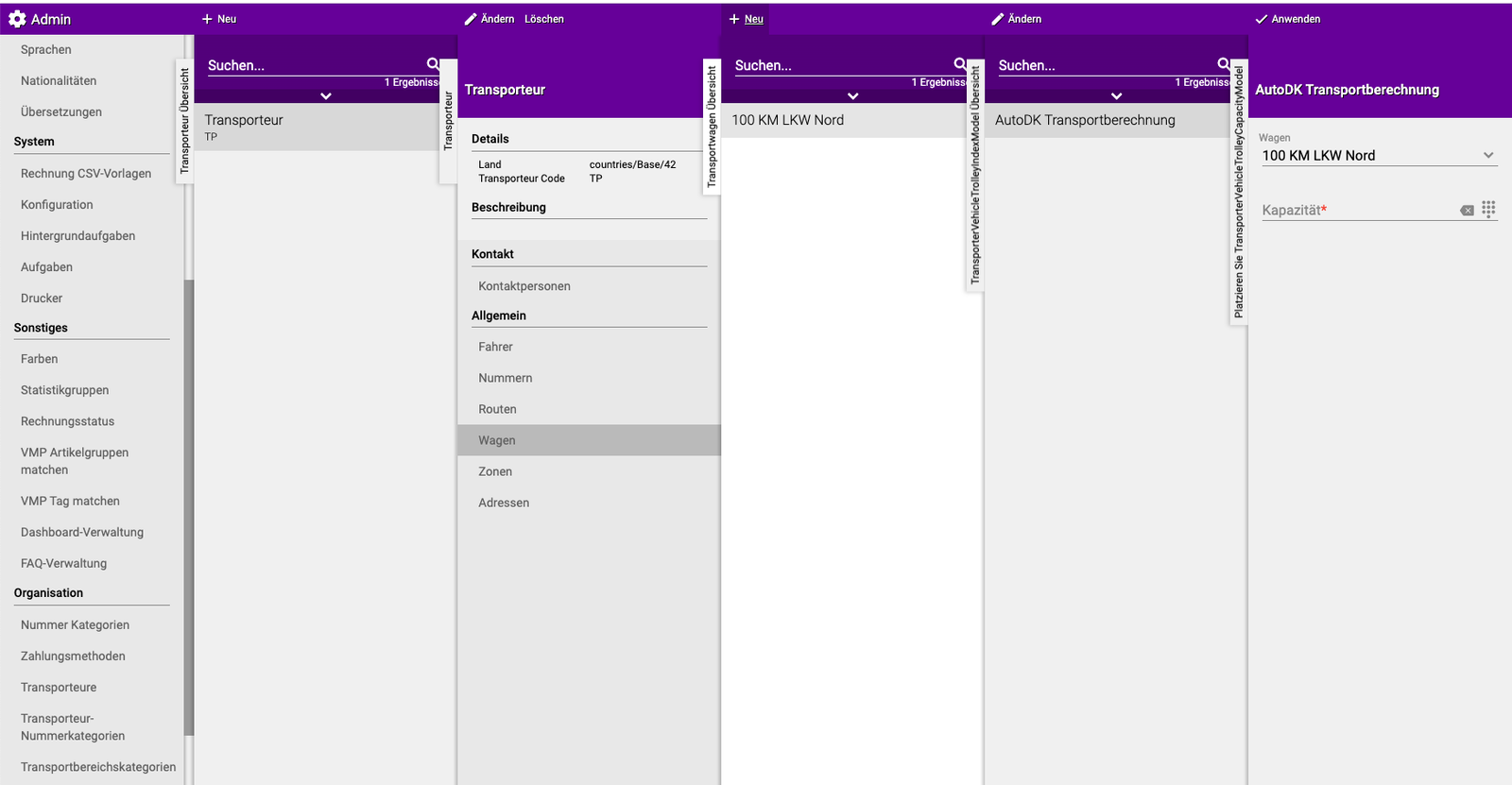

Wiederholen Sie dies für alle Fahrer, Routen und Fahrzeuge, die Sie haben.
Schritt 5: Route pro Liefertag einstellen (optional, aber praktisch)
Wenn ein Fahrer jede Woche am gleichen Tag dieselbe Route fährt, können Sie dies automatisch erstellen lassen.
Beispiel: Jan fährt jeden Montag „Route Nord" und jeden Freitag „Route Süd".
Wie stellen Sie dies ein?
- Gehen Sie zu „Organisation"
- Klicken Sie auf „(Allgemein) Debitoren"
- Wählen Sie einen Kunden
- Klicken Sie auf „(Allgemein) Konfiguration"
- Klicken Sie auf „(Logistik) Transport"
- Klicken Sie auf „(Allgemein) Spediteur pro Tag"
- Hier können Sie pro Wochentag einstellen, welche Route dieser Kunde bekommt
Vorteil: Das System erstellt jetzt jede Woche automatisch dieselben Routen. Sie müssen dies nicht mehr manuell tun!
Teil 2: Routen verwenden (jede Woche)
Jetzt, wo die Einstellungen fertig sind, können Sie Routen für Ihre Fahrer verwenden.
Situation A: Route pro Liefertag ist eingestellt (automatisch)
Wenn Sie in Teil 1, Schritt 5 Routen pro Liefertag eingestellt haben, werden Routen automatisch erstellt.
Was muss noch getan werden? Manchmal möchten Sie die Reihenfolge der Stops anpassen. Zum Beispiel: Kunde A muss heute zuerst statt als dritter besucht werden.
Reihenfolge anpassen:
- Gehen Sie zu „Logistische Verteilung"
- Klicken Sie auf „(Transport) Route"
- Wählen Sie die Route, die Sie anpassen möchten
- Klicken Sie auf „Priorisieren"
- Sie sehen jetzt eine Liste mit allen Kunden auf dieser Route
- Ziehen Sie die Kunden in die gewünschte Reihenfolge (oder verwenden Sie Pfeile, um sie zu verschieben)
- Klicken Sie auf „Speichern"
Fertig! Die Route ist jetzt in der richtigen Reihenfolge.
Situation B: Keine Route pro Liefertag eingestellt (manuell)
Wenn Sie Routen nicht automatisch eingestellt haben, müssen Sie sie jedes Mal manuell erstellen.
Route manuell erstellen:
- Gehen Sie zu „Logistische Verteilung"
- Klicken Sie auf „(Transport) Route"
- Klicken Sie auf „Neu"
- Füllen Sie Folgendes aus:
- Route: Wählen Sie die Route, die gefahren werden soll (zum Beispiel „Route Nord")
- Fahrer: Wählen Sie, wer fährt (zum Beispiel „Jan Jansen")
- Fahrzeug: Wählen Sie, mit welchem Fahrzeug (zum Beispiel „LKW 1")
- Klicken Sie auf „Anwenden"
Die Route ist jetzt erstellt und kann verwendet werden.
Schritt 6: Routenübersicht erstellen und versenden
Jetzt erstellen Sie die Übersicht, die der Fahrer mitnimmt.
Zur Übersicht
- Gehen Sie zu „Logistische Verteilung"
- Klicken Sie auf „(Transport) Übersicht"
Einstellungen wählen
- Fahrer: Wählen Sie den Fahrer, für den Sie eine Übersicht erstellen
- Datum: Stellen Sie das Datum richtig ein (meistens heute oder morgen)
- Standort (optional): Wählen Sie eventuell den Startstandort des Fahrers
Übersicht versenden Sie haben jetzt zwei Optionen:
Option 1: Drucken
- Klicken Sie auf „Drucken"
- Eine Papierübersicht wird gedruckt
- Geben Sie diese dem Fahrer mit
Option 2: E-Mail
- Klicken Sie auf „E-Mail"
- Die Übersicht wird per E-Mail an den Fahrer gesendet
- Der Fahrer kann sie auf seinem Telefon ansehen
Fertig! Der Fahrer hat jetzt eine vollständige Übersicht seiner Route.
Praktische Beispiele
Beispiel 1: Erstmaliges Einrichten
- Situation: Sie haben 2 Fahrer, die in Nord-Holland fahren
- Aktion:
- Erstellen Sie Kategorie „Nord-Holland"
- Erstellen Sie Gebiete „Amsterdam" und „Zaandam"
- Erstellen Sie Spediteur „Eigener Transport"
- Fügen Sie 2 Fahrer, 2 Routen und 2 Fahrzeuge hinzu
- Ergebnis: System ist bereit, Routen zu erstellen
Beispiel 2: Feste Routen einstellen
- Situation: Jan fährt jeden Montag dieselbe Route
- Aktion:
- Gehen Sie zu jedem Kunden auf dieser Route
- Stellen Sie ein: Montag = Route Nord mit Jan
- Ergebnis: Jeden Montag wird automatisch die richtige Route für Jan erstellt
Beispiel 3: Tagesroute erstellen
- Situation: Es ist Montagmorgen, Jan fährt gleich los
- Aktion:
- Gehen Sie zu Transport → Übersicht
- Wählen Sie Jan als Fahrer, Datum von heute
- Drucken Sie die Übersicht
- Ergebnis: Jan hat eine Liste mit allen Adressen in der richtigen Reihenfolge
Beispiel 4: Reihenfolge anpassen
- Situation: Kunde Pietersen muss heute zuerst statt als dritter besucht werden
- Aktion:
- Gehen Sie zu Transport → Route → Priorisieren
- Ziehen Sie Pietersen auf Position 1
- Ergebnis: Pietersen steht jetzt oben auf der Route
Wichtige Tipps
Tipp 1: Klein anfangen
- Starten Sie mit einem Fahrer und einer Route
- Wenn das gut funktioniert, fügen Sie mehr hinzu
- So lernen Sie das System Schritt für Schritt kennen
Tipp 2: Verwenden Sie logische Namen
- Route Nord, Route Süd (deutlich, welches Gebiet)
- Montag Vormittag, Freitag Nachmittag (deutlich, wann)
- LKW 1, LKW 2 (deutlich, welches Fahrzeug)
Tipp 3: Stellen Sie feste Routen ein
- Wenn ein Fahrer jede Woche dasselbe fährt, stellen Sie dies ein
- Das spart Ihnen jede Woche manuelle Arbeit
- Das System erledigt es dann automatisch
Tipp 4: Reihenfolge prüfen
- Prüfen Sie immer, ob die Reihenfolge logisch ist
- Passen Sie an, wenn ein Kunde es eilig hat
- Oder wenn ein Kunde näher am Start liegt als gedacht
Tipp 5: E-Mail an Fahrer
- Geben Sie Fahrern unterwegs Zugang zu ihrer E-Mail
- So können sie die Übersicht jederzeit konsultieren
- Das verhindert verloren gegangene Papiere
Häufig gestellte Fragen
Frage: Muss ich dies jede Woche neu einstellen?
- Nein, wenn Sie feste Routen pro Tag einstellen (Teil 1, Schritt 5)
- Dann erstellt das System jede Woche automatisch die Routen
- Sie müssen nur die Reihenfolge anpassen, wenn nötig
Frage: Kann ein Fahrer mehrere Routen pro Tag fahren?
- Ja, das ist möglich
- Erstellen Sie dann einfach mehrere Routen für einen Tag
- Zum Beispiel: „Vormittagsroute" und „Nachmittagsroute"
Frage: Was ist, wenn ein Fahrer krank ist?
- Gehen Sie zu Transport → Route
- Ändern Sie den Fahrer auf eine andere Person
- Die Route bleibt gleich, aber jemand anders fährt sie
Frage: Können zwei Fahrer dieselbe Route fahren?
- Ja, aber nicht gleichzeitig am selben Tag
- Erstellen Sie dann zwei separate Routen mit einem Teil der Kunden
- Zum Beispiel: Route Nord A (Fahrer 1) und Route Nord B (Fahrer 2)
Zusammenfassung
Routen für Fahrer erstellen Sie in zwei Teilen:
- Teil 1 (einmalig): Erstellen Sie Transportgebiet-Kategorien und -Gebiete, erstellen Sie Spediteure mit Fahrern/Routen/Fahrzeugen, stellen Sie optional feste Routen pro Liefertag ein
- Teil 2 (wöchentlich): Wenn Routen automatisch sind: passen Sie nur die Reihenfolge über Priorisieren an, Wenn manuell: erstellen Sie jede Woche neue Routen, Erstellen Sie eine Routenübersicht über Transport → Übersicht und drucken oder mailen Sie sie an den Fahrer
- Warum praktisch: Fahrer wissen genau, wohin sie in der richtigen Reihenfolge müssen, das spart Zeit und Kilometer
Haben Sie Fragen oder benötigen Sie Hilfe? Kontaktieren Sie uns gerne telefonisch unter +31 (0)71 30 20 310 oder senden Sie eine E-Mail an support@easyflor.nl.