
Einkäufe zusammenführen
Mehrere Einkäufe zu einer verkaufsfähigen Partie zusammenführen
Einleitung: Was ist Partien zusammenführen?
Partien zusammenführen bedeutet, mehrere einzelne Einkäufe desselben Produkts zu einer großen Partie zu kombinieren. Zum Beispiel: Du hast 3 Mal Rosen mit jeweils unterschiedlichem Preis eingekauft und möchtest diese zu 1 Partie Rosen mit 1 Durchschnittspreis zusammenführen.
Warum Partien zusammenführen?
Du möchtest Partien zusammenführen, weil:
- Es einfacher zu verteilen ist (1 große Partie statt 3 kleine Partien)
- Du im Webshop 1 Produkt anzeigen möchtest statt 3 einzelne Produkte
- Es übersichtlicher für Kunden ist (sie sehen nicht alle verschiedenen Preise)
- Dein Bestand einfacher wird (weniger einzelne Partien zu verwalten)
- Es schneller geht beim Vorbereiten von Bestellungen
Praktisches Beispiel: Du hast 50 Rosen für 1,00 Euro, 30 Rosen für 1,20 Euro und 20 Rosen für 0,80 Euro gekauft. Durch Zusammenführen erhältst du 1 Partie von 100 Rosen mit einem Durchschnittspreis.
Wie führst du Partien zusammen?
Schritt 1: Zum Gruppieren-Menü
Verteilung öffnen
- Gehe zur Kachel „Verteilung"
- Gib einen Standort ein (z.B. dein Hauptstandort)
- Klicke auf „Pro Einkauf"
- Du siehst jetzt alle Produkte, die du eingekauft hast
Gruppieren-Menü öffnen
- Klicke auf „Gruppieren"
- Du bist jetzt im Bildschirm, wo du Partien zusammenführen kannst
Schritt 2: Produkte auswählen
Jetzt wählst du die Produkte, die du zusammenführen möchtest.
Auswahl starten
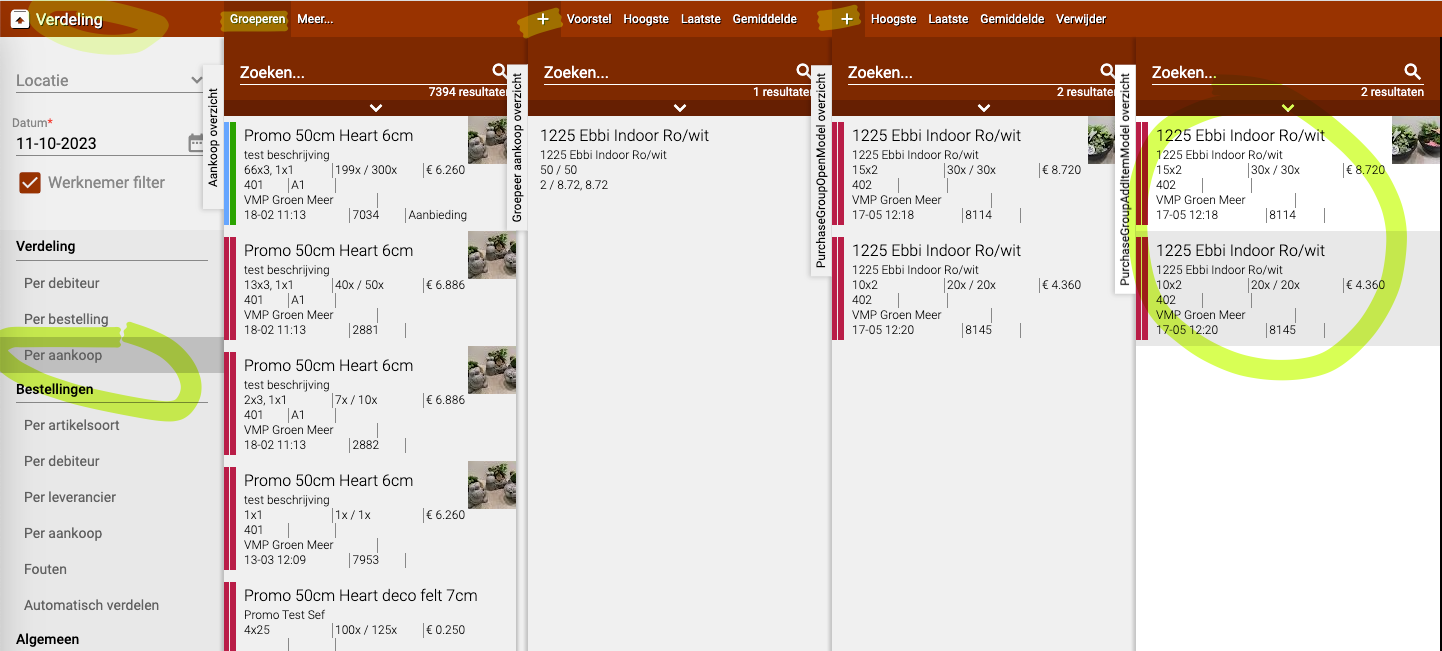
- Klicke auf das + Zeichen (Plus-Symbol)
- Klicke direkt danach noch einmal auf das + Zeichen
- Du siehst jetzt eine Liste aller Produkte
Achtung: Du musst zweimal auf das + Zeichen klicken. Das erste Mal startet die Auswahl, das zweite Mal öffnet die Produktliste.
Produkte wählen
- Suche die Produkte, die du zusammenführen möchtest
- Das müssen Produkte desselben Typs sein (z.B. nur Rosen, nicht Rosen und Tulpen gemischt)
- Wähle alle Produkte, die du kombinieren möchtest
- Zum Beispiel: 3 Partien „Rose rot 60cm"
Schritt 3: Preis wählen
Jetzt musst du wählen, welchen Preis die zusammengeführte Partie bekommt. Du hast drei Optionen:
Option 1: Durchschnitt
- Das System berechnet den Durchschnittspreis aller gewählten Partien
- Beispiel: Partie A kostet 1,00 Euro, Partie B kostet 1,20 Euro, Partie C kostet 0,80 Euro
- Durchschnittspreis: (1,00 + 1,20 + 0,80) ÷ 3 = 1,00 Euro
- Wann verwenden: Das ist meist die beste Wahl für einen fairen Preis
Option 2: Höchster
- Das System wählt den höchsten Preis aller gewählten Partien
- Beispiel: Partie A kostet 1,00 Euro, Partie B kostet 1,20 Euro, Partie C kostet 0,80 Euro
- Höchster Preis: 1,20 Euro
- Wann verwenden: Wenn du die höchste Marge behalten möchtest
Option 3: Niedrigster
- Das System wählt den niedrigsten Preis aller gewählten Partien
- Beispiel: Partie A kostet 1,00 Euro, Partie B kostet 1,20 Euro, Partie C kostet 0,80 Euro
- Niedrigster Preis: 0,80 Euro
- Wann verwenden: Wenn du wettbewerbsfähig bleiben oder schnell verkaufen möchtest
Wahl treffen
- Klicke auf die gewünschte Option (Durchschnitt, Höchster oder Niedrigster)
- Das System beginnt jetzt mit dem Zusammenführen
Schritt 4: Auf Neuberechnung warten
Das Zusammenführen dauert einige Sekunden, weil das System alle Daten neu berechnen muss.
Was passiert?
- Die alten Partien werden aus dem Bestand genommen
- Das System berechnet die Gesamtmenge und den neuen Preis
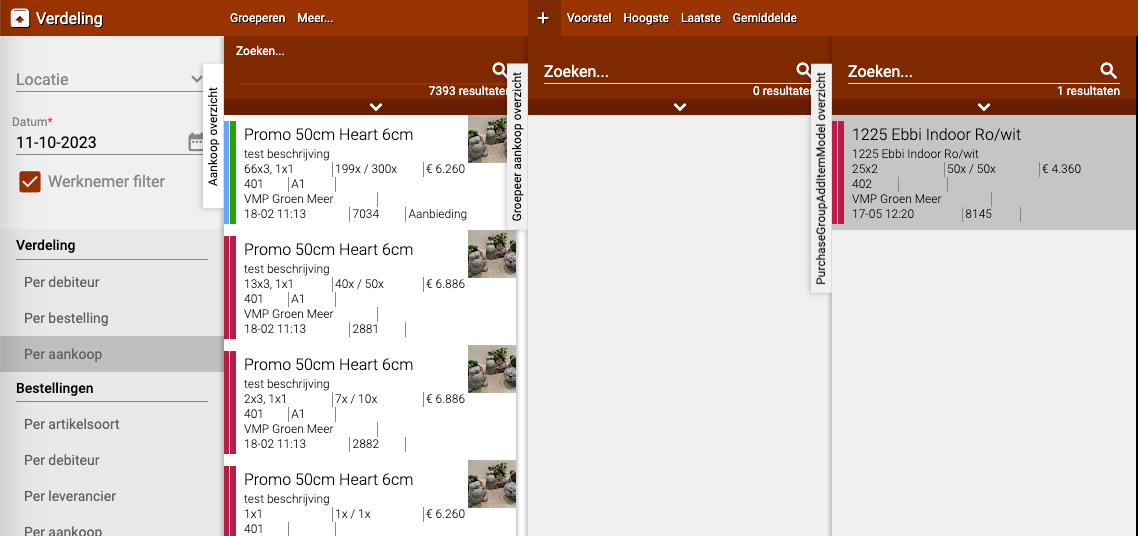
- 1 neue zusammengeführte Partie wird erstellt
- Diese neue Partie wird in den Bestand gestellt
Während der Neuberechnung: Die Produkte verschwinden vorübergehend von deinem Bildschirm. Das ist normal! Sie kommen gleich wieder.
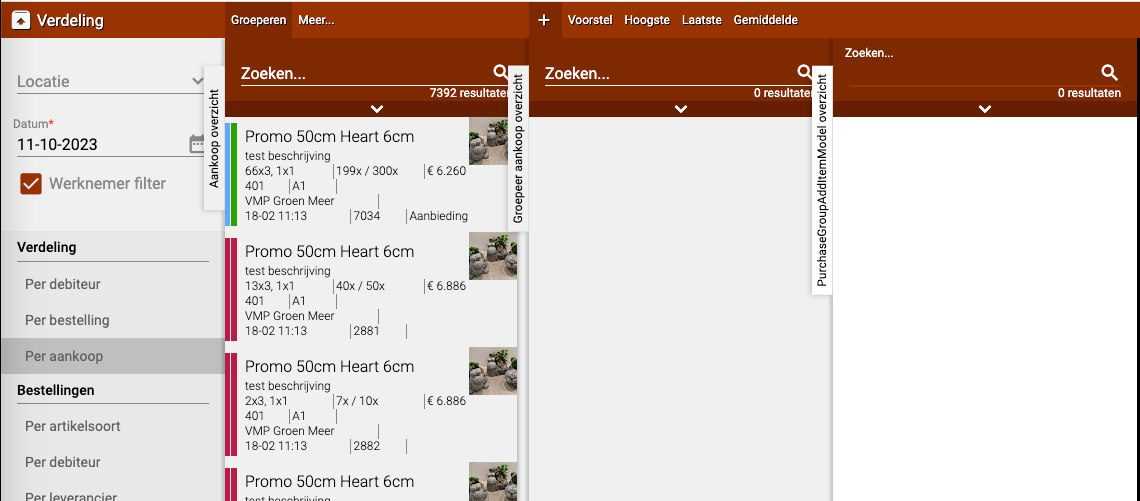
Nach der Berechnung: Das zusammengeführte Produkt erscheint wieder in deiner Liste als 1 neue Partie.
Schritt 5: Name anpassen (optional)
Wenn der Name des zusammengeführten Produkts nicht stimmt, kannst du ihn noch anpassen.
Name ändern
- Gehe zu „Pro Einkauf"
- Suche das zusammengeführte Produkt in der Liste
- Wähle das Produkt
- Klicke auf das Stiftsymbol (Bearbeiten-Symbol)
- Ändere den Namen auf das, was du möchtest
- Klicke auf „Speichern"
Beispiel: Das System hat das Produkt „Rose rot 60cm - gemischt" genannt, aber du möchtest es einfach „Rose rot 60cm" nennen.
Praktische Beispiele
Beispiel 1: Drei Partien Rosen zusammenführen
- Situation:
- Partie 1: 50 Rosen für 1,00 Euro pro Stück
- Partie 2: 30 Rosen für 1,20 Euro pro Stück
- Partie 3: 20 Rosen für 0,80 Euro pro Stück
- Aktion:
- Gehe zu Gruppieren
- Wähle alle 3 Partien Rosen
- Wähle „Durchschnitt"
- Ergebnis: 1 Partie von 100 Rosen für durchschnittlich 1,03 Euro pro Stück
Beispiel 2: Webshop mit 1 Produkt
- Situation: Du hast 5 verschiedene Partien Tulpen mit unterschiedlichen Preisen
- Problem: Im Webshop stehen jetzt 5 einzelne Produkte, das ist verwirrend für Kunden
- Aktion:
- Führe alle 5 Partien mit „Durchschnitt" zusammen
- Jetzt steht 1 Produkt „Tulpen" im Webshop mit 1 Preis
- Ergebnis: Übersichtlicher Webshop, Kunden sehen 1 klares Produkt
Beispiel 3: Restpartien aufräumen
- Situation: Du hast 4 kleine Restpartien Lilien, die du loswerden möchtest
- Aktion:
- Führe sie mit „Niedrigster" Preis zusammen
- Stelle sie als Angebot in den Webshop
- Ergebnis: Attraktiver Preis, Produkte verkaufen sich schneller
Beispiel 4: Premium-Qualität behalten
- Situation: Du hast 2 Partien Rosen, davon 1 von sehr guter Qualität (teuer)
- Aktion:
- Führe sie mit „Höchster" Preis zusammen
- So behältst du den Wert der Premium-Partie
- Ergebnis: Gute Marge auf qualitativem Produkt erhalten
Wichtige Tipps
Tipp 1: Nur dieselben Produkte zusammenführen
- Führe nur Partien desselben Produkts zusammen
- Keine Rosen mit Tulpen mischen
- Keine 50cm-Rosen mit 70cm-Rosen mischen
- Stattdessen: 3 Partien „Rose rot 60cm" zusammenführen
Tipp 2: Überprüfe zuerst die Qualität
- Wenn eine Partie schlechte Qualität hat, führe sie nicht mit guten Partien zusammen
- Sonst verkaufst du schlechte Qualität zu einem zu hohen Preis
- Oder gute Qualität zu einem zu niedrigen Preis
Tipp 3: Wähle die richtige Preisoption
- Durchschnitt: Für einen fairen Preis (am häufigsten verwendet)
- Höchster: Wenn du eine gute Marge behalten möchtest
- Niedrigster: Wenn du schnell verkaufen oder wettbewerbsfähig sein möchtest
Tipp 4: Warte auf die Neuberechnung
- Die Produkte verschwinden vorübergehend, das ist normal
- Klicke nicht mehrmals und versuche es nicht erneut
- Etwas Geduld, es dauert nur ein paar Sekunden
Tipp 5: Überprüfe das Ergebnis
- Prüfe nach dem Zusammenführen, ob der Preis stimmt
- Prüfe, ob die Stückzahl stimmt (Summe aller Partien)
- Passe den Namen an, wenn nötig
Tipp 6: Denke über deinen Bestand nach
- Einmal zusammengeführt, kannst du nicht mehr zurück
- Die einzelnen Partien existieren nicht mehr
- Bist du sicher, dass du sie zusammenführen möchtest? Dann tu es
Häufig gestellte Fragen
Frage: Kann ich das Zusammenführen rückgängig machen?
- Nein, einmal zusammengeführt ist endgültig
- Die ursprünglichen Partien existieren nicht mehr
- Denke also gut nach, bevor du zusammenführst
Frage: Warum verschwinden die Produkte beim Zusammenführen?
- Das System ist mit Neuberechnung beschäftigt
- Das ist normal und dauert nur kurz
- Sie kommen automatisch wieder als 1 neue Partie
Frage: Kann ich mehr als 3 Partien gleichzeitig zusammenführen?
- Ja, du kannst so viele Partien zusammenführen, wie du möchtest
- Wähle sie alle, bevor du eine Preisoption wählst
- Das System führt sie alle zu 1 Partie zusammen
Frage: Was, wenn die Partien verschiedene Topfgrößen haben?
- Führe sie dann nicht zusammen!
- Rosen von 50cm und 70cm sind verschiedene Produkte
- Halte diese in deinem Bestand getrennt
Frage: Wird der Name automatisch angepasst?
- Nicht immer, manchmal bekommt es einen allgemeinen Namen
- Du kannst den Namen selbst über „Pro Einkauf" anpassen
- Klicke auf das Stiftsymbol und ändere den Namen
Frage: Welchen Preis sehe ich im Webshop?
- Den Preis, den du gewählt hast (Durchschnitt, Höchster oder Niedrigster)
- Plus eventuelle Aufschläge, die du eingestellt hast
- Kunden sehen dann 1 Produkt mit 1 Preis
Was tun bei Problemen?
Problem: Produkte kommen nach Zusammenführen nicht zurück
- Warte noch 30 Sekunden
- Lade die Seite neu (F5 oder Aktualisieren-Knopf)
- Überprüfe in „Pro Einkauf", ob die zusammengeführte Partie dort steht
Problem: Falsche Produkte zusammengeführt
- Du kannst es nicht rückgängig machen
- Lösung: Teile die Partie wieder, indem du manuell neue Partien erstellst
- Oder: Lass es so und sei künftig vorsichtiger
Problem: Falscher Preis gewählt
- Gehe zu „Pro Einkauf"
- Wähle das Produkt
- Klicke auf das Stiftsymbol
- Passe den Preis manuell an
Problem: Kann keine Produkte auswählen
- Überprüfe, ob du zweimal auf das + Zeichen geklickt hast
- Lade die Seite neu und versuche es erneut
- Überprüfe, ob der Standort richtig eingestellt ist
Zusammenfassung
Partien zusammenführen machst du, um mehrere einzelne Einkäufe zu 1 übersichtlichen Partie zu kombinieren:
- Gehe zu Verteilung → Pro Einkauf → Gruppieren
- Klicke zweimal auf das + Zeichen und wähle die Produkte, die du zusammenführen möchtest
- Wähle, welchen Preis das zusammengeführte Produkt bekommen soll: Durchschnitt (fairster Preis), Höchster (beste Marge) oder Niedrigster (schnell verkaufen)
- Warte einige Sekunden, während das System neu berechnet, Produkte verschwinden vorübergehend, kommen aber als 1 neue Partie zurück
- Passe ggf. den Namen über Pro Einkauf → Produkt wählen → Stiftsymbol → Namen ändern
- Warum praktisch: Einfacher zu verteilen, übersichtlicher Webshop mit 1 Produkt und 1 Preis, einfacherer Bestand
- Achtung: Zusammenführen ist endgültig und kann nicht rückgängig gemacht werden, führe nur dieselben Produkte zusammen
Haben Sie Fragen oder benötigen Sie Hilfe? Kontaktieren Sie uns gerne telefonisch unter +31 (0)71 30 20 310 oder senden Sie eine E-Mail an support@easyflor.nl.