
Einkauf wiederherstellen
Einkäufe korrigieren
Einleitung: Was ist einen Einkauf korrigieren?
Einen Einkauf korrigieren bedeutet, dass du die Menge eines eingekauften Produkts anpasst, wenn ein Fehler gemacht wurde. Zum Beispiel: Du hast eingegeben, dass du 100 Rosen eingekauft hast, aber es sind eigentlich 80. Dann passt du die Menge auf 80 an.
Warum Einkäufe korrigieren?
Du musst Einkäufe korrigieren, weil:
- Dein Bestand sonst nicht mit der Realität übereinstimmt
- Du sonst zu viele oder zu wenige Produkte zu haben glaubst
- Es wichtig ist, dass die Verwaltung korrekt ist
- Du sonst Kunden Produkte versprichst, die du nicht hast (oder umgekehrt)
- Deine Einkaufsrechnungen sonst nicht mit deinem Bestand übereinstimmen
Wichtiger Hinweis: Wir empfehlen, Einkäufe immer korrekt zu verarbeiten, anstatt sie nachträglich zu löschen oder anzupassen. Versuche, Fehler zu vermeiden, indem du beim Eingeben von Einkäufen sorgfältig arbeitest.
Wie korrigierst du einen Einkauf?
Schritt 1: Zur Übersicht pro Einkauf
Verteilung öffnen
- Gehe zur Kachel „Verteilung"
- Überprüfe, ob das Datum korrekt ist (das ist sehr wichtig!)
- Stelle das Datum auf den Tag ein, an dem der Einkauf getätigt wurde
- Wenn das Datum nicht stimmt, siehst du die falschen Produkte
- Klicke auf „Pro Einkauf"
- Du siehst jetzt eine Liste aller Produkte, die du eingekauft hast
Schritt 2: Den falschen Artikel suchen
Artikel finden
- Suche in der Liste nach dem Artikel, der nicht korrekt ist
- Dies kann ein Artikel sein mit:
- Zu vielen Stücken eingegeben (z.B. 100 statt 80)
- Zu wenigen Stücken eingegeben (z.B. 50 statt 70)
- Falschem Preis
- Anderem Fehler
Artikel auswählen
- Klicke auf den Artikel, den du anpassen möchtest
- Der Artikel ist jetzt ausgewählt
Schritt 3: Den Artikel ändern
Änderungsmenü öffnen
- Klicke auf „Ändern"
- Du siehst jetzt einen Bildschirm mit allen Details dieses Artikels
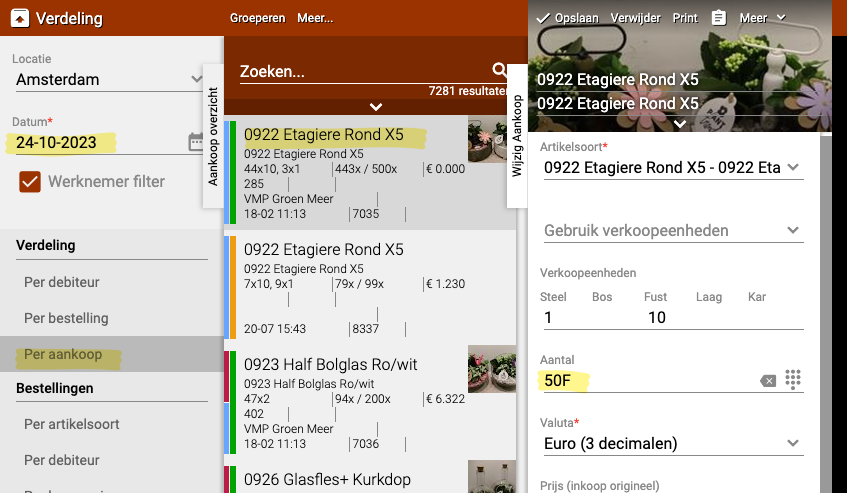
Was kannst du anpassen? Du kannst verschiedene Dinge ändern:
- Anzahl: Die Anzahl der Stücke, die du eingekauft hast
- Preis: Der Einkaufspreis pro Stück
- Name: Der Name des Produkts (wenn er nicht stimmt)
- Andere Daten: Wie Topfgröße, Länge usw.
Anzahl anpassen
- Suche das Feld mit der Anzahl
- Lösche die alte Anzahl
- Tippe die neue, korrekte Anzahl ein
- Beispiel: Du hast 100 eingegeben, aber es sind 80
- Ändere „100" in „80"
Andere Daten anpassen (optional) Wenn mehr nicht stimmt, kannst du auch andere Felder anpassen. Zum Beispiel:
- Der Preis war 1,00 Euro, sollte aber 1,20 Euro sein
- Der Name war falsch geschrieben
- Die Topfgröße war 12cm, sollte aber 14cm sein
Schritt 4: Speichern
Änderungen speichern
- Überprüfe, ob alle Änderungen korrekt sind
- Klicke auf „Speichern"
- Der Artikel ist jetzt im Bestand angepasst
Was passiert jetzt?
- Die alten Daten werden durch die neuen Daten ersetzt
- Dein Bestand wird automatisch aktualisiert
- Das System weiß jetzt, dass du die richtige Anzahl hast
Praktische Beispiele
Beispiel 1: Zu viel eingegeben
- Situation: Du hast eingegeben, dass du 100 Rosen eingekauft hast, aber es sind 80
- Aktion:
- Gehe zu Verteilung → Pro Einkauf
- Suche die Rosen in der Liste
- Klicke auf Ändern
- Ändere „100" in „80"
- Klicke auf Speichern
- Ergebnis: Dein Bestand stimmt wieder, du hast 80 Rosen
Beispiel 2: Zu wenig eingegeben
- Situation: Du hast 50 Tulpen eingegeben, aber tatsächlich 70 erhalten
- Aktion:
- Suche die Tulpen
- Ändere die Anzahl von 50 auf 70
- Speichern
- Ergebnis: Du hast jetzt 20 Tulpen mehr im Bestand, was mit der Realität übereinstimmt
Beispiel 3: Falscher Preis
- Situation: Du hast den Preis als 1,00 Euro eingegeben, aber es ist eigentlich 1,20 Euro
- Aktion:
- Suche das Produkt
- Klicke auf Ändern
- Passe den Preis von 1,00 auf 1,20 an
- Speichern
- Ergebnis: Der Einkaufspreis stimmt jetzt, deine Verwaltung ist korrekt
Beispiel 4: Falsches Datum
- Situation: Du suchst einen Einkauf, kannst ihn aber nicht finden
- Problem: Das Datum ist falsch eingestellt
- Lösung:
- Stelle das Datum auf den Tag des Einkaufs ein
- Jetzt siehst du das Produkt
- Passe es an, wie nötig
Wichtige Tipps
Tipp 1: Überprüfe zuerst das Datum
- Wenn du einen Einkauf nicht finden kannst, überprüfe das Datum
- Setze das Datum auf den Tag, an dem du das Produkt eingekauft hast
- Dies ist der häufigste Grund, warum Leute einen Einkauf nicht finden
Tipp 2: Fehler vermeiden statt korrigieren
- Es ist besser, es gleich richtig einzugeben
- Zähle die Produkte sorgfältig, bevor du sie eingibst
- Überprüfe die Einkaufsrechnung auf die richtigen Mengen und Preise
- So musst du nachträglich weniger korrigieren
Tipp 3: Mache es sofort
- Wenn du einen Fehler entdeckst, korrigiere ihn sofort
- Je länger du wartest, desto mehr Verwirrung gibt es
- Produkte können in der Zwischenzeit bereits verkauft sein
Tipp 4: Nicht löschen, sondern korrigieren
- Wie in der Anleitung steht: lösche Einkäufe nicht
- Passe die Anzahl auf 0 an, wenn wirklich nichts geliefert wurde
- Oder korrigiere auf die richtige Anzahl
- Das hält deine Verwaltung sauber und nachvollziehbar
Tipp 5: Überprüfe die Folgen
- Wenn du eine Anzahl verringerst: wurden bereits Produkte verkauft?
- Wenn du eine Anzahl erhöhst: stimmen dein physischer Bestand und das System jetzt überein?
- Denke über die Auswirkungen nach, bevor du speicherst
Häufig gestellte Fragen
Frage: Kann ich einen Einkauf komplett löschen?
- Es ist besser, dies nicht zu tun
- Passe die Anzahl auf 0 an, wenn nichts geliefert wurde
- Das hält deine Verwaltungshistorie intakt
- Löschen kann Probleme in deiner Buchhaltung verursachen
Frage: Was, wenn ich bereits Produkte verkauft habe?
- Du kannst die Anzahl trotzdem anpassen
- Aber Achtung: Wenn du die Anzahl unter die verkaufte Menge senkst, erhältst du eine Fehlermeldung
- Beispiel: Du hast 100 eingegeben, 60 verkauft und möchtest auf 50 anpassen → Das geht nicht!
- Du müsstest dann zuerst die Verteilungen anpassen
Frage: Kann ich den Preis nachträglich ändern?
- Ja, das geht
- Aber Achtung: verkaufte Produkte behalten ihren alten Preis
- Nur neue Verkäufe bekommen den neuen Preis
- Das kann für deine Gewinnmarge verwirrend sein
Frage: Ich kann den Einkauf nicht finden, was nun?
- Überprüfe, ob das Datum stimmt (häufigstes Problem)
- Überprüfe, ob du am richtigen Standort bist
- Suche mit Filtern (Lieferant, Artikelname)
- Das Produkt kann auch bereits komplett verkauft sein
Frage: Wie viel kann ich anpassen?
- Du kannst die Anzahl erhöhen oder verringern
- Aber nicht niedriger als die bereits verkaufte Anzahl
- Du kannst auch Preis, Name und andere Details anpassen
- Fast alles kann korrigiert werden
Was tun bei Problemen?
Problem: Fehlermeldung beim Speichern
- Lies die Fehlermeldung sorgfältig
- Oft bedeutet es, dass du mehr entfernen willst, als noch da ist
- Überprüfe, wie viel bereits verkauft wurde
- Passe die Anzahl auf eine realistische Zahl an
Problem: Produkt bleibt falsch
- Lade die Seite neu (F5 oder Aktualisieren-Knopf)
- Überprüfe, ob du auf Speichern geklickt hast
- Verlasse den Bildschirm und komme zurück
- Wenn es falsch bleibt: versuche es erneut
Problem: Falsches Produkt angepasst
- Setze es zurück auf die ursprüngliche Anzahl
- Suche das richtige Produkt
- Passe dann das an
- Sei künftig vorsichtiger beim Auswählen
Problem: Verwaltung stimmt nicht mehr
- Wenn du viel geändert hast, kann dein Bestand nicht mehr stimmen
- Mache eine Bestandskontrolle (Bilanzen)
- Zähle physisch nach, was wirklich da ist
- Passe an, wo nötig
Wann ANPASSEN und wann NICHT?
ANPASSEN bei:
- Du hast versehentlich eine falsche Anzahl eingegeben
- Der Lieferant hat weniger (oder mehr) geliefert als vereinbart
- Du entdeckst direkt nach Eingabe einen Fehler
- Der Preis auf der Rechnung weicht von dem ab, was du eingegeben hast
NICHT ANPASSEN bei:
- Produkte sind kaputt gegangen (erstelle dann einen RMA)
- Produkte wurden gestohlen (verwende dann Abbuchung oder Bestandskorrektur)
- Du willst „mal schnell" etwas lösen ohne nachzudenken
- Produkte sind bereits größtenteils verkauft (zu riskant)
Zusammenfassung
Einkäufe korrigierst du, wenn ein Fehler in der Anzahl oder dem Preis eingekaufter Produkte ist:
- Gehe zu Verteilung → überprüfe ob das Datum stimmt → Pro Einkauf
- Suche und wähle den Artikel, der nicht korrekt ist
- Klicke auf Ändern und passe die Anzahl (oder andere Daten wie den Preis) an
- Klicke auf Speichern, um die Änderungen zu übernehmen
- Warum wichtig: Dein Bestand muss mit der Realität übereinstimmen, sonst verkaufst du Produkte, die du nicht hast oder umgekehrt
- Wichtiger Hinweis: Vermeide Fehler durch sorgfältiges Arbeiten beim Eingeben, korrigiere nicht zu oft nachträglich
- Achtung: Du kannst die Anzahl nicht niedriger setzen als das, was bereits verkauft ist, und Änderungen können Folgen für deine Verwaltung haben
Haben Sie Fragen oder benötigen Sie Hilfe? Kontaktieren Sie uns gerne telefonisch unter +31 (0)71 30 20 310 oder senden Sie eine E-Mail an support@easyflor.nl.