
¿Cómo funciona la distribución logística?
Preparar pedidos: imprimir etiquetas y leer los colores de estado
Introducción: ¿Qué es la distribución logística?
La distribución logística (también llamada «preparación de pedidos» o «redistribución») es la preparación de pedidos en el almacén. Imprimes etiquetas o listas que muestran qué productos coger para cada cliente, y luego vas a recoger estos productos del stock.
¿Por qué usar la distribución logística?
Usas la distribución logística porque:
- Sabes exactamente qué productos coger para cada cliente
- No olvidas pedidos ni los mezclas
- Los empleados tienen una lista clara con la que trabajar
- Puedes recorrer eficientemente el almacén para recoger pedidos
- Las etiquetas o listas de distribución aseguran que todo llegue al lugar correcto
¿Cómo usar la distribución logística?
Paso 1: Abrir y verificar la distribución logística
Al menú
- Abre el menú en la parte inferior derecha
- Haz clic en «Distribución logística»
Verificación importante (¡haz esto siempre primero!)
- Verifica que la ubicación sea correcta (por ejemplo: ubicación principal, sucursal norte, etc.)
- Verifica que la fecha sea correcta (por ejemplo: hoy, mañana)
- Si no son correctas, ajústalas primero
- ¡Esto es muy importante! De lo contrario podrías imprimir pedidos para el día o ubicación equivocada
Al resumen
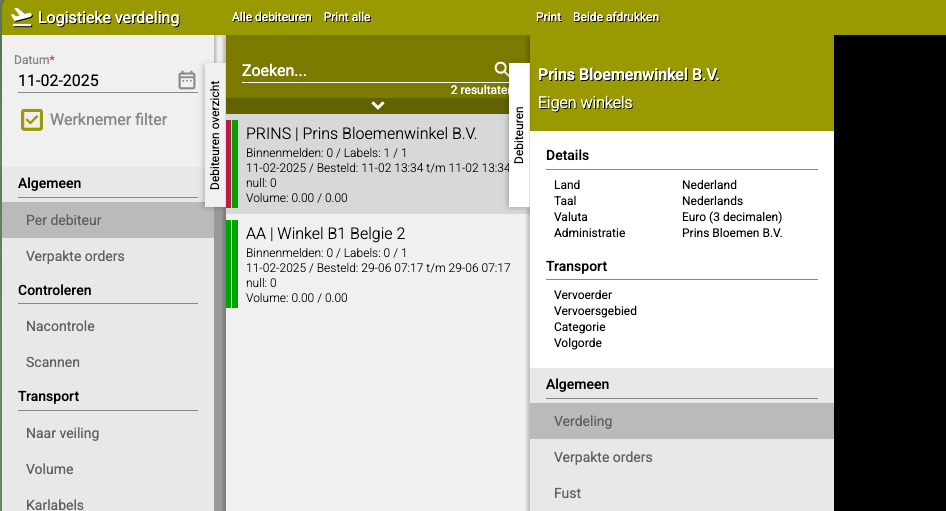
- Haz clic en «(General) Por deudor»
- Ahora ves una lista de clientes con pedidos que pueden ser preparados
Paso 2: Entender los colores
Para cada cliente ves dos barras de colores. Estas te indican el estado del pedido.
Barra izquierda: Estado del pedido
- Rojo: El pedido puede ser impreso y está listo para ejecutar
- Naranja: El pedido aún no está completo. Algunos artículos aún no se han recibido en stock
- Verde: El pedido ya ha sido impreso y procesado
Barra derecha: Liberación del pedido
- Rojo: El pedido aún no ha sido liberado. El cliente aún tiene tiempo de cancelación y puede cambiar o cancelar el pedido
- Verde: El pedido ha sido liberado y puede ser preparado. El cliente ya no puede cancelar
¿Qué combinaciones son buenas para imprimir?
- Rojo + Verde: ¡Perfecto! El pedido está completo Y liberado, listo para imprimir
- Rojo + Rojo: Espera un poco, el cliente aún puede cancelar
- Naranja + Verde: No todos los productos están, espera hasta que todo esté
- Verde + Verde: Este pedido ya ha sido impreso, no necesita hacerse de nuevo
Paso 3: Imprimir etiquetas o listas de distribución
Cuando un pedido está listo (barra izquierda roja o verde, barra derecha verde), puedes imprimirlo.
Al cliente
- Busca el cliente en la lista cuyo pedido quieres preparar
- Haz clic en este cliente
Imprimir Ahora ves dos opciones (cuál ves depende de cómo esté configurado tu sistema):
Opción A: Etiquetas
- Ves esta opción si trabajas con impresoras de etiquetas
- Las etiquetas son pequeñas pegatinas que pegas en los productos
- Haz clic en «Etiquetas» para imprimir las etiquetas
Opción B: Imprimir
- Ves esta opción si trabajas con listas de distribución
- Las listas de distribución son papeles A4 con todos los productos
- Haz clic en «Imprimir» para imprimir la lista
¿Qué pasa ahora?
- Las etiquetas o lista se imprimen
- La barra izquierda se vuelve verde (pedido impreso)
- Los empleados pueden ahora ponerse a trabajar para recoger los productos
Paso 4: Recoger productos (después de imprimir)
Después de imprimir, los empleados van a coger los productos del stock:
- Lleva las etiquetas o la lista impresas contigo
- Recorre el almacén
- Coge los productos que están en la lista
- Pega etiquetas en los productos (si trabajas con etiquetas)
- O reúne todo junto según la lista (si trabajas con listas de distribución)
- ¡Listo para envío!
Ejemplos prácticos
Ejemplo 1: Pedido listo para imprimir
- Barra izquierda: Rojo (pedido completo)
- Barra derecha: Verde (pedido liberado)
- Acción: Haz clic en el cliente e imprime las etiquetas o lista
- Resultado: El empleado puede ir a preparar el pedido
Ejemplo 2: Pedido no liberado aún
- Barra izquierda: Rojo (pedido completo)
- Barra derecha: Rojo (cliente aún puede cancelar)
- Acción: Espera hasta que pase el tiempo de cancelación
- Resultado: En unas horas la barra derecha se volverá verde y podrás imprimir
Ejemplo 3: Pedido no completo
- Barra izquierda: Naranja (algunos productos faltan)
- Barra derecha: Verde (pedido liberado)
- Acción: Espera hasta que todos los productos hayan sido registrados a la entrada
- Resultado: En cuanto todo esté, la barra izquierda se volverá roja y podrás imprimir
Ejemplo 4: Pedido ya impreso
- Barra izquierda: Verde (pedido ya procesado)
- Barra derecha: Verde (pedido fue liberado)
- Acción: No hagas nada, este ya está listo
- Resultado: El pedido ya se está preparando o ya ha sido enviado
Consejos importantes
Consejo 1: Verifica siempre primero la ubicación y la fecha
- Esto evita imprimir pedidos para el día o lugar equivocado
- Verifica esto cada vez que comiences con la distribución logística
- ¡Mejor verificar demasiado que olvidar una vez!
Consejo 2: Presta atención a los colores
- Barra izquierda roja + barra derecha verde = ¡GO!
- Todo lo demás = espera o resuelve primero los problemas
- Esto evita errores y previene trabajo doble
Consejo 3: Imprime pedidos por orden de prioridad
- Pedidos urgentes primero
- Pedidos regulares después
- Pedidos para más tarde en el día al final
Consejo 4: Trabaja sistemáticamente
- Por ejemplo, imprime todos los pedidos de una ruta al mismo tiempo
- O imprime todos los pedidos para un transportista juntos
- Esto hace el trabajo más eficiente
Consejo 5: Comunícate con colegas
- ¿Alguien ya ha impreso algo? Verifica las barras verdes
- ¿Hay barras naranjas? Pregunta cuándo llegan los productos
- El trabajo en equipo hace el trabajo más rápido y mejor
Preguntas frecuentes
Pregunta: ¿Qué pasa si la barra derecha sigue roja?
- Entonces el tiempo de cancelación aún no ha pasado
- El cliente aún puede hacer cambios
- Espera hasta que la barra se vuelva verde antes de imprimir
Pregunta: ¿Puedo imprimir un pedido si la barra izquierda es naranja?
- Técnicamente sí, pero no se recomienda
- Te faltarán productos y no podrás completar el pedido
- Mejor esperar hasta que todo esté
Pregunta: ¿Por qué no veo a algunos clientes en la lista?
- Quizás aún no tengan pedidos listos
- O los pedidos ya han sido impresos (barras verdes)
- O la fecha/ubicación no está correctamente configurada
Pregunta: ¿Qué pasa si imprimo accidentalmente dos veces?
- Eso normalmente no es un gran problema
- Obtienes etiquetas o listas duplicadas
- Simplemente tira el segundo juego
Resumen
Usas la distribución logística para preparar pedidos para envío:
- Abre Distribución logística y verifica siempre primero la ubicación y la fecha
- Ve a (General) Por deudor para ver los pedidos
- Dos barras de colores muestran el estado: izquierda = completitud (rojo=listo, naranja=esperar, verde=impreso), derecha = liberación (rojo=tiempo de cancelación, verde=liberado)
- Haz clic en un cliente y elige Etiquetas o Imprimir para imprimir el pedido
- Los empleados usan las etiquetas o listas impresas para recoger productos
¿Tiene preguntas o necesita ayuda? No dude en contactarnos por teléfono al +31 (0)71 30 20 310 o envíe un correo electrónico a support@easyflor.nl.