
Distribución logística - Ruta
Crear rutas para conductores de camiones
Introducción: ¿Qué son las rutas?
Las rutas son recorridos preconfigurados para conductores de camiones. El sistema crea un resumen con todas las direcciones que el conductor debe visitar, en el orden correcto. Así el conductor sabe exactamente adónde ir y en qué orden.
¿Por qué usar rutas?
Quieres usar rutas porque:
- Los conductores saben exactamente qué clientes deben visitar
- Tienen un orden lógico para no recorrer kilómetros innecesarios
- Ahorras tiempo al no tener que planificar rutas cada vez desde cero
- Los conductores pueden imprimir un resumen o tenerlo en su teléfono
- Puedes ver qué cliente se visita primero o último
- El trabajo se vuelve organizado y profesional
¿Cómo crear rutas?
Parte 1: Configuración previa (configuración única)
Antes de poder usar rutas, primero debes configurar varias cosas en el sistema. Lo haces una vez, después puedes crear rutas cada semana.
Paso 1: Crear categorías de zonas de transporte
Las categorías de zonas de transporte son áreas grandes en las que conduces, por ejemplo «Holanda del Norte» o «Randstad».
Ir al menú
- Ve a «Admin»
- Haz clic en «(Organización) Categorías de zonas de transporte»
- Haz clic en «Nuevo»
Crear una categoría
- Da un nombre a la categoría (por ejemplo «Holanda del Norte» o «Región Ámsterdam»)
- Haz clic en «Guardar»
Repite esto para todas las áreas grandes en las que conduces.
Paso 2: Crear zonas de transporte
Las zonas de transporte son áreas más pequeñas dentro de una categoría, por ejemplo «Ámsterdam Norte» o «Zaandam».
Ir al menú
- Ve a «Admin»
- Haz clic en «(Organización) Zonas de transporte»
- Haz clic en «Nuevo»
Crear una zona de transporte
- Nombre: Da un nombre a la zona de transporte (por ejemplo «Ámsterdam Norte»)
- Categoría: Selecciona la categoría creada en el paso 1 (por ejemplo «Holanda del Norte»)
- País: Elige el país en el que se encuentra esta zona (normalmente Países Bajos)
- Haz clic en «Guardar»
Atención: Puedes vincular varias zonas de transporte a una categoría. Por ejemplo: «Ámsterdam Norte», «Ámsterdam Sur» y «Zaandam» pueden pertenecer todas a la categoría «Holanda del Norte».
Repite esto para todas las zonas en las que conduces.
Paso 3: Crear transportistas
Un transportista es la empresa o departamento responsable del transporte.
Ir al menú
- Ve a «Admin»
- Haz clic en «(Organización) Transportistas»
- Haz clic en «Nuevo»
Crear un transportista
- Nombre: Introduce el nombre del transportista (por ejemplo «Transporte SL» o «Transporte propio»)
- Código: Da un código corto (por ejemplo «TV01»)
- País: Elige el país donde el transportista conducirá
- Haz clic en «Guardar»
Paso 4: Añadir conductor, ruta y vehículo
Ahora completas los detalles por transportista: quién conduce, con qué vehículo y qué ruta.
Al transportista
- Haz clic en el transportista que acabas de crear
- Ahora ves tres pestañas: Conductor, Ruta y Vehículo
A. Añadir un conductor
- Haz clic en la pestaña «Conductor»
- Haz clic en «Nuevo»
- Introduce al menos el apellido del conductor (por ejemplo «Jansen»)
- Opcional: introduce también nombre, número de teléfono y otros datos
- Haz clic en «Guardar»
B. Añadir una ruta
- Haz clic en la pestaña «Ruta»
- Haz clic en «Nuevo»
- Introduce el nombre de la ruta (por ejemplo «Ruta Norte» o «Lunes mañana»)
- Haz clic en «Guardar»
C. Añadir un vehículo
- Haz clic en la pestaña «Vehículo»
- Haz clic en «Nuevo»
- Introduce el nombre del vehículo (por ejemplo «Camión 1»)
- Introduce la matrícula (por ejemplo «AB-123-CD»)
- Haz clic en «Guardar»
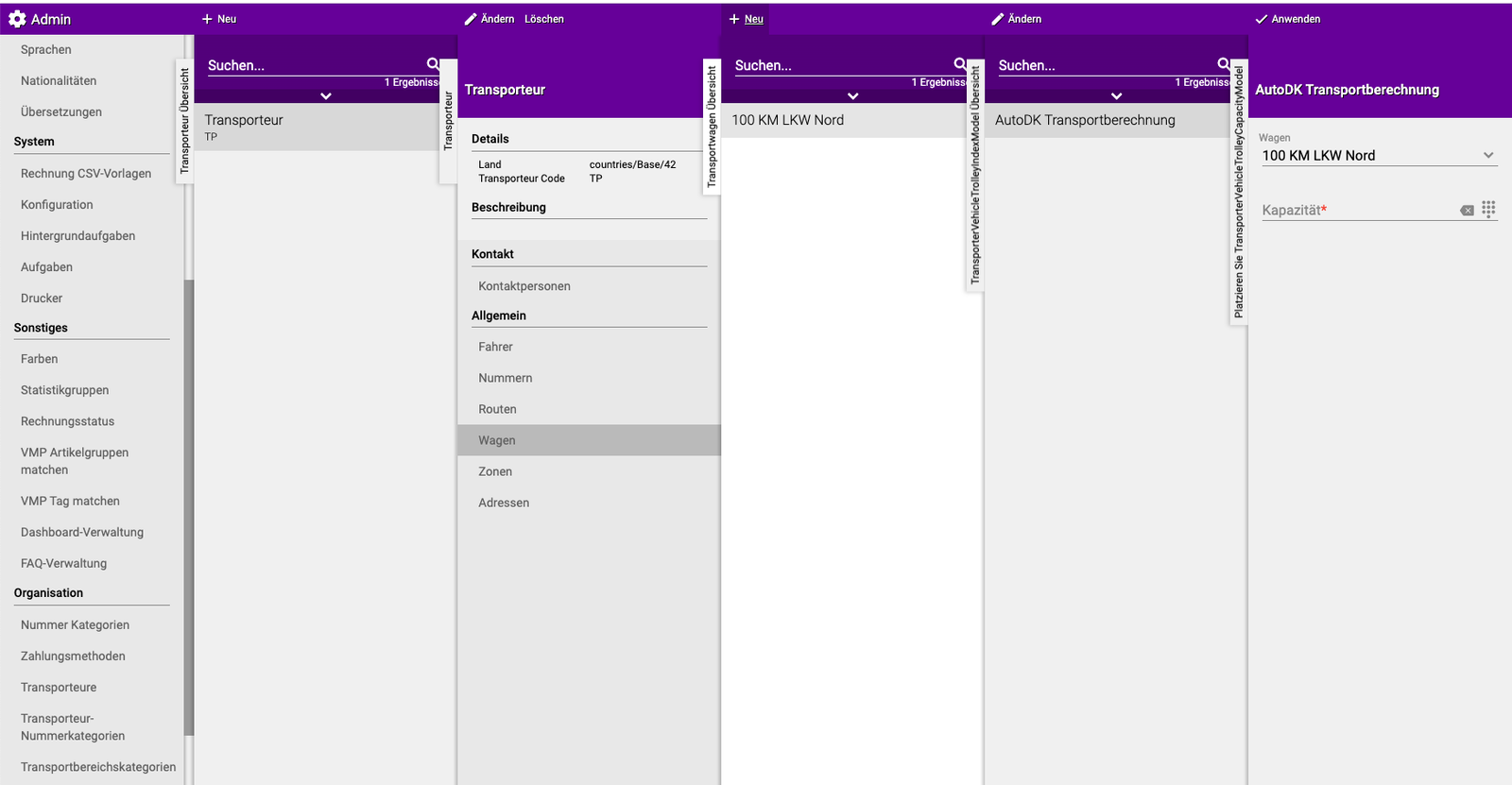

Repite esto para todos los conductores, rutas y vehículos que tengas.
Paso 5: Configurar ruta por día de entrega (opcional pero práctico)
Si un conductor conduce la misma ruta cada semana el mismo día, puedes hacer que se cree automáticamente.
Ejemplo: Jan conduce «Ruta Norte» cada lunes y «Ruta Sur» cada viernes.
¿Cómo configurar esto?
- Ve a «Organización»
- Haz clic en «(General) Deudores»
- Selecciona un cliente
- Haz clic en «(General) Configuración»
- Haz clic en «(Logística) Transporte»
- Haz clic en «(General) Transportista por día»
- Aquí puedes configurar para cada día de la semana qué ruta recibe este cliente
Ventaja: El sistema crea ahora automáticamente las mismas rutas cada semana. ¡Ya no tienes que hacerlo manualmente!
Parte 2: Usar rutas (cada semana)
Ahora que la configuración está lista, puedes empezar a usar rutas para tus conductores.
Situación A: Ruta por día de entrega configurada (automática)
Si has configurado rutas por día de entrega en la Parte 1, Paso 5, las rutas se crean automáticamente.
¿Qué falta por hacer? A veces quieres ajustar el orden de las paradas. Por ejemplo: el cliente A debe ser visitado primero hoy en lugar de tercero.
Ajustar el orden:
- Ve a «Distribución logística»
- Haz clic en «(Transporte) Ruta»
- Selecciona la ruta que quieres ajustar
- Haz clic en «Priorizar»
- Ahora ves una lista de todos los clientes en esta ruta
- Arrastra los clientes al orden deseado (o usa flechas para moverlos)
- Haz clic en «Guardar»
¡Listo! La ruta está ahora en el orden correcto.
Situación B: Sin ruta por día de entrega configurada (manual)
Si no has configurado rutas automáticamente, tienes que crearlas manualmente cada vez.
Crear una ruta manualmente:
- Ve a «Distribución logística»
- Haz clic en «(Transporte) Ruta»
- Haz clic en «Nuevo»
- Completa lo siguiente:
- Ruta: Elige la ruta a conducir (por ejemplo «Ruta Norte»)
- Conductor: Elige quién conduce (por ejemplo «Jan Jansen»)
- Vehículo: Elige con qué vehículo (por ejemplo «Camión 1»)
- Haz clic en «Aplicar»
La ruta está ahora creada y lista para usar.
Paso 6: Crear y enviar el resumen de la ruta
Ahora creas el resumen que el conductor lleva consigo.
Al resumen
- Ve a «Distribución logística»
- Haz clic en «(Transporte) Resumen»
Elegir ajustes
- Conductor: Elige el conductor para el que creas un resumen
- Fecha: Establece la fecha correctamente (normalmente hoy o mañana)
- Ubicación (opcional): Elige eventualmente la ubicación de inicio del conductor
Enviar el resumen Tienes ahora dos opciones:
Opción 1: Imprimir
- Haz clic en «Imprimir»
- Se imprime un resumen en papel
- Dáselo al conductor
Opción 2: E-mail
- Haz clic en «E-mail»
- El resumen se envía por e-mail al conductor
- El conductor puede verlo en su teléfono
¡Listo! El conductor tiene ahora un resumen completo de su ruta.
Ejemplos prácticos
Ejemplo 1: Configuración inicial
- Situación: Tienes 2 conductores que conducen en Holanda del Norte
- Acción:
- Crea categoría «Holanda del Norte»
- Crea zonas «Ámsterdam» y «Zaandam»
- Crea transportista «Transporte propio»
- Añade 2 conductores, 2 rutas y 2 vehículos
- Resultado: Sistema listo para crear rutas
Ejemplo 2: Configurar rutas fijas
- Situación: Jan conduce la misma ruta cada lunes
- Acción:
- Ve a cada cliente en esa ruta
- Configura: Lunes = Ruta Norte con Jan
- Resultado: Cada lunes se crea automáticamente la ruta correcta para Jan
Ejemplo 3: Crear ruta diaria
- Situación: Es lunes por la mañana, Jan está a punto de conducir
- Acción:
- Ve a Transporte → Resumen
- Elige Jan como conductor, fecha de hoy
- Imprime el resumen
- Resultado: Jan tiene una lista de todas las direcciones en el orden correcto
Ejemplo 4: Ajustar el orden
- Situación: El cliente Pietersen debe ser visitado primero hoy en lugar de tercero
- Acción:
- Ve a Transporte → Ruta → Priorizar
- Arrastra a Pietersen a la posición 1
- Resultado: Pietersen está ahora arriba en la ruta
Consejos importantes
Consejo 1: Empieza pequeño
- Comienza con un conductor y una ruta
- Si funciona bien, añade más
- Así aprendes el sistema paso a paso
Consejo 2: Usa nombres lógicos
- Ruta Norte, Ruta Sur (área clara)
- Lunes mañana, Viernes tarde (momento claro)
- Camión 1, Camión 2 (vehículo claro)
Consejo 3: Configura rutas fijas
- Si un conductor conduce lo mismo cada semana, configúralo
- Esto te evita trabajo manual cada semana
- El sistema lo hace entonces automáticamente
Consejo 4: Verifica el orden
- Comprueba siempre si el orden es lógico
- Ajusta si un cliente tiene prisa
- O si un cliente está más cerca del inicio de lo esperado
Consejo 5: E-mail a los conductores
- Da a los conductores acceso a su e-mail en ruta
- Así siempre pueden consultar el resumen
- Esto evita papeles perdidos
Preguntas frecuentes
Pregunta: ¿Tengo que configurar esto cada semana?
- No, si configuras rutas fijas por día (Parte 1, Paso 5)
- Entonces el sistema crea automáticamente las rutas cada semana
- Solo tienes que ajustar el orden si es necesario
Pregunta: ¿Puede un conductor conducir varias rutas por día?
- Sí, es posible
- Simplemente crea varias rutas para un día
- Por ejemplo: «Ruta de mañana» y «Ruta de tarde»
Pregunta: ¿Qué pasa si un conductor está enfermo?
- Ve a Transporte → Ruta
- Cambia el conductor a otra persona
- La ruta sigue siendo la misma, pero alguien más la conduce
Pregunta: ¿Pueden dos conductores conducir la misma ruta?
- Sí, pero no al mismo tiempo el mismo día
- Crea entonces dos rutas separadas con parte de los clientes
- Por ejemplo: Ruta Norte A (conductor 1) y Ruta Norte B (conductor 2)
Resumen
Crear rutas para conductores se hace en dos partes:
- Parte 1 (única): Crea categorías y zonas de transporte, crea transportistas con conductores/rutas/vehículos, opcionalmente configura rutas fijas por día de entrega
- Parte 2 (semanal): Si las rutas son automáticas: ajusta solo el orden vía Priorizar, Si manual: crea nuevas rutas cada semana, Crea resumen de ruta vía Transporte → Resumen e imprime o envía por e-mail al conductor
- Por qué práctico: Los conductores saben exactamente adónde ir en el orden correcto, esto ahorra tiempo y kilómetros
¿Tiene preguntas o necesita ayuda? No dude en contactarnos por teléfono al +31 (0)71 30 20 310 o envíe un correo electrónico a support@easyflor.nl.