
Crear y usar recargos
Configurar recargos para aumentos de precio
Introducción: ¿Qué son los recargos?
Los recargos son cantidades o porcentajes adicionales que añades al precio de compra al vender productos. Por ejemplo: compras rosas a 1 euro la pieza, pero quieres ganar un 60%. Entonces configuras un recargo del 60%, y el precio de venta automáticamente será 1,60 euros.
¿Por qué usar recargos?
Quieres usar recargos porque:
- Puedes añadir automáticamente márgenes de beneficio a todos los productos
- No tienes que calcular manualmente cada precio
- Puedes usar diferentes precios para diferentes clientes (por ejemplo los minoristas reciben 50% de recargo, los clientes finales 100%)
- Puedes repercutir automáticamente los costos de transporte
- Puedes ajustar fácilmente los precios para todos los productos a la vez
- El sistema calcula automáticamente el precio de venta correcto
¿Cómo configurar los recargos?
La configuración de recargos se realiza en tres pasos: primero creas el recargo en sí (por ejemplo «60%»), luego lo pones en un grupo de recargos, y finalmente vinculas el grupo de recargos a una categoría de recargos que puedes asignar a los clientes.
Paso 1: Crear un recargo
Primero creas el recargo en sí. Este es el porcentaje o cantidad que quieres añadir.
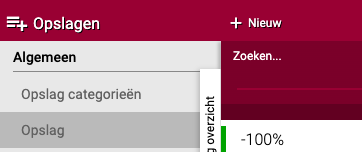
Al menú de recargos
- Ve a «Ventas» (o el menú donde se encuentran los recargos)
- Haz clic en «Recargos»
- Haz clic en «+Nuevo»
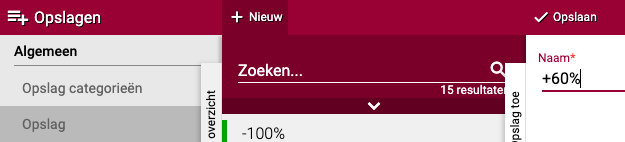
Dar nombre al recargo
- Dale al recargo un nombre reconocible
- Es práctico vincular el nombre al porcentaje o cantidad
- Ejemplo: Si quieres 60% de recargo, nómbralo «60%»
- Haz clic en «Guardar»
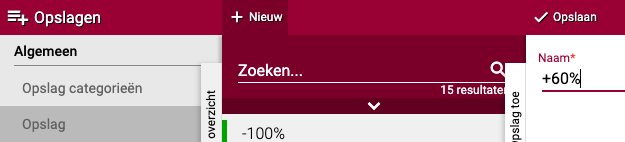
Añadir reglas de recargo
- El recargo aparece ahora en la lista
- Haz clic en el recargo que acabas de crear
- Haz clic en el botón «Recargos»
- Ahora ves tres opciones para elegir
Tres tipos de recargos
Puedes elegir entre tres formas diferentes de calcular un recargo:
Opción 1: Adición (cantidad fija) Usa esto si quieres añadir una cantidad fija, por ejemplo siempre 5 euros extra.
- Haz clic en «Adición»
- Orden: Introduce un número (por ejemplo «1»)
- Esto determina en qué orden se calculan las cosas si tienes varios recargos
- 1 = primero, 2 = segundo, y así sucesivamente
- Moneda: Elige la moneda (normalmente euro)
- Cantidad: Introduce la cantidad fija que quieres añadir (por ejemplo «5,00» para 5 euros)
- Haz clic en «Guardar»
Opción 2: Envase (costos de embalaje) Usa esto si quieres calcular costos para envases (cajones, cajas, palés).
- Haz clic en «+Envase»
- Puedes calcular recargos sobre:
- El precio del envase
- El precio de alquiler del envase
- La fianza (depósito) del envase
- Una combinación de estos tres
- Esto es práctico si quieres repercutir los costos de envase a los clientes
Opción 3: Porcentaje (más usado) Usa esto si quieres añadir un porcentaje, por ejemplo 60% o 100%.
- Haz clic en «Porcentaje»
- Orden: Introduce un número (por ejemplo «1»)
- Porcentaje: Introduce el porcentaje que quieres añadir (por ejemplo «60» para 60%)
- Haz clic en «Guardar»
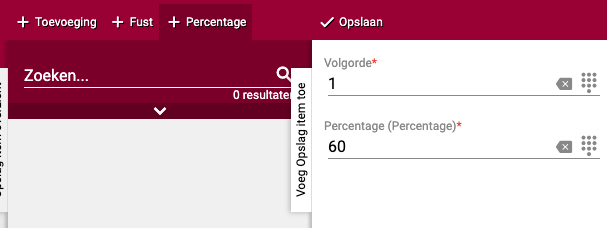
Ejemplo: Configurar 60% de recargo
- Haz clic en «Porcentaje»
- Introduce «1» para el orden
- Introduce «60» para el porcentaje
- Haz clic en «Guardar»
¡Listo! El recargo ha sido creado. Pero aún no puedes usarlo. Primero debes ponerlo en un grupo de recargos.
Paso 2: Crear un grupo de recargos
Ahora pondrás el recargo que has creado en un grupo. Esto puede parecer redundante, pero hace que el sistema sea muy flexible. Por ejemplo puedes poner varios recargos en un grupo.
Crear grupo de recargos
- Ve a «Grupos de recargos»
- Haz clic en «+Nuevo»
Elegir nombre
- Dale un nombre al grupo
- Para principiantes: Usa el mismo nombre que el recargo (por ejemplo «60%»)
- Para avanzados: Usa un nombre general (por ejemplo «Recargo flores», «Recargo plantas», «Costos de transporte»)
- Descripción (opcional): Puedes añadir una descripción, pero no es obligatorio
- Haz clic en «Guardar»
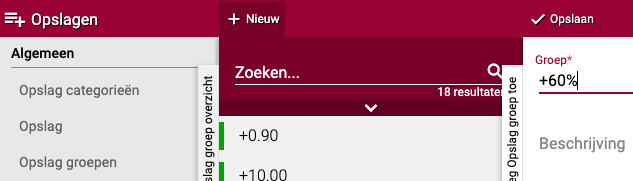
Añadir reglas de recargo
- El grupo de recargos aparece ahora en la lista
- Haz clic en el grupo de recargos que acabas de crear
- Haz clic en la pestaña «General»
- Haz clic en «Reglas de recargo»
- Haz clic en «Nuevo»
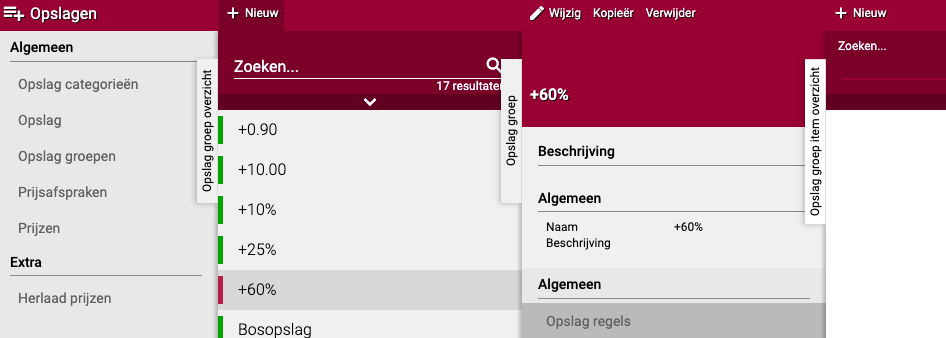
Configurar regla de recargo Ahora indicarás para qué productos se aplica este recargo.
Filtros (opcional): Puedes establecer filtros si el recargo solo debe aplicarse a ciertos productos:
- Grupo de artículos: Por ejemplo solo para flores, o solo para plantas
- Cantidad por unidad: Por ejemplo solo para productos vendidos por pieza
- Altura máxima: Por ejemplo solo para productos hasta 50 cm
- Peso y ancho: Para dimensiones específicas
Para este ejemplo: Deja todos los filtros vacíos si quieres usar el recargo para todos los productos.
Establecer cantidad (obligatorio): Este campo tiene una estrella roja, debes rellenarlo.
- Desde unidad de venta: Selecciona «piezas» (o la unidad que uses)
- Esto significa que el recargo se aplica por pieza, por ramo o por envase
- Ejemplo: Si quieres 60% de recargo por pieza, selecciona «piezas»
Seleccionar recargo:
- Elige el recargo que creaste en el paso 1 (por ejemplo «60%»)
- Haz clic en «Guardar»
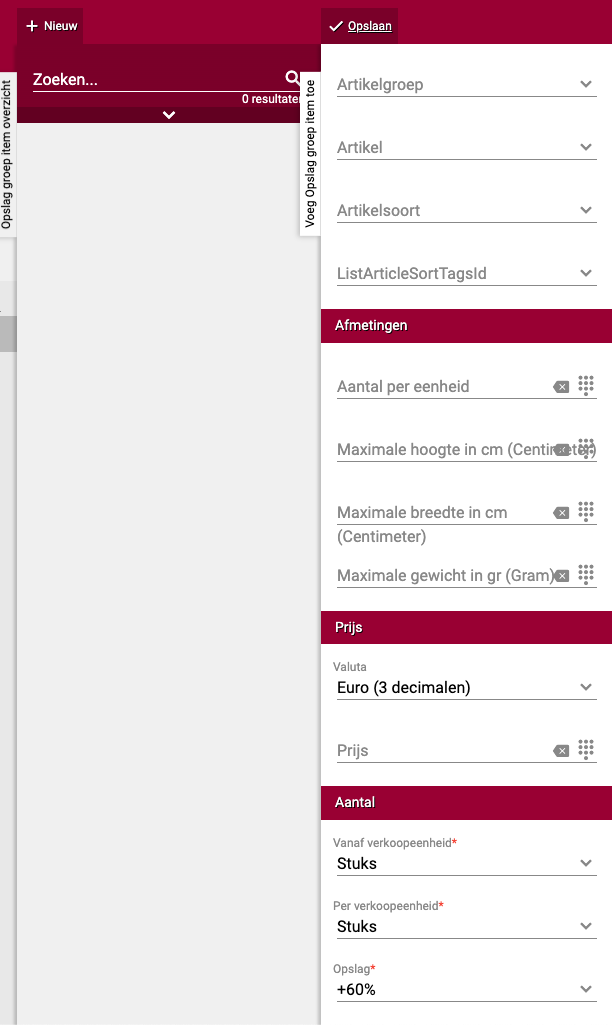
¡Listo! Ahora ves la regla de recargo en el resumen.
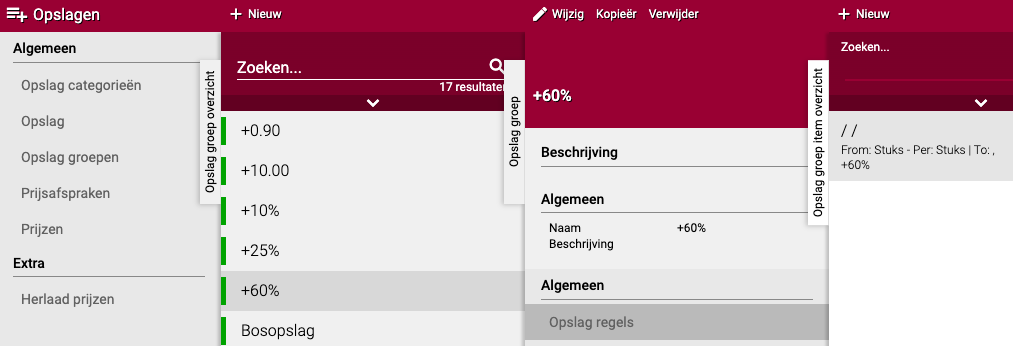
Añadir varias reglas (opcional): Puedes añadir varias reglas de recargo para diferentes situaciones. Por ejemplo:
- Regla 1: 60% para flores normales
- Regla 2: 100% para rosas exclusivas
- Regla 3: 5 euros cantidad fija para costos de transporte
Haz clic cada vez en «+Nuevo» para añadir una nueva regla.
Paso 3: Crear una categoría de recargos
Ahora pondrás el grupo de recargos en una categoría. Esta categoría puedes luego asignarla a clientes.
Crear categoría de recargos
- Ve a «Categorías de recargos»
- Haz clic en «+Nuevo»
Configurar categoría
- Nombre: Dale un nombre a la categoría
- Para principiantes: Usa el mismo nombre que el grupo de recargos (por ejemplo «60%»)
- Para avanzados: Usa nombres generales como «Recargo venta», «Recargo transporte», «Recargo descuento»
- Grupo de recargos: Elige el grupo de recargos que creaste en el paso 2 (por ejemplo «60%»)
- Puedes añadir varios grupos de recargos, pero normalmente uno es suficiente
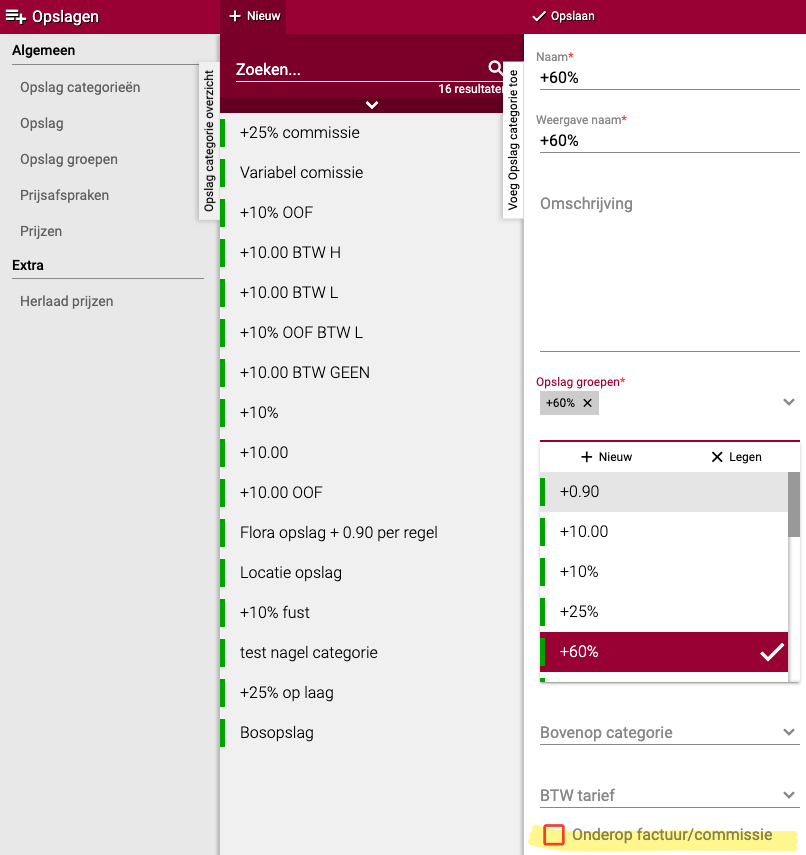
Establecer visibilidad en factura Hay un botón rojo con el texto «Al pie de factura/comisión». Este determina si el recargo es visible en la factura.
Opción A: Desmarcado (predeterminado)
- El recargo no se muestra en la factura como línea separada
- El cliente solo ve el precio final por producto
- Ejemplo: El producto cuesta 1 euro de compra + 60% de recargo = el cliente ve 1,60 euros
Opción B: Marcado
- El recargo sí se muestra en la factura como línea separada
- Al pie de la factura aparece por ejemplo: «60% de recargo: 0,60 euros»
- El cliente ve exactamente cuánto recargo se ha añadido
Consejo: Deja esto normalmente desmarcado, a menos que quieras ser transparente sobre tus márgenes.
Guardar
- Haz clic arriba en «Guardar»
- La categoría de recargos ha sido creada
- Ahora puedes asignarla a clientes
La categoría de recargos la asignas a un deudor a través de Organización → Deudores → [Cliente] → Categoría de recargos. Ver también: Crear y configurar un nuevo cliente (deudor)
Paso 4: Recargar recargos (solo para cálculo de precio en stock)
Si has configurado que los recargos se calculen en el precio, debes primero recargarlos antes de que se activen.
Realizar recarga
- Ve al apartado «Extra»
- Allí ves opciones para recargar

¿Cuándo recargar?
- Marca la casilla superior para activar nuevos recargos
- Marca para aplicar cambios en recargos existentes
- Esto garantiza que todos los precios se recalculen con los nuevos recargos
Atención: Esto solo es necesario si los recargos se procesan en el precio de stock, no si solo se aplican en la facturación.
Paso 5: Configurar redondeo (opcional)
Puedes hacer que Easyflor redondee a cantidades específicas, por ejemplo siempre terminar en 9 céntimos.
¿Por qué redondear?
- Los precios se ven más limpios
- Efecto psicológico: 1,99 euros se siente más barato que 2,00 euros
- Precios consistentes en todo tu surtido
Configurar redondeo
- Ve a la configuración de redondeo
- Ves opciones para establecer decimales
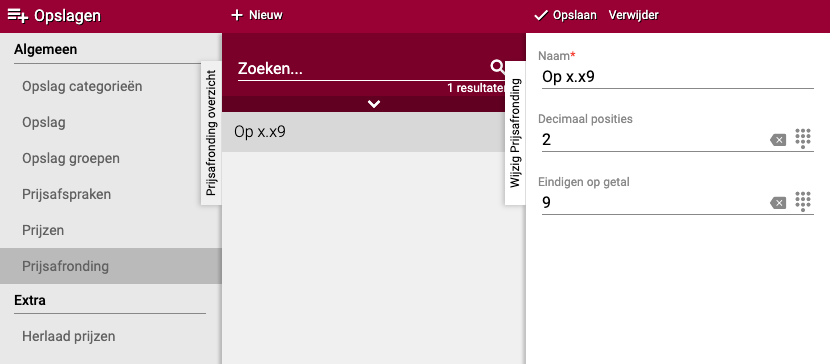
Ejemplo de la captura de pantalla:
- Redondear a 2 decimales
- Siempre terminar en 9 céntimos
- Precios posibles: 0,09 - 0,19 - 0,29 - 0,39 y así sucesivamente
- Se usa la siguiente cantidad
Establecer tu propio redondeo: Puedes rellenar libremente estos campos según tus deseos. Por ejemplo:
- Redondear a 5 céntimos: 0,05 - 0,10 - 0,15 - 0,20
- Redondear a euros enteros: 1,00 - 2,00 - 3,00
- Redondear a 95 céntimos: 0,95 - 1,95 - 2,95
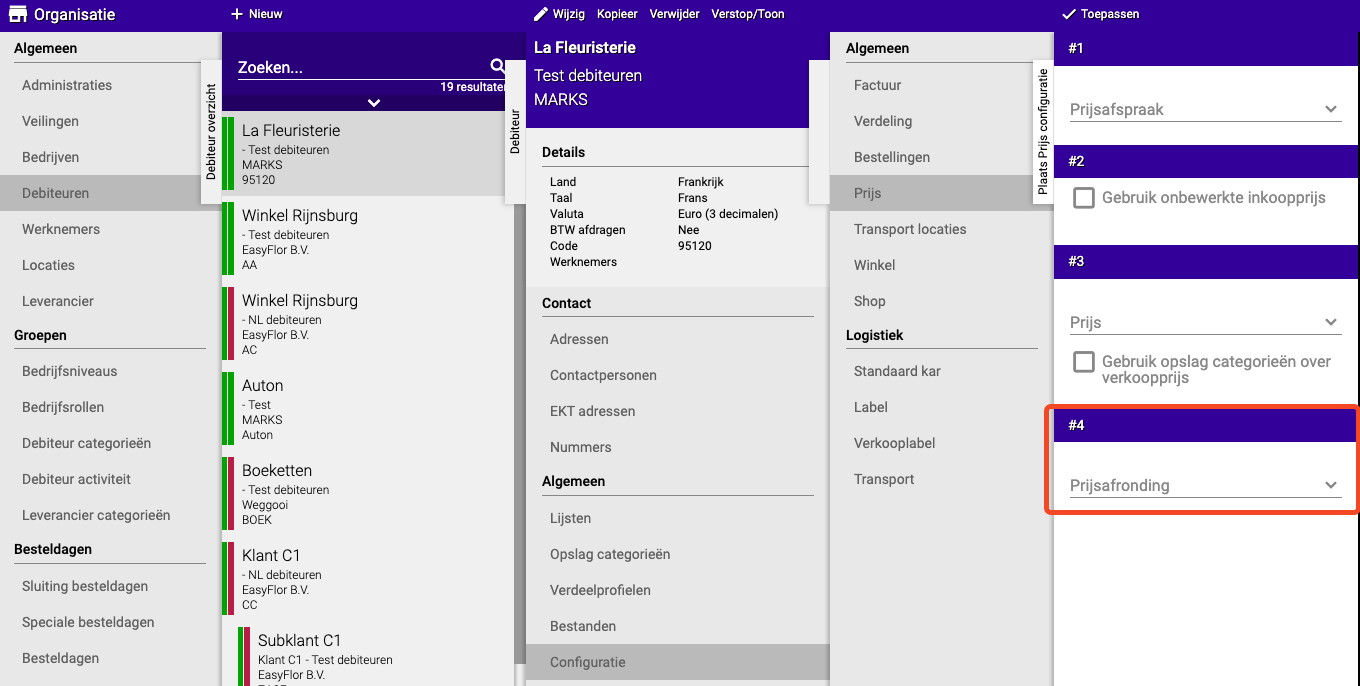
¿Dónde configurar? El redondeo debes configurarlo por cliente:
- Ve a «Organización» → «Deudores»
- Selecciona el cliente
- Ve a «Configuración de precios»
- Establece aquí el redondeo
Paso 6: Vincular recargos a un proveedor (opcional)
Los recargos se usan normalmente para aumentar tu precio de venta, pero también puedes vincular una categoría de recargos a un proveedor. En ese caso no se aumenta tu precio de venta, sino que tu precio de compra se incrementa automáticamente.
¿Por qué es práctico?
- Incluyes directamente los costos adicionales de un proveedor en tu precio de compra, por ejemplo costos de flete, manipulación, comisión o envase
- No tienes que añadir estos costos manualmente en cada compra
- Tu precio de costo da una imagen más realista de lo que un producto te cuesta realmente
¿Cómo funciona?
- Crea el recargo, el grupo de recargos y la categoría de recargos como se describe en los pasos 1 a 3
- Ve a «Organización» → «Proveedores»
- Elige el proveedor para el que quieres usar el recargo
- Ve a «Categoría de recargos» y elige la categoría que has creado
- El recargo se calcula ahora sobre el precio de compra al registrar la compra
Atención: el precio de compra incrementado es después la base sobre la que se calcula tu recargo de venta. Si usas un recargo tanto en el proveedor como en el cliente, se aplican uno después del otro. Comprueba con una compra de prueba y un pedido de prueba si el precio de venta final es correcto.
Ejemplos prácticos
Ejemplo 1: 60% de recargo para minorista
- Situación: Vendes a un florista que quiere 60% de recargo
- Acción:
- Crea recargo «60%» con porcentaje 60
- Crea grupo de recargos «Recargo minorista»
- Añade regla de recargo: 60% para todos los productos
- Crea categoría de recargos «Minorista»
- Asigna la categoría al florista
- Resultado: Todos los productos reciben automáticamente 60% de recargo
Ejemplo 2: Diferentes recargos por grupo de productos
- Situación: Flores 50% de recargo, plantas 70% de recargo
- Acción:
- Crea dos recargos: «50%» y «70%»
- Crea un grupo de recargos «Mixto»
- Añade dos reglas:
- Regla 1: 50% para grupo de artículos «Flores»
- Regla 2: 70% para grupo de artículos «Plantas»
- Crea categoría de recargos y asigna al cliente
- Resultado: Las flores reciben 50%, las plantas reciben 70%
Ejemplo 3: Costos de transporte fijos
- Situación: Quieres 10 euros de costos de transporte por pedido
- Acción:
- Crea recargo «Transporte» con adición 10 euros
- Crea grupo de recargos «Costos de transporte»
- Añade regla de recargo con 10 euros fijos
- Marca: «Al pie de factura» (para que el cliente vea que son costos de transporte)
- Asigna la categoría a clientes
- Resultado: Cada pedido recibe 10 euros de costos de transporte, visibles en factura
Ejemplo 4: Combinación de porcentaje y cantidad fija
- Situación: 60% de recargo + 5 euros de costos administrativos
- Acción:
- Crea dos recargos: «60%» y «Admin 5 euros»
- Crea grupo de recargos «Recargo total»
- Añade dos reglas:
- Regla 1 (orden 1): 60% porcentaje
- Regla 2 (orden 2): 5 euros adición
- Crea categoría de recargos y asigna
- Resultado: Primero se calcula 60%, luego se añaden 5 euros
Consejos importantes
Consejo 1: Empieza simple
- Comienza con un solo recargo simple en porcentaje
- Si funciona, puedes añadir reglas más complejas
- No configures todo a la vez
Consejo 2: Usa nombres lógicos
- Da a los recargos nombres claros como «60%» o «Recargo retail»
- Esto evita confusión más tarde
- Especialmente práctico si tienes muchos recargos diferentes
Consejo 3: Prueba siempre
- Haz un pedido de prueba para verificar si los precios son correctos
- Comprueba si se aplica el recargo correcto
- Revisa la factura para ver si todo se ve bien
Consejo 4: El orden es importante
- Si tienes varios recargos, el orden determina el resultado final
- Ejemplo: 100 euros + 10% + 5 euros = ?
- Orden 1-2: (100 + 10%) + 5 = 110 + 5 = 115 euros
- Orden 2-1: (100 + 5) + 10% = 105 + 10,50 = 115,50 euros
- ¡Presta entonces mucha atención al orden!
Consejo 5: Transparencia con clientes
- Habla con los clientes si quieren ver los recargos en la factura
- Algunos clientes solo quieren ver el precio final
- Otros quieren saber exactamente cómo se construye el precio
Preguntas frecuentes
Pregunta: ¿Por qué tres pasos (recargo, grupo, categoría)?
- Esto parece complicado, pero hace que el sistema sea muy flexible
- Puedes crear conjuntos de reglas complejos para diferentes clientes
- Una vez configurado, funciona automáticamente
Pregunta: ¿Puedo tener diferentes recargos para diferentes clientes?
- ¡Sí! Crea varias categorías de recargos
- Categoría A para clientes minoristas (60% de recargo)
- Categoría B para clientes mayoristas (30% de recargo)
- Asigna la categoría correcta a cada cliente
Pregunta: ¿Qué pasa si cometo un error?
- Puedes ajustar todo después
- Cambia el recargo, grupo o categoría
- Recarga si es necesario (ver paso 4)
- Se aplicarán los nuevos precios
Pregunta: ¿Se ajustan las facturas existentes?
- No, solo los nuevos pedidos reciben los nuevos recargos
- Las facturas antiguas permanecen como estaban
- Esto protege tu administración
Guías relacionadas
- Crear y configurar un nuevo cliente (deudor) — Para asignar categorías de recargos a clientes
- Crear y mantener tarifas de IVA — Configuración de IVA que trabaja junto con recargos
Resumen
Configurar recargos se realiza en tres pasos principales:
- Paso 1 - Recargo: Crea el recargo (porcentaje, cantidad fija o envase) con nombre y porcentaje/cantidad
- Paso 2 - Grupo de recargos: Pon el recargo en un grupo y añade reglas de recargo (con eventuales filtros para grupos de artículos)
- Paso 3 - Categoría de recargos: Crea una categoría con el grupo de recargos y determina si debe ser visible en facturas
- Extra - Recargar: Recarga recargos si se procesan en precios, usa redondeo para precios finales limpios (por ejemplo siempre en 9 céntimos)
- Por qué práctico: Márgenes de beneficio automáticos, precios diferentes por tipo de cliente, no más cálculos manuales
¿Tiene preguntas o necesita ayuda? No dude en contactarnos por teléfono al +31 (0)71 30 20 310 o envíe un correo electrónico a support@easyflor.nl.