
Fusionar compras
Combinar varias compras en un solo lote vendible
Introducción: ¿Qué es fusionar lotes?
Fusionar lotes significa combinar varias compras separadas del mismo producto en un gran lote. Por ejemplo: has comprado rosas 3 veces cada una a un precio diferente, y quieres fusionarlas en 1 lote de rosas con 1 precio promedio.
¿Por qué fusionar lotes?
Quieres fusionar lotes porque:
- Es más fácil distribuir (1 gran lote en lugar de 3 pequeños lotes)
- Quieres mostrar 1 producto en la tienda web en lugar de 3 productos separados
- Es más claro para los clientes (no ven todos los precios diferentes)
- Tu inventario se vuelve más simple (menos lotes separados que controlar)
- Funciona más rápido al preparar pedidos
Ejemplo práctico: Has comprado 50 rosas a 1,00 euro, 30 rosas a 1,20 euro y 20 rosas a 0,80 euro. Fusionándolas obtienes 1 lote de 100 rosas con un precio promedio.
¿Cómo fusionar lotes?
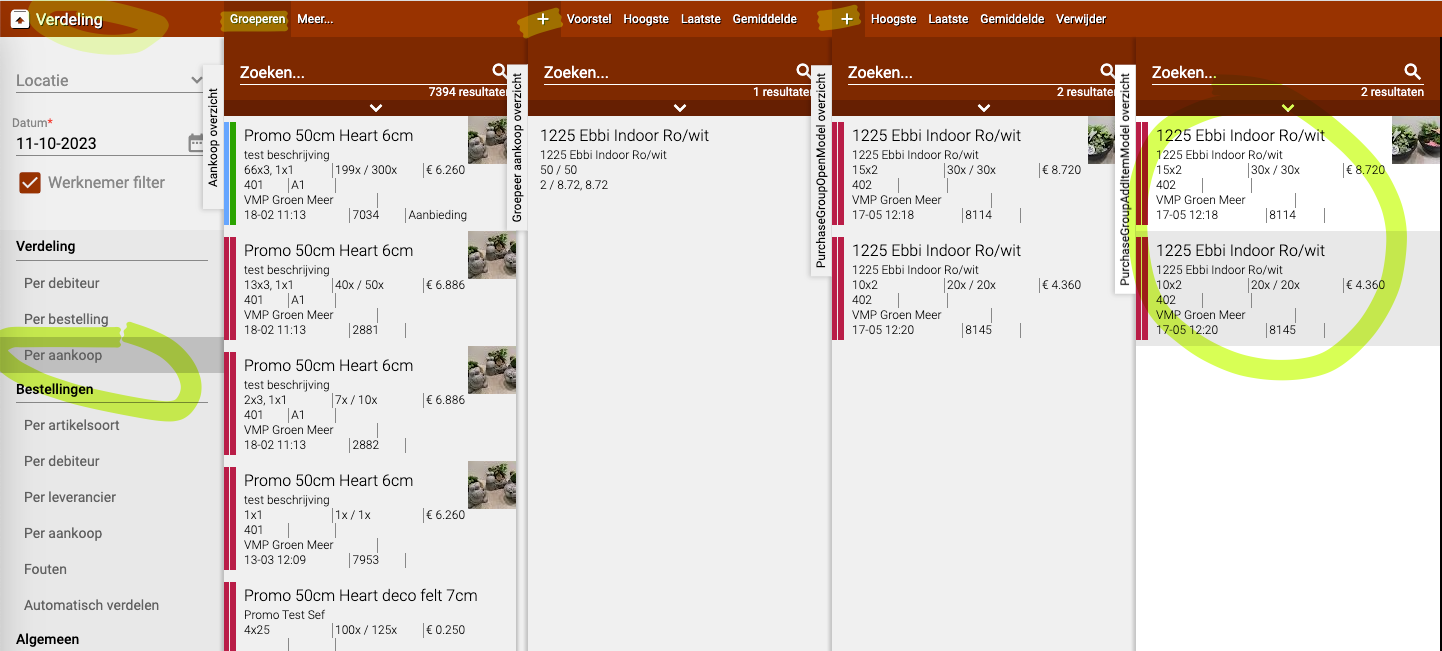
Paso 1: Al menú de agrupar
Abrir Distribución
- Ve al mosaico "Distribución"
- Introduce una ubicación (por ejemplo tu ubicación principal)
- Haz clic en "Por compra"
- Ahora ves todos los productos que has comprado
Abrir menú de agrupar
- Haz clic en "Agrupar"
- Ahora estás en la pantalla donde puedes fusionar lotes
Paso 2: Seleccionar productos
Ahora vas a elegir los productos que quieres fusionar.
Iniciar selección
- Haz clic en el signo + (icono más)
- Haz clic inmediatamente otra vez en el signo +
- Ahora ves una lista de todos los productos
Atención: Debes hacer clic dos veces en el signo +. El primer clic inicia la selección, el segundo abre la lista de productos.
Elegir productos
- Busca los productos que quieres fusionar
- Deben ser productos del mismo tipo (por ejemplo solo rosas, no rosas y tulipanes mezclados)
- Selecciona todos los productos que quieres combinar
- Por ejemplo: 3 lotes de "Rosa roja 60cm"
Paso 3: Elegir precio
Ahora debes elegir qué precio recibe el lote fusionado. Tienes tres opciones:
Opción 1: Promedio
- El sistema calcula el precio promedio de todos los lotes seleccionados
- Ejemplo: Lote A cuesta 1,00 euro, Lote B cuesta 1,20 euro, Lote C cuesta 0,80 euro
- Precio promedio: (1,00 + 1,20 + 0,80) ÷ 3 = 1,00 euro
- Cuándo usar: Suele ser la mejor opción para un precio justo
Opción 2: Más alto
- El sistema elige el precio más alto de todos los lotes seleccionados
- Ejemplo: Lote A cuesta 1,00 euro, Lote B cuesta 1,20 euro, Lote C cuesta 0,80 euro
- Precio más alto: 1,20 euro
- Cuándo usar: Cuando quieres mantener el margen más alto
Opción 3: Más bajo
- El sistema elige el precio más bajo de todos los lotes seleccionados
- Ejemplo: Lote A cuesta 1,00 euro, Lote B cuesta 1,20 euro, Lote C cuesta 0,80 euro
- Precio más bajo: 0,80 euro
- Cuándo usar: Cuando quieres mantenerte competitivo o vender rápidamente
Hacer la elección
- Haz clic en la opción deseada (Promedio, Más alto o Más bajo)
- El sistema empieza ahora la fusión
Paso 4: Esperar al recálculo
La fusión tarda unos segundos porque el sistema debe recalcular todos los datos.
¿Qué pasa?
- Los lotes antiguos se quitan del inventario
- El sistema calcula la cantidad total y el nuevo precio
- Se crea 1 nuevo lote fusionado
- Este nuevo lote se coloca en el inventario
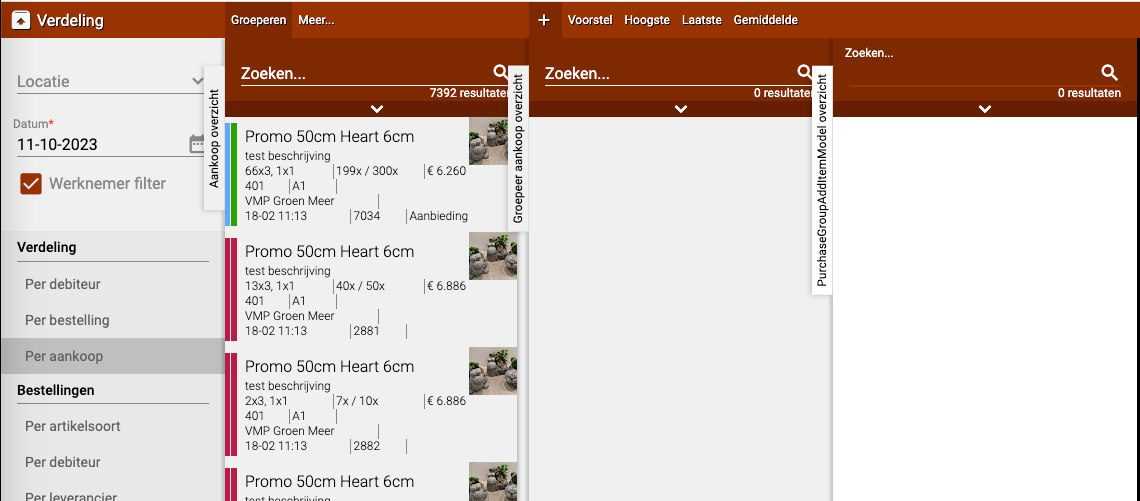
Durante el recálculo: Los productos desaparecen temporalmente de tu pantalla. ¡Esto es normal! Vuelven en un momento.
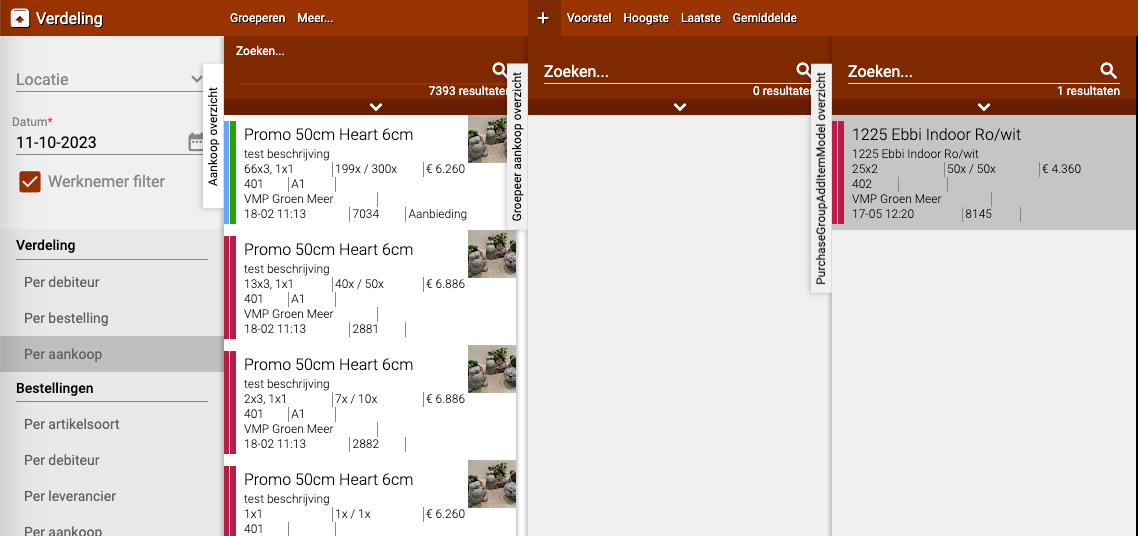
Después del cálculo: El producto fusionado reaparece en tu lista como 1 nuevo lote.
Paso 5: Ajustar nombre (opcional)
Si el nombre del producto fusionado no es correcto, aún puedes ajustarlo.
Cambiar nombre
- Ve a "Por compra"
- Busca el producto fusionado en la lista
- Selecciona el producto
- Haz clic en el lápiz (icono de edición)
- Cambia el nombre a lo que quieras
- Haz clic en "Guardar"
Ejemplo: El sistema ha llamado al producto "Rosa roja 60cm - mezclada", pero solo quieres llamarlo "Rosa roja 60cm".
Ejemplos prácticos
Ejemplo 1: Fusionar tres lotes de rosas
- Situación:
- Lote 1: 50 rosas a 1,00 euro por pieza
- Lote 2: 30 rosas a 1,20 euro por pieza
- Lote 3: 20 rosas a 0,80 euro por pieza
- Acción:
- Ve a Agrupar
- Selecciona los 3 lotes de rosas
- Elige "Promedio"
- Resultado: 1 lote de 100 rosas a un promedio de 1,03 euro por pieza
Ejemplo 2: Tienda web con 1 producto
- Situación: Tienes 5 lotes diferentes de tulipanes con diferentes precios
- Problema: La tienda web ahora muestra 5 productos separados, lo que es confuso para los clientes
- Acción:
- Fusiona los 5 lotes con "Promedio"
- Ahora hay 1 producto "Tulipanes" en la tienda con 1 precio
- Resultado: Tienda clara, los clientes ven 1 producto claro
Ejemplo 3: Liquidar lotes restantes
- Situación: Tienes 4 pequeños lotes restantes de lirios de los que quieres deshacerte
- Acción:
- Fusiónalos con precio "Más bajo"
- Ponlos en oferta en la tienda
- Resultado: Precio atractivo, los productos se venden más rápido
Ejemplo 4: Mantener calidad premium
- Situación: Tienes 2 lotes de rosas, de los cuales 1 es de muy buena calidad (caro)
- Acción:
- Fusiónalos con precio "Más alto"
- Así mantienes el valor del lote premium
- Resultado: Buen margen mantenido en producto de calidad
Consejos importantes
Consejo 1: Solo fusionar los mismos productos
- Solo fusiona lotes del mismo producto
- No mezcles rosas con tulipanes
- No mezcles rosas de 50cm con rosas de 70cm
- Sí: fusiona 3 lotes de "Rosa roja 60cm"
Consejo 2: Comprueba primero la calidad
- Si un lote tiene mala calidad, no lo fusiones con buenos lotes
- De lo contrario vendes mala calidad a un precio demasiado alto
- O buena calidad a un precio demasiado bajo
Consejo 3: Elige la opción de precio correcta
- Promedio: Para un precio justo (más usado)
- Más alto: Cuando quieres mantener buen margen
- Más bajo: Cuando quieres vender rápido o ser competitivo
Consejo 4: Espera al recálculo
- Los productos desaparecen temporalmente, esto es normal
- No hagas clic varias veces ni intentes de nuevo
- Paciencia, solo tarda unos segundos
Consejo 5: Comprueba el resultado
- Verifica después de fusionar si el precio es correcto
- Verifica si el número de piezas es correcto (suma de todos los lotes)
- Ajusta el nombre si es necesario
Consejo 6: Piensa en tu inventario
- Una vez fusionado no puedes volver atrás
- Los lotes separados ya no existen
- ¿Estás seguro de que quieres fusionarlos? Entonces hazlo
Preguntas frecuentes
Pregunta: ¿Puedo deshacer la fusión?
- No, una vez fusionado es definitivo
- Los lotes originales ya no existen
- Piensa bien antes de fusionar
Pregunta: ¿Por qué desaparecen los productos durante la fusión?
- El sistema está recalculando
- Esto es normal y solo tarda un momento
- Vuelven automáticamente como 1 nuevo lote
Pregunta: ¿Puedo fusionar más de 3 lotes a la vez?
- Sí, puedes fusionar tantos lotes como quieras
- Selecciónalos todos antes de elegir una opción de precio
- El sistema los fusiona todos en 1 lote
Pregunta: ¿Qué pasa si los lotes tienen diferentes tamaños de maceta?
- ¡No los fusiones!
- Las rosas de 50cm y 70cm son productos diferentes
- Mantenlos separados en tu inventario
Pregunta: ¿Se ajusta el nombre automáticamente?
- No siempre, a veces recibe un nombre genérico
- Puedes ajustar el nombre tú mismo a través de "Por compra"
- Haz clic en el lápiz y cambia el nombre
Pregunta: ¿Qué precio veo en la tienda web?
- El precio que has elegido (promedio, más alto o más bajo)
- Más los recargos que hayas configurado
- Los clientes ven entonces 1 producto con 1 precio
¿Qué hacer ante problemas?
Problema: Los productos no vuelven después de fusionar
- Espera otros 30 segundos
- Actualiza la página (F5 o botón actualizar)
- Comprueba en "Por compra" si el lote fusionado está allí
Problema: Productos equivocados fusionados
- No puedes deshacerlo
- Solución: Divide el lote creando manualmente nuevos lotes
- O: Déjalo así y sé más cuidadoso a partir de ahora
Problema: Precio equivocado elegido
- Ve a "Por compra"
- Selecciona el producto
- Haz clic en el lápiz
- Ajusta el precio manualmente
Problema: No se pueden seleccionar productos
- Comprueba si has hecho clic dos veces en el signo +
- Actualiza la página e inténtalo de nuevo
- Comprueba si la ubicación está configurada correctamente
Resumen
Fusionas lotes para combinar varias compras separadas en 1 lote claro:
- Ve a Distribución → Por compra → Agrupar
- Haz clic dos veces en el signo + y selecciona los productos que quieres fusionar
- Elige qué precio debe recibir el producto fusionado: Promedio (precio más justo), Más alto (mejor margen) o Más bajo (vender rápido)
- Espera unos segundos mientras el sistema recalcula, los productos desaparecen temporalmente pero vuelven como 1 nuevo lote
- Opcionalmente ajusta el nombre vía Por compra → seleccionar producto → lápiz → cambiar nombre
- Por qué útil: Más fácil de distribuir, tienda clara con 1 producto y 1 precio, inventario más simple
- Atención: La fusión es definitiva y no puede deshacerse, solo fusiona los mismos productos
¿Tiene preguntas o necesita ayuda? No dude en contactarnos por teléfono al +31 (0)71 30 20 310 o envíe un correo electrónico a support@easyflor.nl.