
Restaurar una compra
Corregir compras
Introducción: ¿Qué es corregir una compra?
Corregir una compra significa ajustar la cantidad de un producto comprado si se ha cometido un error. Por ejemplo: introdujiste que compraste 100 rosas, pero en realidad son 80. Entonces ajustas la cantidad a 80.
¿Por qué corregir compras?
Debes corregir compras porque:
- De lo contrario, tu inventario no coincide con la realidad
- De lo contrario, piensas que tienes demasiados o muy pocos productos
- Es importante que la administración sea correcta
- De lo contrario, prometes a los clientes productos que no tienes (o al revés)
- De lo contrario, tus facturas de compra no coinciden con tu inventario
Consejo importante: Recomendamos siempre procesar las compras correctamente en lugar de eliminarlas o ajustarlas después. Intenta evitar errores trabajando cuidadosamente al introducir compras.
¿Cómo corregir una compra?
Paso 1: Al resumen por compra
Abrir Distribución
- Ve al mosaico "Distribución"
- Comprueba que la fecha sea correcta (¡esto es muy importante!)
- Establece la fecha en el día en que se realizó la compra
- Si la fecha es incorrecta, verás los productos equivocados
- Haz clic en "Por compra"
- Ahora ves una lista de todos los productos que has comprado
Paso 2: Buscar el artículo incorrecto
Encontrar artículo
- Busca en la lista el artículo que no es correcto
- Puede ser un artículo con:
- Demasiadas piezas introducidas (por ejemplo 100 en lugar de 80)
- Muy pocas piezas introducidas (por ejemplo 50 en lugar de 70)
- Precio incorrecto
- Otro error
Seleccionar artículo
- Haz clic en el artículo que quieres modificar
- El artículo está ahora seleccionado
Paso 3: Modificar el artículo
Abrir menú de edición
- Haz clic en "Modificar"
- Ahora ves una pantalla con todos los detalles de este artículo
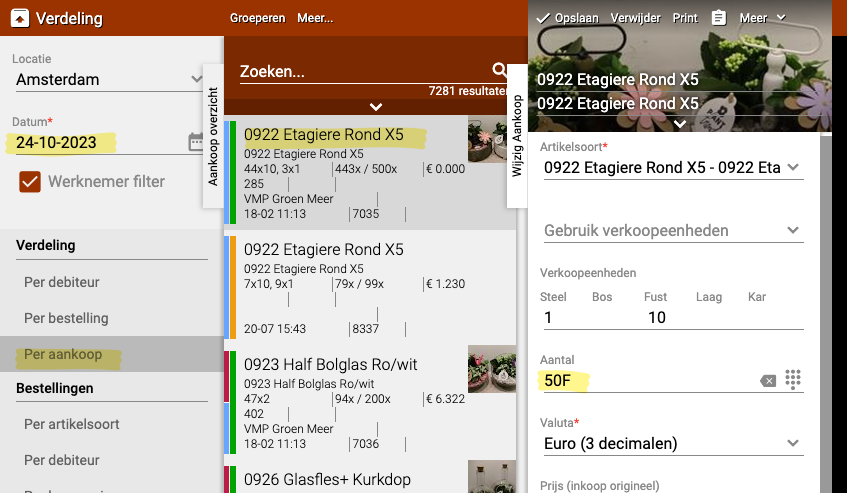
¿Qué puedes ajustar? Puedes cambiar varias cosas:
- Cantidad: El número de piezas que compraste
- Precio: El precio de compra por pieza
- Nombre: El nombre del producto (si no es correcto)
- Otros datos: Como tamaño de maceta, longitud, etc.
Ajustar cantidad
- Busca el campo con la cantidad
- Elimina la cantidad antigua
- Escribe la nueva cantidad correcta
- Ejemplo: Introdujiste 100 pero son 80
- Cambia "100" por "80"
Ajustar otros datos (opcional) Si más cosas no son correctas, también puedes ajustar otros campos. Por ejemplo:
- El precio era 1,00 euro pero debe ser 1,20 euro
- El nombre estaba mal escrito
- El tamaño de maceta era 12cm pero debe ser 14cm
Paso 4: Guardar
Guardar cambios
- Comprueba que todos los cambios sean correctos
- Haz clic en "Guardar"
- El artículo está ahora ajustado en el inventario
¿Qué pasa ahora?
- Los datos antiguos son reemplazados por los nuevos datos
- Tu inventario se actualiza automáticamente
- El sistema sabe ahora que tienes la cantidad correcta
Ejemplos prácticos
Ejemplo 1: Introducido demasiado
- Situación: Introdujiste haber comprado 100 rosas, pero son 80
- Acción:
- Ve a Distribución → Por compra
- Busca las rosas en la lista
- Haz clic en Modificar
- Cambia "100" por "80"
- Haz clic en Guardar
- Resultado: Tu inventario es correcto de nuevo, tienes 80 rosas
Ejemplo 2: Introducido muy poco
- Situación: Introdujiste 50 tulipanes, pero realmente recibiste 70
- Acción:
- Busca los tulipanes
- Cambia la cantidad de 50 a 70
- Guardar
- Resultado: Ahora tienes 20 tulipanes más en inventario, lo que coincide con la realidad
Ejemplo 3: Precio incorrecto
- Situación: Introdujiste el precio como 1,00 euro, pero en realidad es 1,20 euro
- Acción:
- Busca el producto
- Haz clic en Modificar
- Ajusta el precio de 1,00 a 1,20
- Guardar
- Resultado: El precio de compra es correcto ahora, tu administración es exacta
Ejemplo 4: Fecha incorrecta
- Situación: Buscas una compra pero no la encuentras
- Problema: La fecha está mal configurada
- Solución:
- Establece la fecha en el día de la compra
- Ahora ves el producto
- Ajusta según sea necesario
Consejos importantes
Consejo 1: Comprueba primero la fecha
- Si no puedes encontrar una compra, comprueba la fecha
- Establece la fecha en el día en que compraste el producto
- Esta es la razón más común por la que la gente no encuentra una compra
Consejo 2: Evita errores en lugar de corregir
- Es mejor introducirlo correctamente desde el principio
- Cuenta los productos cuidadosamente antes de introducirlos
- Comprueba la factura de compra para las cantidades y precios correctos
- Así tienes que corregir menos después
Consejo 3: Hazlo inmediatamente
- Si descubres un error, corrígelo enseguida
- Cuanto más esperes, más confusión genera
- Los productos pueden ya haberse vendido mientras tanto
Consejo 4: No elimines, sino corrige
- Como dice la guía: no elimines compras
- Ajusta la cantidad a 0 si realmente no se entregó nada
- O corrige a la cantidad correcta
- Esto mantiene tu administración limpia y rastreable
Consejo 5: Comprueba las consecuencias
- Si bajas una cantidad: ¿se han vendido ya productos?
- Si subes una cantidad: ¿coinciden ahora tu inventario físico y el sistema?
- Piensa en el impacto antes de guardar
Preguntas frecuentes
Pregunta: ¿Puedo eliminar completamente una compra?
- Es mejor no hacerlo
- Ajusta la cantidad a 0 si no se entregó nada
- Esto mantiene intacto el historial de tu administración
- Eliminar puede causar problemas en tu contabilidad
Pregunta: ¿Qué pasa si ya he vendido productos?
- Aún puedes ajustar la cantidad
- Pero atención: si bajas la cantidad por debajo de la cantidad vendida, recibes un mensaje de error
- Ejemplo: Introdujiste 100, vendiste 60, y quieres ajustar a 50 → ¡Esto no es posible!
- Primero debes ajustar las distribuciones
Pregunta: ¿Puedo cambiar el precio después?
- Sí, se puede
- Pero atención: los productos vendidos mantienen su precio antiguo
- Solo las nuevas ventas obtienen el nuevo precio
- Esto puede ser confuso para tu margen de beneficio
Pregunta: No encuentro la compra, ¿y ahora?
- Comprueba si la fecha es correcta (problema más común)
- Comprueba si estás en la ubicación correcta
- Busca con filtros (proveedor, nombre del artículo)
- El producto también puede estar ya completamente vendido
Pregunta: ¿Cuánto puedo ajustar?
- Puedes aumentar o disminuir la cantidad
- Pero no más bajo que la cantidad ya vendida
- También puedes ajustar el precio, nombre y otros detalles
- Casi todo se puede corregir
¿Qué hacer ante problemas?
Problema: Mensaje de error al guardar
- Lee bien el mensaje de error
- A menudo significa que quieres quitar más de lo que hay
- Comprueba cuánto se ha vendido ya
- Ajusta la cantidad a un número realista
Problema: El producto sigue siendo incorrecto
- Actualiza la página (F5 o botón de actualizar)
- Comprueba si has hecho clic en Guardar
- Sal de la pantalla y vuelve
- Si sigue incorrecto: prueba de nuevo
Problema: Se ajustó el producto incorrecto
- Vuélvelo a la cantidad original
- Encuentra el producto correcto
- Ajusta ese
- Sé más cuidadoso al seleccionar a partir de ahora
Problema: La administración ya no coincide
- Si has cambiado mucho, tu inventario puede no coincidir
- Haz un control de inventario (balances)
- Cuenta físicamente lo que realmente hay
- Ajusta donde sea necesario
¿Cuándo SÍ ajustar y cuándo NO?
SÍ ajustar cuando:
- Has introducido accidentalmente una cantidad incorrecta
- El proveedor ha entregado menos (o más) de lo acordado
- Descubres un error inmediatamente después de introducir
- El precio en la factura es diferente al que has introducido
NO ajustar cuando:
- Los productos están dañados (crea entonces un RMA)
- Los productos han sido robados (usa entonces baja o corrección de inventario)
- Quieres "rápidamente" resolver algo sin pensar
- Los productos están ya mayormente vendidos (demasiado arriesgado)
Resumen
Corriges compras cuando hay un error en la cantidad o el precio de productos comprados:
- Ve a Distribución → comprueba si la fecha es correcta → Por compra
- Busca y selecciona el artículo que no es correcto
- Haz clic en Modificar y ajusta la cantidad (u otros datos como el precio)
- Haz clic en Guardar para aplicar los cambios
- Por qué importante: Tu inventario debe coincidir con la realidad, de lo contrario vendes productos que no tienes o al revés
- Consejo importante: Evita errores trabajando cuidadosamente al introducir, no corrijas demasiado después
- Atención: No puedes poner la cantidad más baja que lo que ya está vendido, y los cambios pueden tener consecuencias para tu administración
¿Tiene preguntas o necesita ayuda? No dude en contactarnos por teléfono al +31 (0)71 30 20 310 o envíe un correo electrónico a support@easyflor.nl.