
Comment fonctionne la distribution logistique ?
Préparer les commandes : imprimer les étiquettes et lire les couleurs de statut
Introduction : Qu'est-ce que la distribution logistique ?
La distribution logistique (aussi appelée « préparation de commandes » ou « post-distribution ») est la préparation des commandes dans l'entrepôt. Vous imprimez des étiquettes ou des listes indiquant quels produits prendre pour chaque client, puis vous allez collecter ces produits dans le stock.
Pourquoi utiliser la distribution logistique ?
Vous utilisez la distribution logistique parce que :
- Vous savez exactement quels produits prendre pour chaque client
- Vous n'oubliez pas les commandes ou ne les mélangez pas
- Les employés ont une liste claire avec laquelle travailler
- Vous pouvez parcourir efficacement l'entrepôt pour collecter les commandes
- Les étiquettes ou listes de distribution garantissent que tout arrive au bon endroit
Comment utiliser la distribution logistique ?
Étape 1 : Ouvrir et vérifier la distribution logistique
Vers le menu
- Ouvrez le menu en bas à droite
- Cliquez sur « Distribution logistique »
Vérification importante (faites toujours cela en premier !)
- Vérifiez que l'emplacement est correct (par exemple : emplacement principal, succursale nord, etc.)
- Vérifiez que la date est correcte (par exemple : aujourd'hui, demain)
- Si ce n'est pas correct, ajustez-les d'abord
- C'est très important ! Sinon vous imprimerez peut-être des commandes pour le mauvais jour ou emplacement
Vers l'aperçu
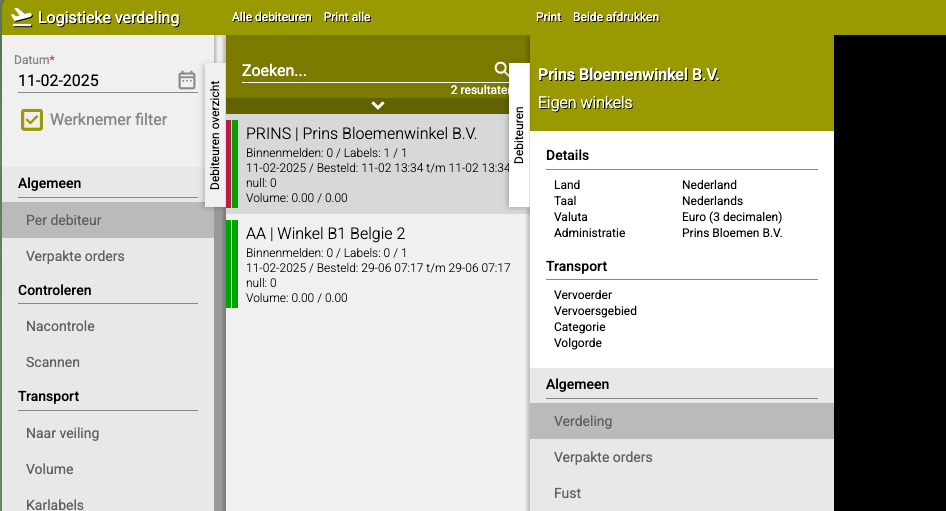
- Cliquez sur « (Général) Par débiteur »
- Vous voyez maintenant une liste de clients avec des commandes qui peuvent être préparées
Étape 2 : Comprendre les couleurs
Pour chaque client, vous voyez deux barres colorées. Celles-ci vous indiquent le statut de la commande.
Barre de gauche : Statut de la commande
- **Rouge 😗* La commande peut être imprimée et est prête à être exécutée
- **Orange 😗* La commande n'est pas encore complète. Certains articles n'ont pas encore été reçus dans le stock
- **Vert 😗* La commande a déjà été imprimée et traitée
Barre de droite : Libération de la commande
- **Rouge 😗* La commande n'est pas encore libérée. Le client a encore un délai d'annulation et peut encore modifier ou annuler la commande
- **Vert 😗* La commande est libérée et peut être préparée. Le client ne peut plus annuler
Quelles combinaisons sont bonnes pour imprimer ?
- **Rouge + Vert 😗* Parfait ! La commande est complète ET libérée, prête à imprimer
- **Rouge + Rouge 😗* Attendez un peu, le client peut encore annuler
- **Orange + Vert 😗* Tous les produits ne sont pas là, attendez que tout soit arrivé
- **Vert + Vert 😗* Cette commande a déjà été imprimée, pas besoin de la refaire
Étape 3 : Imprimer les étiquettes ou listes de distribution
Lorsqu'une commande est prête (barre gauche rouge ou verte, barre droite verte), vous pouvez l'imprimer.
Vers le client
- Cherchez le client dans la liste dont vous voulez préparer la commande
- Cliquez sur ce client
Imprimer Vous voyez maintenant deux options (laquelle vous voyez dépend de la configuration de votre système) :
Option A : Étiquettes
- Vous voyez cette option si vous travaillez avec des imprimantes d'étiquettes
- Les étiquettes sont de petits autocollants que vous collez sur les produits
- Cliquez sur « Étiquettes » pour imprimer les étiquettes
Option B : Imprimer
- Vous voyez cette option si vous travaillez avec des listes de distribution
- Les listes de distribution sont des feuilles A4 avec tous les produits dessus
- Cliquez sur « Imprimer » pour imprimer la liste
Que se passe-t-il maintenant ?
- Les étiquettes ou la liste sont imprimées
- La barre de gauche devient verte (la commande est imprimée)
- Les employés peuvent maintenant se mettre au travail pour collecter les produits
Étape 4 : Collecter les produits (après l'impression)
Après l'impression, les employés vont chercher les produits dans le stock :
- Prenez les étiquettes ou la liste imprimées avec vous
- Parcourez l'entrepôt
- Prenez les produits qui sont sur la liste
- Collez les étiquettes sur les produits (si vous travaillez avec des étiquettes)
- Ou rassemblez tout selon la liste (si vous travaillez avec des listes de distribution)
- Prêt pour l'expédition !
Exemples pratiques
Exemple 1 : Commande prête à imprimer
- **Barre gauche 😗* Rouge (commande complète)
- **Barre droite 😗* Vert (commande libérée)
- **Action 😗* Cliquez sur le client et imprimez les étiquettes ou la liste
- **Résultat 😗* L'employé peut aller préparer la commande
Exemple 2 : Commande non encore libérée
- **Barre gauche 😗* Rouge (commande complète)
- **Barre droite 😗* Rouge (le client peut encore annuler)
- **Action 😗* Attendez que le délai d'annulation soit passé
- **Résultat 😗* Dans quelques heures, la barre droite deviendra verte et vous pourrez imprimer
Exemple 3 : Commande non complète
- **Barre gauche 😗* Orange (certains produits manquent)
- **Barre droite 😗* Vert (commande libérée)
- **Action 😗* Attendez que tous les produits soient enregistrés à l'arrivée
- **Résultat 😗* Dès que tout est là, la barre gauche deviendra rouge et vous pourrez imprimer
Exemple 4 : Commande déjà imprimée
- **Barre gauche 😗* Vert (commande déjà traitée)
- **Barre droite 😗* Vert (commande était libérée)
- **Action 😗* Ne rien faire, celle-ci est déjà prête
- **Résultat 😗* La commande est déjà en train d'être préparée ou a déjà été expédiée
Conseils importants
Conseil 1 : Vérifiez toujours d'abord l'emplacement et la date
- Cela évite d'imprimer des commandes pour le mauvais jour ou endroit
- Vérifiez cela à chaque fois que vous commencez la distribution logistique
- Mieux vaut vérifier trop souvent qu'oublier une fois !
Conseil 2 : Faites attention aux couleurs
- Barre gauche rouge + barre droite verte = GO !
- Tout le reste = attendre ou résoudre d'abord les problèmes
- Cela évite des erreurs et empêche le double travail
Conseil 3 : Imprimez les commandes par ordre de priorité
- Commandes urgentes en premier
- Commandes régulières ensuite
- Commandes pour plus tard dans la journée en dernier
Conseil 4 : Travaillez systématiquement
- Par exemple, imprimez toutes les commandes d'un itinéraire en même temps
- Ou imprimez toutes les commandes pour un transporteur ensemble
- Cela rend le travail plus efficace
Conseil 5 : Communiquez avec les collègues
- Quelqu'un a-t-il déjà imprimé quelque chose ? Vérifiez les barres vertes
- Y a-t-il des barres oranges ? Demandez quand les produits arriveront
- Le travail d'équipe rend le travail plus rapide et meilleur
Questions fréquentes
Question : Que faire si la barre droite reste rouge ?
- Alors le délai d'annulation n'est pas encore passé
- Le client peut encore faire des changements
- Attendez que la barre devienne verte avant d'imprimer
Question : Puis-je quand même imprimer une commande si la barre gauche est orange ?
- Techniquement oui, mais pas recommandé
- Vous manquerez alors des produits et ne pourrez pas compléter la commande
- Mieux vaut attendre que tout soit là
Question : Pourquoi ne vois-je pas certains clients dans la liste ?
- Ils n'ont peut-être pas encore de commandes prêtes
- Ou les commandes ont déjà été imprimées (barres vertes)
- Ou la date/l'emplacement n'est pas correctement réglé
Question : Que faire si j'imprime accidentellement deux fois ?
- Ce n'est généralement pas un gros problème
- Vous obtenez des étiquettes ou listes en double
- Jetez simplement le deuxième jeu
Résumé
Vous utilisez la distribution logistique pour préparer les commandes pour l'expédition :
- Ouvrez Distribution logistique et vérifiez toujours d'abord l'emplacement et la date
- Allez à (Général) Par débiteur pour voir les commandes
- Deux barres colorées montrent le statut : gauche = complétude (rouge=prêt, orange=attendre, vert=imprimé), droite = libération (rouge=délai d'annulation, vert=libéré)
- Cliquez sur un client et choisissez Étiquettes ou Imprimer pour imprimer la commande
- Les employés utilisent les étiquettes ou listes imprimées pour collecter les produits
Vous avez des questions ou besoin d'aide? N'hésitez pas à nous contacter par téléphone au +31 (0)71 30 20 310 ou envoyez un e-mail à support@easyflor.nl.