
Distribution logistique - Route
Créer des itinéraires pour les chauffeurs routiers
Introduction : Que sont les itinéraires ?
Les itinéraires sont des routes de conduite préconfigurées pour les chauffeurs routiers. Le système crée un aperçu avec toutes les adresses que le chauffeur doit visiter, dans le bon ordre. Ainsi, le chauffeur sait exactement où aller et dans quel ordre.
Pourquoi utiliser des itinéraires ?
Vous voulez utiliser des itinéraires car :
- Les chauffeurs savent exactement quels clients ils doivent visiter
- Ils ont un ordre logique afin de ne pas faire de kilomètres inutiles
- Vous gagnez du temps en n'ayant pas à planifier les itinéraires à chaque fois
- Les chauffeurs peuvent imprimer un aperçu ou l'avoir sur leur téléphone
- Vous pouvez voir quel client est visité en premier ou en dernier
- Le travail devient organisé et professionnel
Comment créer des itinéraires ?
Partie 1 : Paramètres préalables (configuration unique)
Avant de pouvoir utiliser les itinéraires, vous devez d'abord configurer plusieurs choses dans le système. Vous le faites une fois, ensuite vous pouvez créer des itinéraires chaque semaine.
Étape 1 : Créer des catégories de zones de transport
Les catégories de zones de transport sont de grandes zones dans lesquelles vous conduisez, par exemple « Hollande du Nord » ou « Randstad ».
Aller au menu
- Allez dans « Admin »
- Cliquez sur « (Organisation) Catégories de zones de transport »
- Cliquez sur « Nouveau »
Créer une catégorie
- Donnez un nom à la catégorie (par exemple « Hollande du Nord » ou « Région Amsterdam »)
- Cliquez sur « Enregistrer »
Répétez cela pour toutes les grandes zones dans lesquelles vous conduisez.
Étape 2 : Créer des zones de transport
Les zones de transport sont des zones plus petites au sein d'une catégorie, par exemple « Amsterdam Nord » ou « Zaandam ».
Aller au menu
- Allez dans « Admin »
- Cliquez sur « (Organisation) Zones de transport »
- Cliquez sur « Nouveau »
Créer une zone de transport
- **Nom 😗* Donnez un nom à la zone de transport (par exemple « Amsterdam Nord »)
- **Catégorie 😗* Sélectionnez la catégorie créée à l'étape 1 (par exemple « Hollande du Nord »)
- **Pays 😗* Choisissez le pays dans lequel se trouve cette zone (généralement Pays-Bas)
- Cliquez sur « Enregistrer »
**Attention 😗* Vous pouvez lier plusieurs zones de transport à une catégorie. Par exemple : « Amsterdam Nord », « Amsterdam Sud » et « Zaandam » peuvent toutes les trois relever de la catégorie « Hollande du Nord ».
Répétez cela pour toutes les zones dans lesquelles vous conduisez.
Étape 3 : Créer des transporteurs
Un transporteur est l'entreprise ou le département responsable du transport.
Aller au menu
- Allez dans « Admin »
- Cliquez sur « (Organisation) Transporteurs »
- Cliquez sur « Nouveau »
Créer un transporteur
- **Nom 😗* Remplissez le nom du transporteur (par exemple « Transport SARL » ou « Transport propre »)
- **Code 😗* Donnez un code court (par exemple « TV01 »)
- **Pays 😗* Choisissez le pays où le transporteur conduit
- Cliquez sur « Enregistrer »
Étape 4 : Ajouter chauffeur, itinéraire et véhicule
Maintenant vous remplissez les détails par transporteur : qui conduit, avec quel véhicule et quel itinéraire.
Aller au transporteur
- Cliquez sur le transporteur que vous venez de créer
- Vous voyez maintenant trois onglets : Chauffeur, Itinéraire et Véhicule
A. Ajouter un chauffeur
- Cliquez sur l'onglet « Chauffeur »
- Cliquez sur « Nouveau »
- Remplissez au moins le nom de famille du chauffeur (par exemple « Jansen »)
- Optionnel : remplissez aussi le prénom, le numéro de téléphone et d'autres données
- Cliquez sur « Enregistrer »
B. Ajouter un itinéraire
- Cliquez sur l'onglet « Itinéraire »
- Cliquez sur « Nouveau »
- Remplissez le nom de l'itinéraire (par exemple « Itinéraire Nord » ou « Lundi matin »)
- Cliquez sur « Enregistrer »
C. Ajouter un véhicule
- Cliquez sur l'onglet « Véhicule »
- Cliquez sur « Nouveau »
- Remplissez le nom du véhicule (par exemple « Camion 1 »)
- Remplissez la plaque d'immatriculation (par exemple « AB-123-CD »)
- Cliquez sur « Enregistrer »
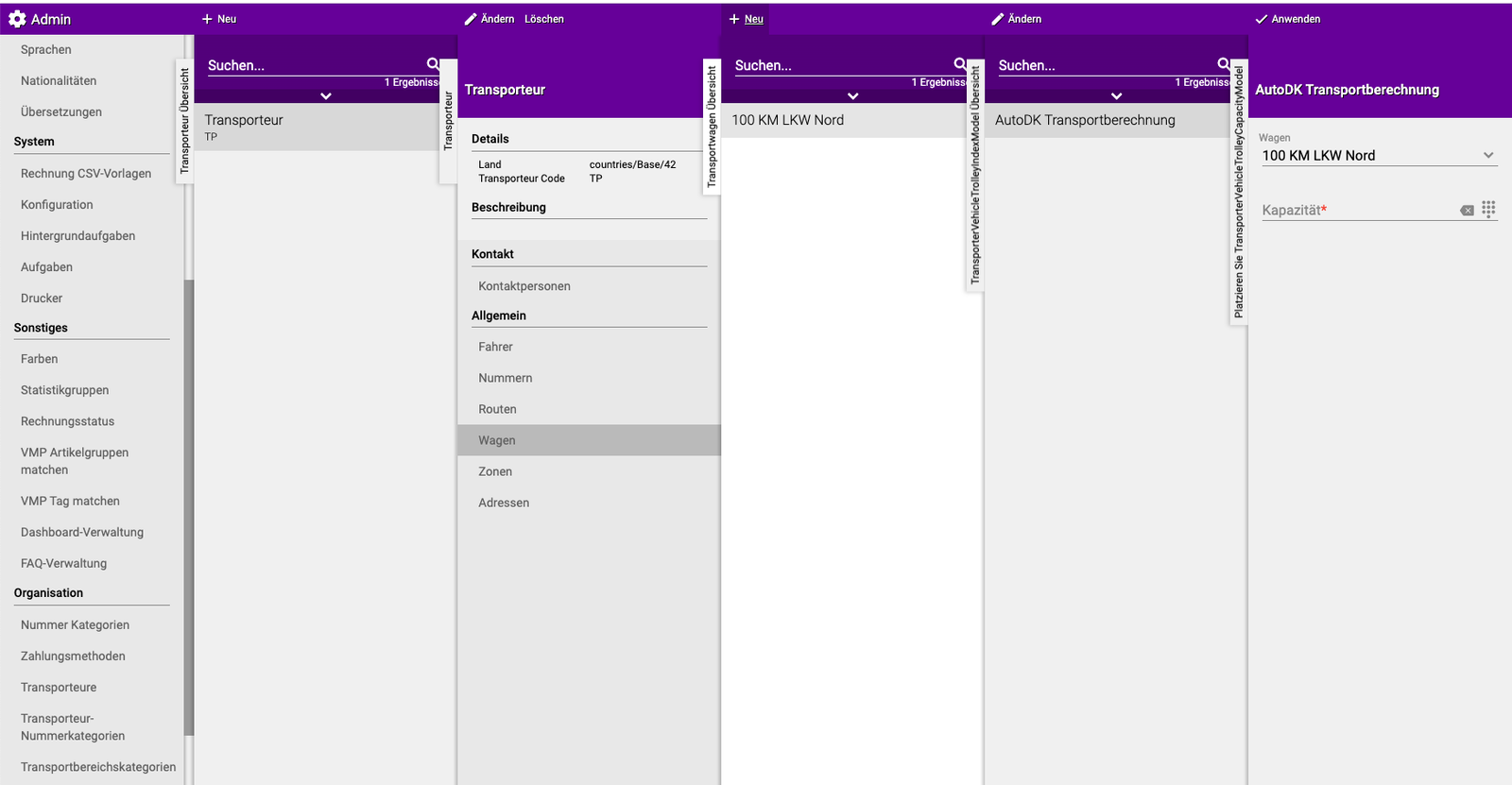

Répétez cela pour tous les chauffeurs, itinéraires et véhicules que vous avez.
Étape 5 : Configurer un itinéraire par jour de livraison (optionnel mais pratique)
Si un chauffeur conduit le même itinéraire chaque semaine le même jour, vous pouvez le faire créer automatiquement.
**Exemple 😗* Jan conduit « Itinéraire Nord » chaque lundi et « Itinéraire Sud » chaque vendredi.
Comment configurer cela ?
- Allez dans « Organisation »
- Cliquez sur « (Général) Débiteurs »
- Sélectionnez un client
- Cliquez sur « (Général) Configuration »
- Cliquez sur « (Logistique) Transport »
- Cliquez sur « (Général) Transporteur par jour »
- Ici vous pouvez configurer pour chaque jour de la semaine quel itinéraire ce client reçoit
**Avantage 😗* Le système crée maintenant automatiquement les mêmes itinéraires chaque semaine. Vous n'avez plus à le faire manuellement !
Partie 2 : Utiliser les itinéraires (chaque semaine)
Maintenant que les paramètres sont prêts, vous pouvez commencer à utiliser des itinéraires pour vos chauffeurs.
Situation A : Itinéraire par jour de livraison configuré (automatique)
Si vous avez configuré des itinéraires par jour de livraison dans la Partie 1, Étape 5, les itinéraires sont créés automatiquement.
Que faut-il encore faire ? Parfois, vous voulez ajuster l'ordre des arrêts. Par exemple : le client A doit être visité en premier aujourd'hui au lieu d'en troisième.
**Ajuster l'ordre 😗*
- Allez dans « Distribution logistique »
- Cliquez sur « (Transport) Itinéraire »
- Sélectionnez l'itinéraire que vous voulez ajuster
- Cliquez sur « Prioriser »
- Vous voyez maintenant une liste de tous les clients sur cet itinéraire
- Faites glisser les clients dans l'ordre souhaité (ou utilisez les flèches pour les déplacer)
- Cliquez sur « Enregistrer »
Terminé ! L'itinéraire est maintenant dans le bon ordre.
Situation B : Pas d'itinéraire par jour de livraison configuré (manuel)
Si vous n'avez pas configuré d'itinéraires automatiquement, vous devez les créer manuellement à chaque fois.
**Créer un itinéraire manuellement 😗*
- Allez dans « Distribution logistique »
- Cliquez sur « (Transport) Itinéraire »
- Cliquez sur « Nouveau »
- Remplissez les éléments suivants :
- **Itinéraire 😗* Choisissez l'itinéraire à conduire (par exemple « Itinéraire Nord »)
- **Chauffeur 😗* Choisissez qui conduit (par exemple « Jan Jansen »)
- **Véhicule 😗* Choisissez avec quel véhicule (par exemple « Camion 1 »)
- Cliquez sur « Appliquer »
L'itinéraire est maintenant créé et prêt à être utilisé.
Étape 6 : Créer et envoyer l'aperçu de l'itinéraire
Maintenant vous créez l'aperçu que le chauffeur emporte.
Aller à l'aperçu
- Allez dans « Distribution logistique »
- Cliquez sur « (Transport) Aperçu »
Choisir les paramètres
- **Chauffeur 😗* Choisissez le chauffeur pour lequel vous créez un aperçu
- **Date 😗* Réglez la date correctement (généralement aujourd'hui ou demain)
- **Emplacement (optionnel) 😗* Choisissez éventuellement l'emplacement de départ du chauffeur
Envoyer l'aperçu Vous avez maintenant deux options :
Option 1 : Imprimer
- Cliquez sur « Imprimer »
- Un aperçu papier est imprimé
- Donnez-le au chauffeur
Option 2 : E-mail
- Cliquez sur « E-mail »
- L'aperçu est envoyé par e-mail au chauffeur
- Le chauffeur peut le consulter sur son téléphone
Terminé ! Le chauffeur a maintenant un aperçu complet de son itinéraire.
Exemples pratiques
Exemple 1 : Configuration initiale
- **Situation 😗* Vous avez 2 chauffeurs qui conduisent en Hollande du Nord
- **Action 😗*
- Créez la catégorie « Hollande du Nord »
- Créez les zones « Amsterdam » et « Zaandam »
- Créez le transporteur « Transport propre »
- Ajoutez 2 chauffeurs, 2 itinéraires et 2 véhicules
- **Résultat 😗* Le système est prêt à créer des itinéraires
Exemple 2 : Configurer des itinéraires fixes
- **Situation 😗* Jan conduit le même itinéraire chaque lundi
- **Action 😗*
- Allez chez chaque client sur cet itinéraire
- Configurez : Lundi = Itinéraire Nord avec Jan
- **Résultat 😗* Chaque lundi le bon itinéraire pour Jan est automatiquement créé
Exemple 3 : Créer un itinéraire quotidien
- **Situation 😗* C'est lundi matin, Jan va bientôt conduire
- **Action 😗*
- Allez à Transport → Aperçu
- Choisissez Jan comme chauffeur, date d'aujourd'hui
- Imprimez l'aperçu
- **Résultat 😗* Jan a une liste de toutes les adresses dans le bon ordre
Exemple 4 : Ajuster l'ordre
- **Situation 😗* Le client Pietersen doit être visité en premier aujourd'hui au lieu d'en troisième
- **Action 😗*
- Allez à Transport → Itinéraire → Prioriser
- Faites glisser Pietersen à la position 1
- **Résultat 😗* Pietersen est maintenant en haut de l'itinéraire
Conseils importants
Conseil 1 : Commencer petit
- Commencez avec un chauffeur et un itinéraire
- Si cela fonctionne bien, ajoutez-en d'autres
- Ainsi vous apprenez le système étape par étape
Conseil 2 : Utilisez des noms logiques
- Itinéraire Nord, Itinéraire Sud (zone claire)
- Lundi matin, Vendredi après-midi (moment clair)
- Camion 1, Camion 2 (véhicule clair)
Conseil 3 : Configurer des itinéraires fixes
- Si un chauffeur conduit la même chose chaque semaine, configurez-le
- Cela vous évite du travail manuel chaque semaine
- Le système le fait alors automatiquement
Conseil 4 : Vérifiez l'ordre
- Vérifiez toujours si l'ordre est logique
- Ajustez si un client est pressé
- Ou si un client est plus proche du départ que prévu
Conseil 5 : E-mail aux chauffeurs
- Donnez aux chauffeurs accès à leur e-mail en route
- Ainsi ils peuvent toujours consulter l'aperçu
- Cela évite que les papiers se perdent
Questions fréquentes
Question : Dois-je configurer cela chaque semaine ?
- Non, si vous configurez des itinéraires fixes par jour (Partie 1, Étape 5)
- Alors le système crée automatiquement les itinéraires chaque semaine
- Vous n'avez qu'à ajuster l'ordre si nécessaire
Question : Un chauffeur peut-il conduire plusieurs itinéraires par jour ?
- Oui, c'est possible
- Créez simplement plusieurs itinéraires pour un jour
- Par exemple : « Itinéraire matin » et « Itinéraire après-midi »
Question : Que faire si un chauffeur est malade ?
- Allez à Transport → Itinéraire
- Changez le chauffeur en une autre personne
- L'itinéraire reste le même, mais quelqu'un d'autre le conduit
Question : Deux chauffeurs peuvent-ils conduire le même itinéraire ?
- Oui, mais pas en même temps le même jour
- Créez alors deux itinéraires séparés avec une partie des clients
- Par exemple : Itinéraire Nord A (chauffeur 1) et Itinéraire Nord B (chauffeur 2)
Résumé
Créer des itinéraires pour les chauffeurs se fait en deux parties :
- **Partie 1 (unique) 😗* Créez des catégories et zones de transport, créez des transporteurs avec chauffeurs/itinéraires/véhicules, configurez optionnellement des itinéraires fixes par jour de livraison
- **Partie 2 (hebdomadaire) 😗* Si les itinéraires sont automatiques : ajustez seulement l'ordre via Prioriser, Si manuel : créez de nouveaux itinéraires chaque semaine, Créez l'aperçu d'itinéraire via Transport → Aperçu et imprimez ou envoyez-le par e-mail au chauffeur
- **Pourquoi pratique 😗* Les chauffeurs savent exactement où aller dans le bon ordre, cela économise du temps et des kilomètres
Vous avez des questions ou besoin d'aide? N'hésitez pas à nous contacter par téléphone au +31 (0)71 30 20 310 ou envoyez un e-mail à support@easyflor.nl.