
Créer et utiliser des majorations
Configurer des majorations pour les augmentations de prix
Introduction : Que sont les majorations ?
Les majorations sont des montants ou pourcentages supplémentaires que vous ajoutez au prix d'achat lors de la vente de produits. Par exemple : vous achetez des roses à 1 euro pièce, mais vous voulez réaliser 60% de bénéfice. Vous configurez alors une majoration de 60%, et le prix de vente devient automatiquement 1,60 euro.
Pourquoi utiliser des majorations ?
Vous voulez utiliser des majorations parce que :
- Vous pouvez automatiquement ajouter des marges bénéficiaires à tous les produits
- Vous n'avez pas à calculer manuellement chaque prix
- Vous pouvez utiliser des prix différents pour différents clients (par exemple les détaillants ont 50% de majoration, les clients finaux 100%)
- Vous pouvez répercuter automatiquement les frais de transport
- Vous pouvez facilement ajuster les prix pour tous les produits à la fois
- Le système calcule automatiquement le bon prix de vente
Comment configurer les majorations ?
La configuration des majorations se fait en trois étapes : d'abord vous créez la majoration elle-même (par exemple « 60% »), puis vous la mettez dans un groupe de majorations, et enfin vous liez le groupe de majorations à une catégorie de majorations que vous pouvez attribuer aux clients.
Étape 1 : Créer une majoration
D'abord vous créez la majoration elle-même. C'est le pourcentage ou le montant que vous voulez ajouter.
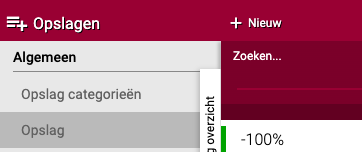
Vers le menu des majorations
- Allez dans « Ventes » (ou le menu où se trouvent les majorations)
- Cliquez sur « Majorations »
- Cliquez sur « +Nouveau »
Donner un nom à la majoration
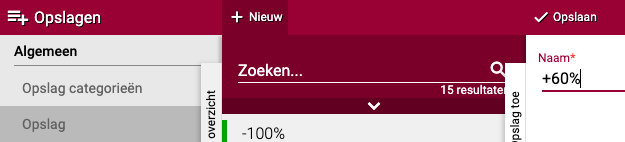
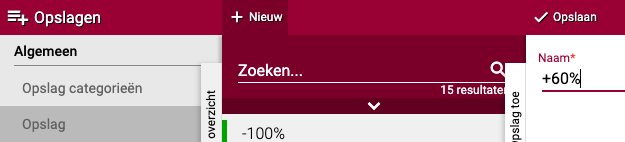
- Donnez à la majoration un nom reconnaissable
- Il est pratique de lier le nom au pourcentage ou au montant
- **Exemple 😗* Si vous voulez 60% de majoration, nommez-la « 60% »
- Cliquez sur « Enregistrer »
Ajouter des règles de majoration
- La majoration apparaît maintenant dans la liste
- Cliquez sur la majoration que vous venez de créer
- Cliquez sur le bouton « Majorations »
- Vous voyez maintenant trois options à choisir
Trois types de majorations
Vous pouvez choisir parmi trois façons différentes de calculer une majoration :
Option 1 : Ajout (montant fixe) Utilisez ceci si vous voulez ajouter un montant fixe, par exemple toujours 5 euros supplémentaires.
- Cliquez sur « Ajout »
- **Ordre 😗* Entrez un numéro (par exemple « 1 »)
- Cela détermine dans quel ordre les choses sont calculées si vous avez plusieurs majorations
- 1 = en premier, 2 = en second, et ainsi de suite
- **Devise 😗* Choisissez la devise (généralement euro)
- **Montant 😗* Entrez le montant fixe que vous voulez ajouter (par exemple « 5,00 » pour 5 euros)
- Cliquez sur « Enregistrer »
Option 2 : Fût (coûts d'emballage) Utilisez ceci si vous voulez calculer les coûts pour les fûts (caisses, boîtes, palettes).
- Cliquez sur « +Fût »
- Vous pouvez calculer des majorations sur :
- Le prix du fût
- Le prix de location du fût
- La consigne (caution) du fût
- Une combinaison de ces trois
- C'est pratique si vous voulez répercuter les coûts de fût aux clients
Option 3 : Pourcentage (le plus utilisé) Utilisez ceci si vous voulez ajouter un pourcentage, par exemple 60% ou 100%.
- Cliquez sur « Pourcentage »
- **Ordre 😗* Entrez un numéro (par exemple « 1 »)
- **Pourcentage 😗* Entrez le pourcentage que vous voulez ajouter (par exemple « 60 » pour 60%)
- Cliquez sur « Enregistrer »
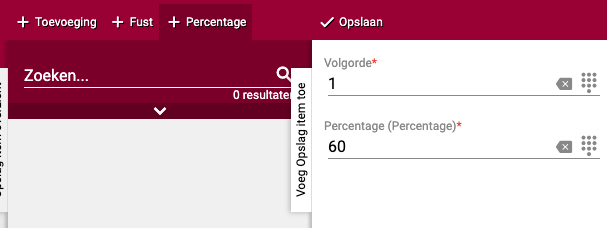
Exemple : Configurer 60% de majoration
- Cliquez sur « Pourcentage »
- Entrez « 1 » pour l'ordre
- Entrez « 60 » pour le pourcentage
- Cliquez sur « Enregistrer »
Terminé ! La majoration est maintenant créée. Mais vous ne pouvez pas encore l'utiliser. Vous devez d'abord la mettre dans un groupe de majorations.
Étape 2 : Créer un groupe de majorations
Maintenant vous allez mettre la majoration que vous avez créée dans un groupe. Cela peut sembler redondant, mais cela rend le système très flexible. Vous pouvez par exemple mettre plusieurs majorations dans un seul groupe.
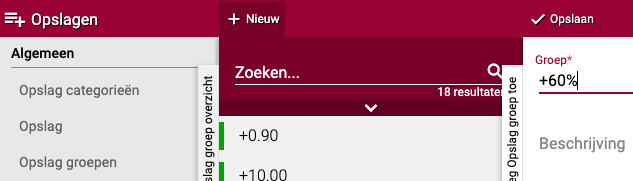
Créer un groupe de majorations
- Allez à « Groupes de majorations »
- Cliquez sur « +Nouveau »
Choisir un nom
- Donnez un nom au groupe
- **Pour débutants 😗* Utilisez le même nom que la majoration (par exemple « 60% »)
- **Pour avancés 😗* Utilisez un nom général (par exemple « Majoration fleurs », « Majoration plantes », « Frais de transport »)
- **Description (optionnel) 😗* Vous pouvez ajouter une description, mais ce n'est pas obligatoire
- Cliquez sur « Enregistrer »
Ajouter des règles de majoration
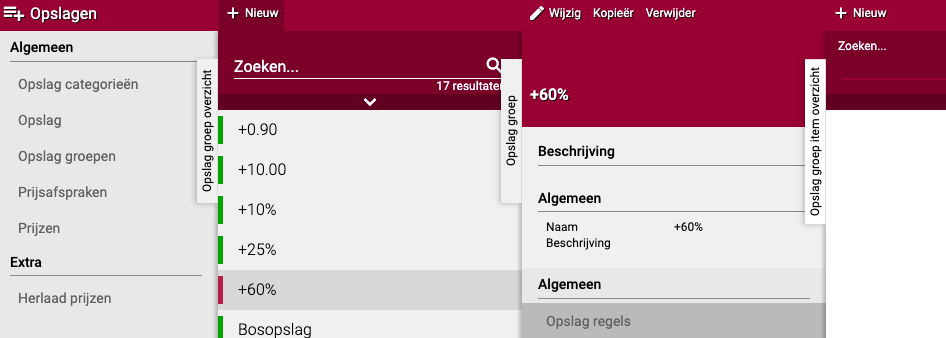
- Le groupe de majorations apparaît maintenant dans la liste
- Cliquez sur le groupe de majorations que vous venez de créer
- Cliquez sur l'onglet « Général »
- Cliquez sur « Règles de majoration »
- Cliquez sur « Nouveau »
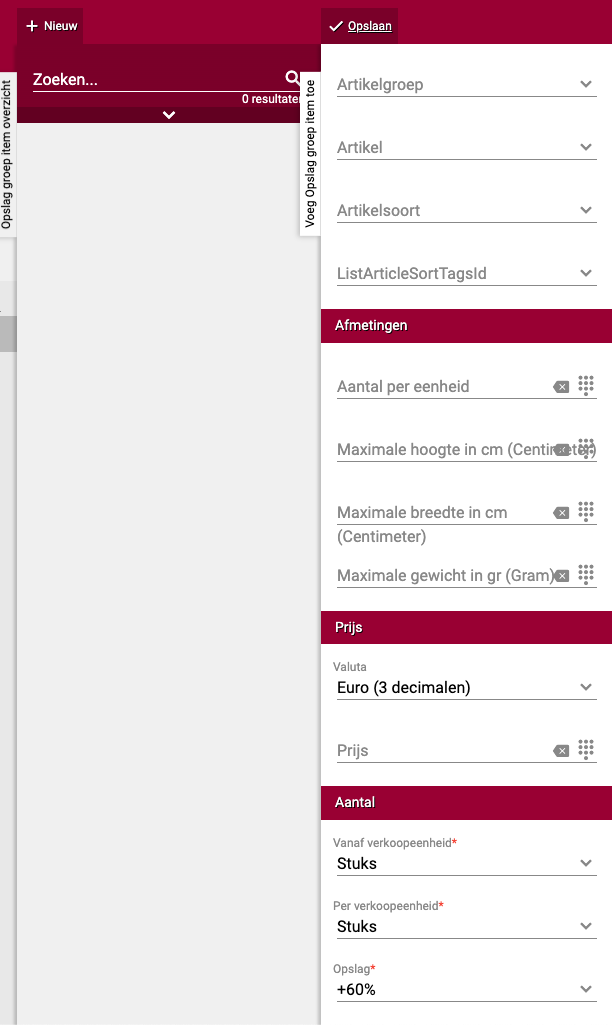
Configurer la règle de majoration Maintenant vous allez indiquer pour quels produits cette majoration s'applique.
**Filtres (optionnel) 😗* Vous pouvez définir des filtres si la majoration ne doit s'appliquer qu'à certains produits :
- **Groupe d'articles 😗* Par exemple uniquement pour les fleurs, ou uniquement pour les plantes
- **Quantité par unité 😗* Par exemple uniquement pour les produits vendus à la pièce
- **Hauteur maximale 😗* Par exemple uniquement pour les produits jusqu'à 50 cm
- **Poids et largeur 😗* Pour des dimensions spécifiques
**Pour cet exemple 😗* Laissez tous les filtres vides si vous voulez utiliser la majoration pour tous les produits.
**Définir la quantité (obligatoire) 😗* Ce champ a une étoile rouge, vous devez le remplir.
- **À partir de l'unité de vente 😗* Sélectionnez « pièces » (ou l'unité que vous utilisez)
- Cela signifie que la majoration s'applique par pièce, par bouquet ou par fût
- **Exemple 😗* Si vous voulez 60% de majoration par pièce, sélectionnez « pièces »
**Sélectionner la majoration 😗*
- Choisissez la majoration que vous avez créée à l'étape 1 (par exemple « 60% »)
- Cliquez sur « Enregistrer »
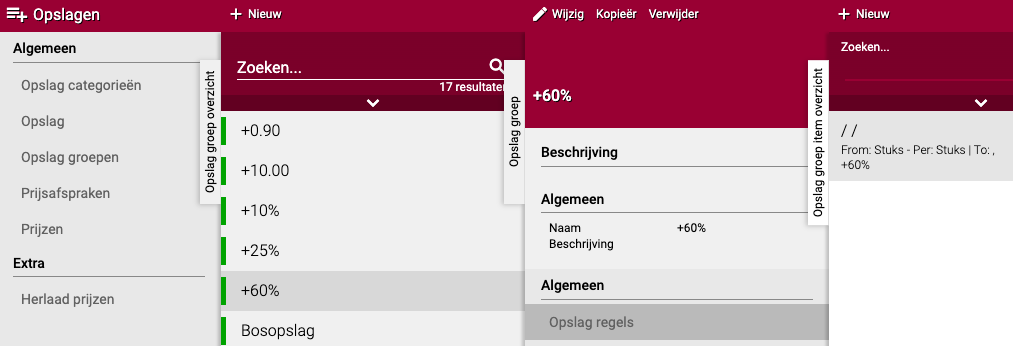
Terminé ! Vous voyez maintenant la règle de majoration dans l'aperçu.
**Ajouter plusieurs règles (optionnel) 😗* Vous pouvez ajouter plusieurs règles de majoration pour différentes situations. Par exemple :
- Règle 1 : 60% pour les fleurs normales
- Règle 2 : 100% pour les roses exclusives
- Règle 3 : 5 euros montant fixe pour les frais de transport
Cliquez à chaque fois sur « +Nouveau » pour ajouter une nouvelle règle.
Étape 3 : Créer une catégorie de majorations
Maintenant vous allez mettre le groupe de majorations dans une catégorie. Cette catégorie, vous pouvez ensuite l'attribuer aux clients.
Créer une catégorie de majorations
- Allez à « Catégories de majorations »
- Cliquez sur « +Nouveau »
Configurer la catégorie
- **Nom 😗* Donnez un nom à la catégorie
- **Pour débutants 😗* Utilisez le même nom que le groupe de majorations (par exemple « 60% »)
- **Pour avancés 😗* Utilisez des noms généraux comme « Majoration vente », « Majoration transport », « Majoration remise »
- **Groupe de majorations 😗* Choisissez le groupe de majorations que vous avez créé à l'étape 2 (par exemple « 60% »)
- Vous pouvez ajouter plusieurs groupes de majorations, mais généralement un suffit
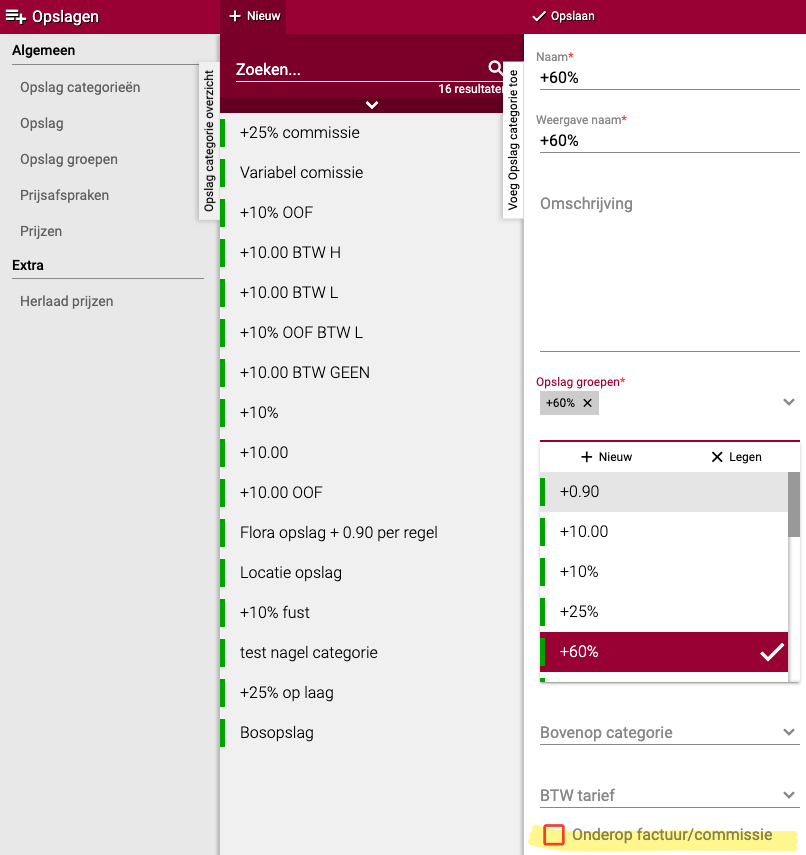
Définir la visibilité sur la facture Il y a un bouton rouge avec le texte « En bas de facture/commission ». Celui-ci détermine si la majoration est visible sur la facture.
Option A : Décoché (par défaut)
- La majoration n'est pas affichée sur la facture comme ligne séparée
- Le client ne voit que le prix final par produit
- **Exemple 😗* Le produit coûte 1 euro à l'achat + 60% de majoration = le client voit 1,60 euro
Option B : Coché
- La majoration est affichée sur la facture comme ligne séparée
- En bas de la facture, il est par exemple écrit : « 60% de majoration : 0,60 euro »
- Le client voit exactement combien de majoration a été ajoutée
**Conseil 😗* Laissez ceci décoché la plupart du temps, sauf si vous voulez être transparent sur vos marges.
Enregistrer
- Cliquez en haut sur « Enregistrer »
- La catégorie de majorations est maintenant créée
- Vous pouvez maintenant l'attribuer aux clients
Vous attribuez la catégorie de majorations à un débiteur via Organisation → Débiteurs → [Client] → Catégorie de majorations. Voir aussi : Créer et configurer un nouveau client (débiteur)
Étape 4 : Recharger les majorations (uniquement pour le calcul du prix dans le stock)
Si vous avez configuré les majorations pour être calculées dans le prix, vous devez d'abord les recharger avant qu'elles deviennent actives.
Effectuer le rechargement
- Allez au titre « Extra »
- Vous y voyez des options pour recharger

Quand recharger ?
- Cochez la case du haut pour activer les nouvelles majorations
- Cochez pour appliquer les modifications aux majorations existantes
- Cela garantit que tous les prix sont recalculés avec les nouvelles majorations
**Attention 😗* Ceci n'est nécessaire que si les majorations sont traitées dans le prix du stock, pas si elles ne sont appliquées qu'à la facturation.
Étape 5 : Configurer l'arrondi (optionnel)
Vous pouvez faire arrondir Easyflor à des montants spécifiques, par exemple toujours se terminer en 9 centimes.
Pourquoi arrondir ?
- Les prix ont l'air plus soignés
- Effet psychologique : 1,99 euro semble moins cher que 2,00 euros
- Prix cohérents dans tout votre assortiment
Configurer l'arrondi
- Allez aux paramètres d'arrondi
- Vous voyez des options pour définir les décimales
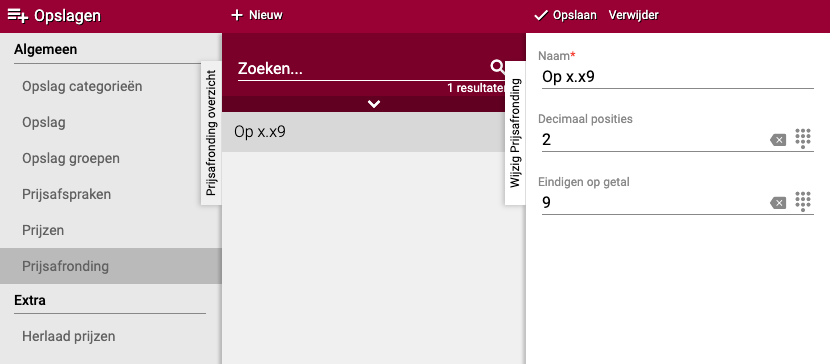
**Exemple de la capture d'écran 😗*
- Arrondir à 2 décimales
- Toujours se terminer en 9 centimes
- Prix possibles : 0,09 - 0,19 - 0,29 - 0,39 et ainsi de suite
- Le montant suivant est utilisé
**Définir votre propre arrondi 😗* Vous pouvez remplir librement ces champs selon vos souhaits. Par exemple :
- Arrondir à 5 centimes : 0,05 - 0,10 - 0,15 - 0,20
- Arrondir à des euros entiers : 1,00 - 2,00 - 3,00
- Arrondir à 95 centimes : 0,95 - 1,95 - 2,95
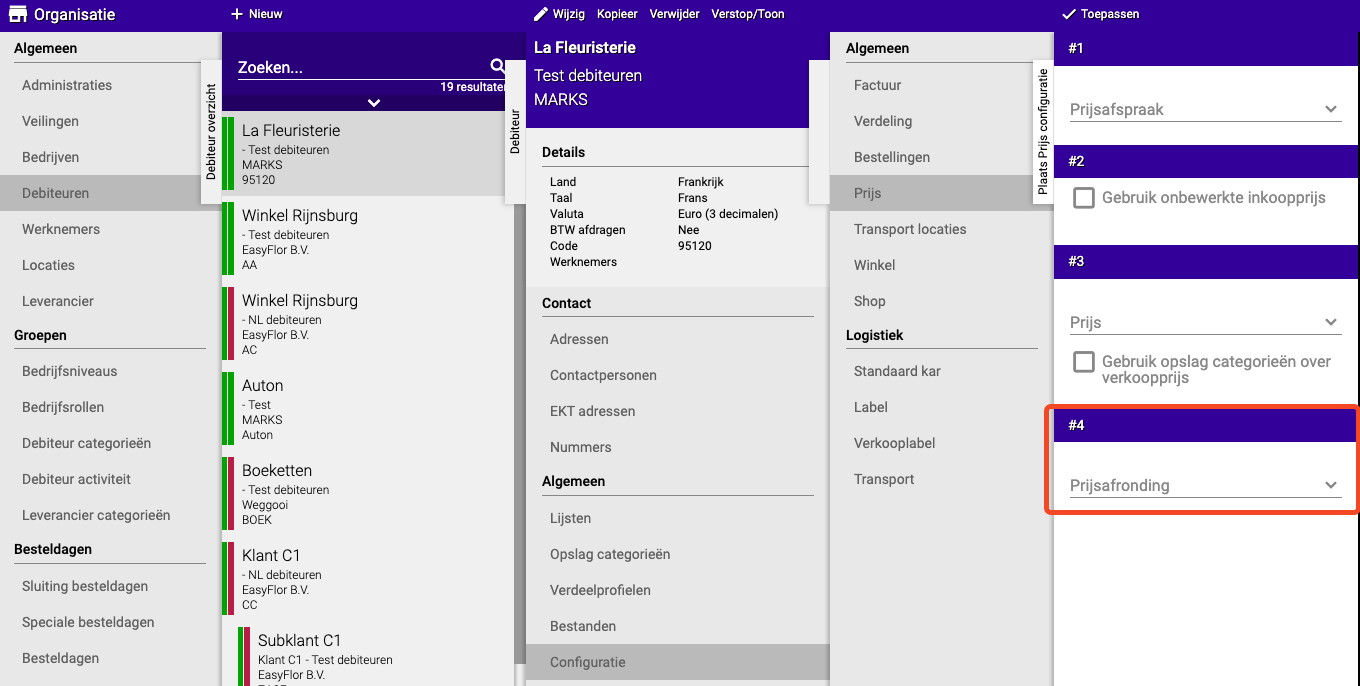
Où configurer ? L'arrondi doit être configuré par client :
- Allez à « Organisation » → « Débiteurs »
- Sélectionnez le client
- Allez à « Configuration des prix »
- Définissez l'arrondi ici
Étape 6 : Lier des majorations à un fournisseur (optionnel)
Les majorations servent généralement à augmenter votre prix de vente, mais vous pouvez également lier une catégorie de majorations à un fournisseur. Dans ce cas, ce n'est pas votre prix de vente mais votre prix d'achat qui est augmenté automatiquement.
Pourquoi est-ce pratique ?
- Vous intégrez directement les frais supplémentaires d'un fournisseur dans votre prix d'achat, par exemple les frais de fret, de manutention, de commission ou de fût
- Vous n'avez pas à ajouter ces frais manuellement pour chaque achat
- Votre prix de revient donne une image plus réaliste de ce qu'un produit vous coûte réellement
Comment cela fonctionne-t-il ?
- Créez la majoration, le groupe de majorations et la catégorie de majorations comme décrit aux étapes 1 à 3
- Allez à « Organisation » → « Fournisseurs »
- Choisissez le fournisseur pour lequel vous voulez utiliser la majoration
- Allez à « Catégorie de majorations » et choisissez la catégorie que vous avez créée
- La majoration est maintenant calculée sur le prix d'achat lors de l'enregistrement de l'achat
**Attention 😗* le prix d'achat augmenté constitue ensuite la base sur laquelle votre majoration de vente est calculée. Si vous utilisez une majoration à la fois chez le fournisseur et chez le client, elles s'appliquent donc l'une après l'autre. Vérifiez avec un achat test et une commande test si le prix de vente final est correct.
Exemples pratiques
Exemple 1 : 60% de majoration pour un détaillant
- **Situation 😗* Vous vendez à un fleuriste qui veut 60% de majoration
- **Action 😗*
- Créez la majoration « 60% » avec pourcentage 60
- Créez le groupe de majorations « Majoration détaillant »
- Ajoutez la règle de majoration : 60% pour tous les produits
- Créez la catégorie de majorations « Détaillant »
- Attribuez la catégorie au fleuriste
- **Résultat 😗* Tous les produits reçoivent automatiquement 60% de majoration
Exemple 2 : Différentes majorations par groupe de produits
- **Situation 😗* Fleurs 50% de majoration, plantes 70% de majoration
- **Action 😗*
- Créez deux majorations : « 50% » et « 70% »
- Créez un groupe de majorations « Mixte »
- Ajoutez deux règles :
- Règle 1 : 50% pour le groupe d'articles « Fleurs »
- Règle 2 : 70% pour le groupe d'articles « Plantes »
- Créez une catégorie de majorations et attribuez-la au client
- **Résultat 😗* Les fleurs reçoivent 50%, les plantes reçoivent 70%
Exemple 3 : Frais de transport fixes
- **Situation 😗* Vous voulez 10 euros de frais de transport par commande
- **Action 😗*
- Créez la majoration « Transport » avec ajout de 10 euros
- Créez le groupe de majorations « Frais de transport »
- Ajoutez la règle de majoration avec 10 euros fixes
- Cochez : « En bas de facture » (pour que le client voie que ce sont des frais de transport)
- Attribuez la catégorie aux clients
- **Résultat 😗* Chaque commande reçoit 10 euros de frais de transport, visibles sur la facture
Exemple 4 : Combinaison de pourcentage et montant fixe
- **Situation 😗* 60% de majoration + 5 euros de frais administratifs
- **Action 😗*
- Créez deux majorations : « 60% » et « Admin 5 euros »
- Créez le groupe de majorations « Majoration totale »
- Ajoutez deux règles :
- Règle 1 (ordre 1) : 60% pourcentage
- Règle 2 (ordre 2) : 5 euros ajout
- Créez la catégorie de majorations et attribuez-la
- **Résultat 😗* D'abord 60% est calculé, puis 5 euros sont ajoutés
Conseils importants
Conseil 1 : Commencez simple
- Commencez avec une seule majoration simple en pourcentage
- Si cela fonctionne, vous pouvez ajouter des règles plus complexes
- Ne configurez pas directement tout en même temps
Conseil 2 : Utilisez des noms logiques
- Donnez aux majorations des noms clairs comme « 60% » ou « Majoration retail »
- Cela évite la confusion plus tard
- Surtout pratique si vous avez beaucoup de majorations différentes
Conseil 3 : Testez toujours
- Passez une commande test pour vérifier si les prix sont corrects
- Vérifiez si la bonne majoration est appliquée
- Contrôlez la facture pour voir si tout est bien
Conseil 4 : L'ordre est important
- Si vous avez plusieurs majorations, l'ordre détermine le résultat final
- **Exemple 😗* 100 euros + 10% + 5 euros = ?
- Ordre 1-2 : (100 + 10%) + 5 = 110 + 5 = 115 euros
- Ordre 2-1 : (100 + 5) + 10% = 105 + 10,50 = 115,50 euros
- Faites donc bien attention à l'ordre !
Conseil 5 : Transparence avec les clients
- Discutez avec les clients s'ils veulent voir les majorations sur la facture
- Certains clients veulent voir uniquement le prix final
- D'autres veulent savoir exactement comment le prix est construit
Questions fréquentes
Question : Pourquoi trois étapes (majoration, groupe, catégorie) ?
- Cela semble compliqué, mais cela rend le système très flexible
- Vous pouvez créer des ensembles de règles complexes pour différents clients
- Une fois configuré, cela fonctionne automatiquement
Question : Puis-je avoir différentes majorations pour différents clients ?
- Oui ! Créez plusieurs catégories de majorations
- Catégorie A pour les clients détaillants (60% de majoration)
- Catégorie B pour les clients grossistes (30% de majoration)
- Attribuez la bonne catégorie à chaque client
Question : Que faire si je fais une erreur ?
- Vous pouvez tout ajuster après coup
- Modifiez la majoration, le groupe ou la catégorie
- Rechargez si nécessaire (voir étape 4)
- Les nouveaux prix seront appliqués
Question : Les factures existantes sont-elles modifiées ?
- Non, seules les nouvelles commandes reçoivent les nouvelles majorations
- Les anciennes factures restent telles qu'elles étaient
- Cela protège votre administration
Guides associés
- Créer et configurer un nouveau client (débiteur) — Pour attribuer des catégories de majorations aux clients
- Créer et maintenir les taux de TVA — Paramètres de TVA qui fonctionnent avec les majorations
Résumé
Configurer les majorations se fait en trois étapes principales :
- **Étape 1 - Majoration 😗* Créez la majoration (pourcentage, montant fixe ou fût) avec un nom et un pourcentage/montant
- **Étape 2 - Groupe de majorations 😗* Mettez la majoration dans un groupe et ajoutez des règles de majoration (avec filtres éventuels pour les groupes d'articles)
- **Étape 3 - Catégorie de majorations 😗* Créez une catégorie avec le groupe de majorations et déterminez si elle doit être visible sur les factures
- **Extra - Recharger 😗* Rechargez les majorations si elles sont traitées dans les prix, utilisez l'arrondi pour des prix finaux soignés (par exemple toujours sur 9 centimes)
- **Pourquoi pratique 😗* Marges bénéficiaires automatiques, prix différents par type de client, plus de calculs manuels
Vous avez des questions ou besoin d'aide? N'hésitez pas à nous contacter par téléphone au +31 (0)71 30 20 310 ou envoyez un e-mail à support@easyflor.nl.