
Fusionner des achats
Combiner plusieurs achats en un seul lot vendable
Introduction : Qu'est-ce que fusionner des lots ?
Fusionner des lots signifie combiner plusieurs achats séparés du même produit en un grand lot. Par exemple : vous avez acheté des roses 3 fois à des prix différents, et vous voulez les fusionner en 1 lot de roses avec 1 prix moyen.
Pourquoi fusionner des lots ?
Vous voulez fusionner des lots parce que :
- C'est plus facile à distribuer (1 grand lot au lieu de 3 petits lots)
- Vous voulez afficher 1 produit sur la boutique en ligne au lieu de 3 produits séparés
- C'est plus clair pour les clients (ils ne voient pas tous les différents prix)
- Votre stock devient plus simple (moins de lots séparés à suivre)
- Cela fonctionne plus rapidement lors de la préparation des commandes
**Exemple pratique 😗* Vous avez acheté 50 roses à 1,00 euro, 30 roses à 1,20 euro et 20 roses à 0,80 euro. En les fusionnant, vous obtenez 1 lot de 100 roses avec un prix moyen.
Comment fusionner des lots ?
Étape 1 : Vers le menu de regroupement
Ouvrir Distribution
- Allez à la tuile « Distribution »
- Saisissez un emplacement (par exemple votre emplacement principal)
- Cliquez sur « Par achat »
- Vous voyez maintenant tous les produits que vous avez achetés
Ouvrir le menu de regroupement
- Cliquez sur « Regrouper »
- Vous êtes maintenant dans l'écran où vous pouvez fusionner des lots
Étape 2 : Sélectionner les produits
Maintenant vous allez choisir les produits que vous voulez fusionner.
Démarrer la sélection
- Cliquez sur le signe + (icône plus)
- Cliquez immédiatement après à nouveau sur le signe +
- Vous voyez maintenant une liste de tous les produits
**Attention 😗* Vous devez cliquer deux fois sur le signe +. Le premier clic démarre la sélection, le second ouvre la liste des produits.
Choisir les produits
- Cherchez les produits que vous voulez fusionner
- Ce doivent être des produits du même type (par exemple uniquement des roses, pas des roses et des tulipes mélangées)
- Sélectionnez tous les produits que vous voulez combiner
- Par exemple : 3 lots de « Rose rouge 60cm »
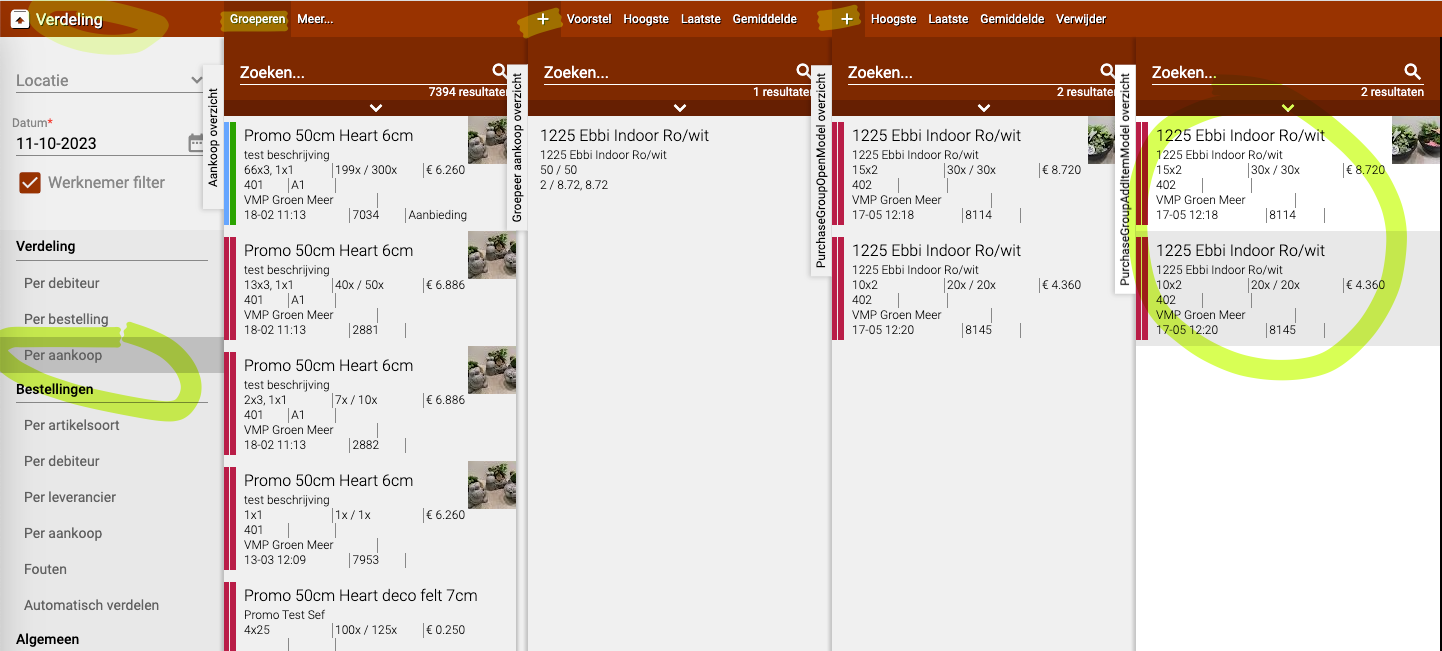
Étape 3 : Choisir le prix
Maintenant vous devez choisir quel prix le lot fusionné obtient. Vous avez trois options :
Option 1 : Moyenne
- Le système calcule le prix moyen de tous les lots sélectionnés
- **Exemple 😗* Lot A coûte 1,00 euro, Lot B coûte 1,20 euro, Lot C coûte 0,80 euro
- Prix moyen : (1,00 + 1,20 + 0,80) ÷ 3 = 1,00 euro
- **Quand utiliser 😗* C'est généralement le meilleur choix pour un prix équitable
Option 2 : Plus élevé
- Le système choisit le prix le plus élevé de tous les lots sélectionnés
- **Exemple 😗* Lot A coûte 1,00 euro, Lot B coûte 1,20 euro, Lot C coûte 0,80 euro
- Prix le plus élevé : 1,20 euro
- **Quand utiliser 😗* Quand vous voulez garder la plus haute marge
Option 3 : Plus bas
- Le système choisit le prix le plus bas de tous les lots sélectionnés
- **Exemple 😗* Lot A coûte 1,00 euro, Lot B coûte 1,20 euro, Lot C coûte 0,80 euro
- Prix le plus bas : 0,80 euro
- **Quand utiliser 😗* Quand vous voulez rester compétitif ou vendre rapidement
Faire le choix
- Cliquez sur l'option souhaitée (Moyenne, Plus élevé ou Plus bas)
- Le système commence maintenant la fusion
Étape 4 : Attendre le recalcul
La fusion prend quelques secondes car le système doit recalculer toutes les données.
Que se passe-t-il ?
- Les anciens lots sont retirés du stock
- Le système calcule la quantité totale et le nouveau prix
- 1 nouveau lot fusionné est créé
- Ce nouveau lot est placé en stock
**Pendant le recalcul 😗* Les produits disparaissent temporairement de votre écran. C'est normal ! Ils reviennent dans un instant.
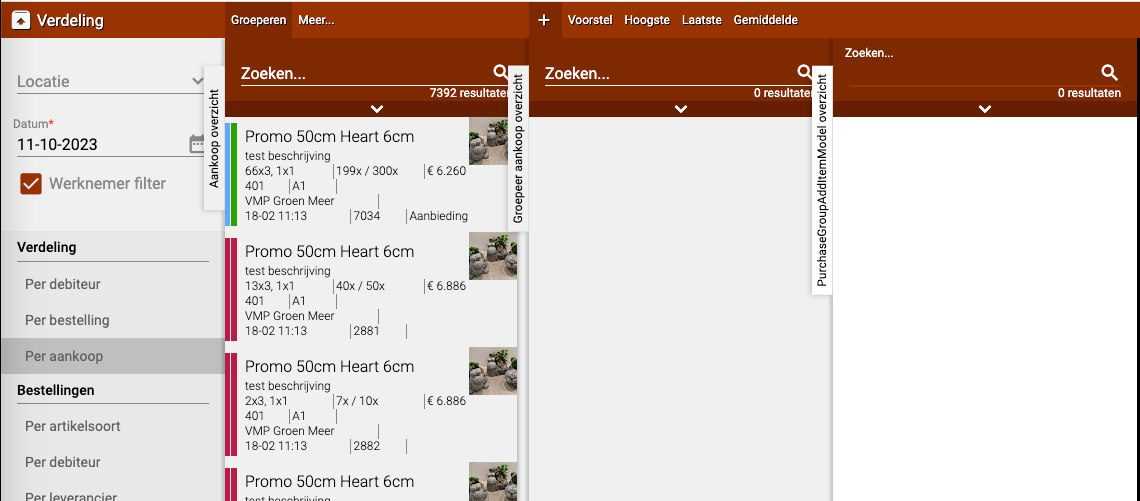
**Après le calcul 😗* Le produit fusionné réapparaît dans votre liste comme 1 nouveau lot.
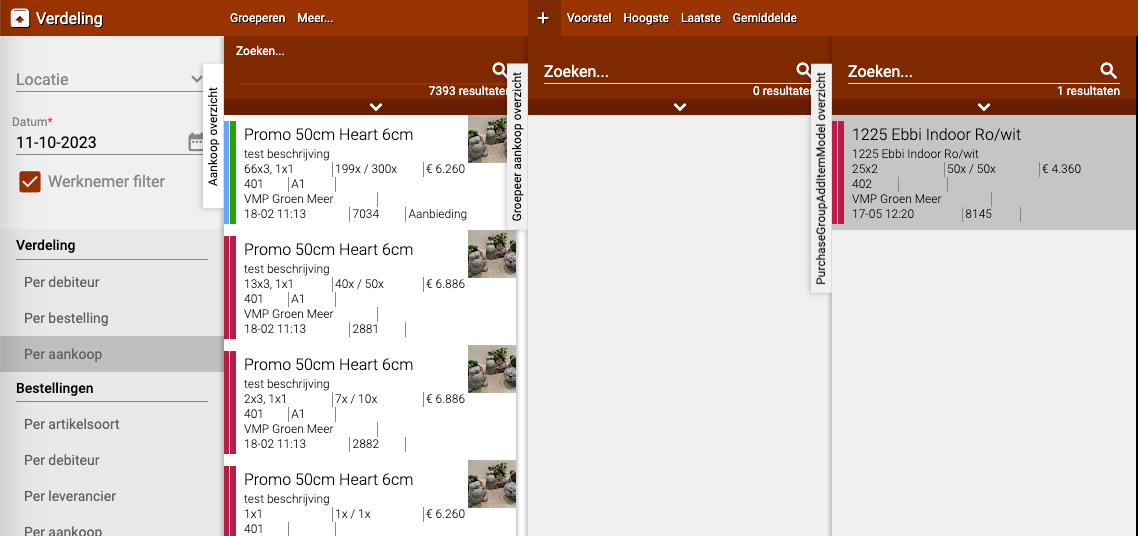
Étape 5 : Ajuster le nom (optionnel)
Si le nom du produit fusionné n'est pas correct, vous pouvez encore l'ajuster.
Modifier le nom
- Allez à « Par Achat »
- Cherchez le produit fusionné dans la liste
- Sélectionnez le produit
- Cliquez sur le crayon (icône de modification)
- Modifiez le nom selon vos souhaits
- Cliquez sur « Enregistrer »
**Exemple 😗* Le système a nommé le produit « Rose rouge 60cm - mélangé », mais vous voulez juste l'appeler « Rose rouge 60cm ».
Exemples pratiques
Exemple 1 : Fusionner trois lots de roses
- **Situation 😗*
- Lot 1 : 50 roses à 1,00 euro pièce
- Lot 2 : 30 roses à 1,20 euro pièce
- Lot 3 : 20 roses à 0,80 euro pièce
- **Action 😗*
- Allez dans Regrouper
- Sélectionnez les 3 lots de roses
- Choisissez « Moyenne »
- **Résultat 😗* 1 lot de 100 roses à une moyenne de 1,03 euro pièce
Exemple 2 : Boutique en ligne avec 1 produit
- **Situation 😗* Vous avez 5 lots différents de tulipes avec différents prix
- **Problème 😗* La boutique en ligne affiche maintenant 5 produits séparés, ce qui est déroutant pour les clients
- **Action 😗*
- Fusionnez les 5 lots avec « Moyenne »
- Maintenant il y a 1 produit « Tulipes » sur la boutique avec 1 prix
- **Résultat 😗* Boutique claire, les clients voient 1 produit clair
Exemple 3 : Liquider les lots restants
- **Situation 😗* Vous avez 4 petits lots restants de lys dont vous voulez vous débarrasser
- **Action 😗*
- Fusionnez-les avec le prix « Plus bas »
- Mettez-les en promotion sur la boutique
- **Résultat 😗* Prix attractif, les produits se vendent plus vite
Exemple 4 : Garder une qualité premium
- **Situation 😗* Vous avez 2 lots de roses, dont 1 de très bonne qualité (cher)
- **Action 😗*
- Fusionnez-les avec le prix « Plus élevé »
- Ainsi vous gardez la valeur du lot premium
- **Résultat 😗* Bonne marge conservée sur un produit de qualité
Conseils importants
Conseil 1 : Ne fusionner que les mêmes produits
- Ne fusionnez que des lots du même produit
- Ne mélangez pas roses et tulipes
- Ne mélangez pas roses de 50cm et roses de 70cm
- Mais : fusionnez 3 lots de « Rose rouge 60cm »
Conseil 2 : Vérifiez d'abord la qualité
- Si un lot est de mauvaise qualité, ne le fusionnez pas avec de bons lots
- Sinon vous vendez de la mauvaise qualité à un prix trop élevé
- Ou de la bonne qualité à un prix trop bas
Conseil 3 : Choisissez la bonne option de prix
- **Moyenne 😗* Pour un prix équitable (le plus utilisé)
- **Plus élevé 😗* Quand vous voulez garder une bonne marge
- **Plus bas 😗* Quand vous voulez vendre rapidement ou être compétitif
Conseil 4 : Attendez le recalcul
- Les produits disparaissent temporairement, c'est normal
- Ne cliquez pas plusieurs fois et ne réessayez pas
- Soyez patient, cela ne prend que quelques secondes
Conseil 5 : Vérifiez le résultat
- Vérifiez après la fusion si le prix est correct
- Vérifiez si le nombre de pièces est correct (somme de tous les lots)
- Ajustez le nom si nécessaire
Conseil 6 : Réfléchissez à votre stock
- Une fois fusionné, vous ne pouvez plus revenir en arrière
- Les lots séparés n'existent plus
- Êtes-vous sûr de vouloir les fusionner ? Alors faites-le
Questions fréquemment posées
Question : Puis-je annuler la fusion ?
- Non, une fois fusionné c'est définitif
- Les lots originaux n'existent plus
- Réfléchissez donc bien avant de fusionner
Question : Pourquoi les produits disparaissent-ils pendant la fusion ?
- Le système est en train de recalculer
- C'est normal et cela ne prend qu'un moment
- Ils reviennent automatiquement comme 1 nouveau lot
Question : Puis-je fusionner plus de 3 lots à la fois ?
- Oui, vous pouvez fusionner autant de lots que vous voulez
- Sélectionnez-les tous avant de choisir une option de prix
- Le système les fusionne tous en 1 lot
Question : Que faire si les lots ont des tailles de pot différentes ?
- Ne les fusionnez pas !
- Les roses de 50cm et 70cm sont des produits différents
- Gardez-les séparés dans votre stock
Question : Le nom est-il automatiquement ajusté ?
- Pas toujours, parfois il reçoit un nom générique
- Vous pouvez ajuster le nom vous-même via « Par Achat »
- Cliquez sur le crayon et modifiez le nom
Question : Quel prix vois-je sur la boutique en ligne ?
- Le prix que vous avez choisi (moyenne, plus élevé ou plus bas)
- Plus les éventuelles majorations que vous avez configurées
- Les clients voient alors 1 produit avec 1 prix
Que faire en cas de problèmes ?
Problème : Les produits ne reviennent pas après la fusion
- Attendez encore 30 secondes
- Rafraîchissez la page (F5 ou bouton actualiser)
- Vérifiez dans « Par Achat » si le lot fusionné s'y trouve
Problème : Mauvais produits fusionnés
- Vous ne pouvez pas annuler
- Solution : Divisez le lot en créant manuellement de nouveaux lots
- Ou : Laissez tel quel et soyez plus prudent à l'avenir
Problème : Mauvais prix choisi
- Allez à « Par Achat »
- Sélectionnez le produit
- Cliquez sur le crayon
- Ajustez le prix manuellement
Problème : Impossible de sélectionner des produits
- Vérifiez si vous avez cliqué deux fois sur le signe +
- Rafraîchissez la page et réessayez
- Vérifiez si l'emplacement est correctement défini
Résumé
Vous fusionnez des lots pour combiner plusieurs achats séparés en 1 lot clair :
- Allez dans Distribution → Par achat → Regrouper
- Cliquez deux fois sur le signe + et sélectionnez les produits que vous voulez fusionner
- Choisissez quel prix le produit fusionné doit avoir : Moyenne (prix le plus équitable), Plus élevé (meilleure marge) ou Plus bas (vendre rapidement)
- Attendez quelques secondes pendant que le système recalcule, les produits disparaissent temporairement mais reviennent comme 1 nouveau lot
- Ajustez éventuellement le nom via Par Achat → sélectionner produit → crayon → modifier nom
- **Pourquoi pratique 😗* Plus facile à distribuer, boutique claire avec 1 produit et 1 prix, stock simplifié
- **Attention 😗* La fusion est définitive et ne peut pas être annulée, ne fusionnez que les mêmes produits
Vous avez des questions ou besoin d'aide? N'hésitez pas à nous contacter par téléphone au +31 (0)71 30 20 310 ou envoyez un e-mail à support@easyflor.nl.