
Restaurer un achat
Corriger des achats
Introduction : Qu'est-ce que corriger un achat ?
Corriger un achat signifie ajuster la quantité d'un produit acheté si une erreur a été commise. Par exemple : vous avez saisi que vous avez acheté 100 roses, mais il y en a en réalité 80. Vous ajustez alors la quantité à 80.
Pourquoi corriger des achats ?
Vous devez corriger des achats parce que :
- Sinon votre stock ne correspond pas à la réalité
- Sinon vous pensez avoir trop ou trop peu de produits
- Il est important que l'administration soit correcte
- Sinon vous promettez aux clients des produits que vous n'avez pas (ou inversement)
- Sinon vos factures d'achat ne correspondent pas à votre stock
**Conseil important 😗* Nous recommandons de toujours traiter correctement les achats au lieu de les supprimer ou de les ajuster après coup. Essayez d'éviter les erreurs en travaillant soigneusement lors de la saisie des achats.
Comment corriger un achat ?
Étape 1 : Vers l'aperçu par achat
Ouvrir Distribution
- Allez à la tuile « Distribution »
- Vérifiez que la date est correcte (c'est très important !)
- Réglez la date sur le jour où l'achat a été effectué
- Si la date est incorrecte, vous voyez les mauvais produits
- Cliquez sur « Par achat »
- Vous voyez maintenant une liste de tous les produits que vous avez achetés
Étape 2 : Chercher l'article incorrect
Trouver l'article
- Cherchez dans la liste l'article qui n'est pas correct
- Cela peut être un article avec :
- Trop de pièces saisies (par exemple 100 au lieu de 80)
- Trop peu de pièces saisies (par exemple 50 au lieu de 70)
- Mauvais prix
- Autre erreur
Sélectionner l'article
- Cliquez sur l'article que vous voulez modifier
- L'article est maintenant sélectionné
Étape 3 : Modifier l'article
Ouvrir le menu de modification
- Cliquez sur « Modifier »
- Vous voyez maintenant un écran avec tous les détails de cet article
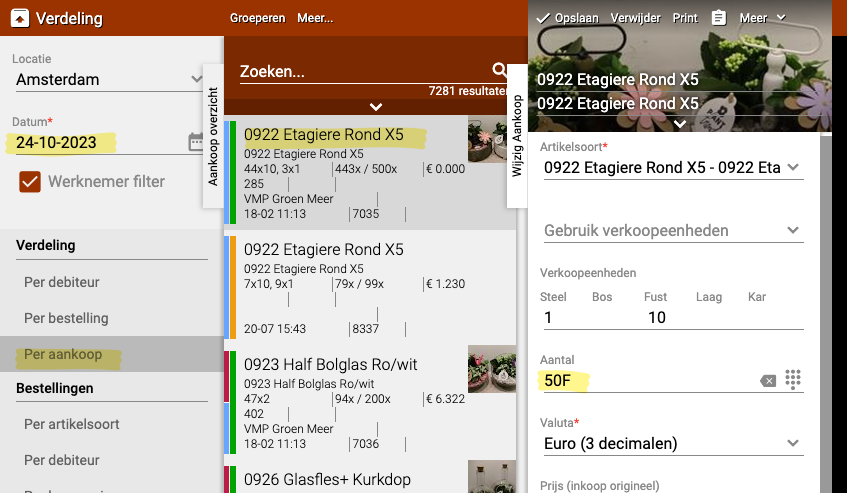
Que pouvez-vous modifier ? Vous pouvez changer plusieurs choses :
- **Quantité 😗* Le nombre de pièces que vous avez achetées
- **Prix 😗* Le prix d'achat par pièce
- **Nom 😗* Le nom du produit (s'il n'est pas correct)
- **Autres données 😗* Comme la taille du pot, la longueur, etc.
Ajuster la quantité
- Cherchez le champ avec la quantité
- Supprimez l'ancienne quantité
- Tapez la nouvelle quantité correcte
- **Exemple 😗* Vous avez saisi 100 mais c'est 80
- Changez « 100 » en « 80 »
Modifier d'autres données (optionnel) Si plus de choses ne sont pas correctes, vous pouvez aussi modifier d'autres champs. Par exemple :
- Le prix était de 1,00 euro mais doit être de 1,20 euro
- Le nom était mal orthographié
- La taille du pot était de 12cm mais doit être de 14cm
Étape 4 : Enregistrer
Enregistrer les modifications
- Vérifiez que toutes les modifications sont correctes
- Cliquez sur « Enregistrer »
- L'article est maintenant ajusté dans le stock
Que se passe-t-il maintenant ?
- Les anciennes données sont remplacées par les nouvelles données
- Votre stock est mis à jour automatiquement
- Le système sait maintenant que vous avez la bonne quantité
Exemples pratiques
Exemple 1 : Trop saisi
- **Situation 😗* Vous avez saisi avoir acheté 100 roses, mais il y en a 80
- **Action 😗*
- Allez dans Distribution → Par achat
- Cherchez les roses dans la liste
- Cliquez sur Modifier
- Changez « 100 » en « 80 »
- Cliquez sur Enregistrer
- **Résultat 😗* Votre stock est correct à nouveau, vous avez 80 roses
Exemple 2 : Trop peu saisi
- **Situation 😗* Vous avez saisi 50 tulipes, mais vous en avez réellement reçu 70
- **Action 😗*
- Cherchez les tulipes
- Changez la quantité de 50 à 70
- Enregistrer
- **Résultat 😗* Vous avez maintenant 20 tulipes de plus en stock, ce qui correspond à la réalité
Exemple 3 : Mauvais prix
- **Situation 😗* Vous avez saisi le prix comme 1,00 euro, mais c'est en réalité 1,20 euro
- **Action 😗*
- Cherchez le produit
- Cliquez sur Modifier
- Ajustez le prix de 1,00 à 1,20
- Enregistrer
- **Résultat 😗* Le prix d'achat est correct maintenant, votre administration est exacte
Exemple 4 : Mauvaise date
- **Situation 😗* Vous cherchez un achat mais ne le trouvez pas
- **Problème 😗* La date est mal réglée
- **Solution 😗*
- Réglez la date sur le jour de l'achat
- Maintenant vous voyez le produit
- Ajustez selon les besoins
Conseils importants
Conseil 1 : Vérifiez d'abord la date
- Si vous ne pouvez pas trouver un achat, vérifiez la date
- Réglez la date sur le jour où vous avez acheté le produit
- C'est la raison la plus fréquente pour laquelle les gens ne trouvent pas un achat
Conseil 2 : Évitez les erreurs au lieu de corriger
- Il est mieux de saisir correctement dès le début
- Comptez les produits soigneusement avant de les saisir
- Vérifiez la facture d'achat pour les bonnes quantités et prix
- Ainsi vous avez moins à corriger après coup
Conseil 3 : Faites-le immédiatement
- Si vous découvrez une erreur, corrigez-la tout de suite
- Plus vous attendez, plus cela crée de confusion
- Les produits peuvent déjà être vendus entre-temps
Conseil 4 : Ne supprimez pas, mais corrigez
- Comme indiqué dans le guide : ne supprimez pas les achats
- Ajustez la quantité à 0 si rien n'a vraiment été livré
- Ou corrigez à la bonne quantité
- Cela garde votre administration propre et traçable
Conseil 5 : Vérifiez les conséquences
- Si vous diminuez une quantité : des produits ont-ils déjà été vendus ?
- Si vous augmentez une quantité : votre stock physique et le système correspondent-ils maintenant ?
- Réfléchissez à l'impact avant d'enregistrer
Questions fréquemment posées
Question : Puis-je supprimer complètement un achat ?
- Il est mieux de ne pas le faire
- Ajustez la quantité à 0 si rien n'a été livré
- Cela garde l'historique de votre administration intact
- Supprimer peut causer des problèmes dans votre comptabilité
Question : Que faire si j'ai déjà vendu des produits ?
- Vous pouvez toujours ajuster la quantité
- Mais attention : si vous diminuez la quantité en dessous du nombre vendu, vous obtenez un message d'erreur
- Exemple : Vous avez saisi 100, vendu 60, et voulez ajuster à 50 → Ce n'est pas possible !
- Vous devez d'abord ajuster les distributions
Question : Puis-je modifier le prix après coup ?
- Oui, c'est possible
- Mais attention : les produits vendus gardent leur ancien prix
- Seules les nouvelles ventes obtiennent le nouveau prix
- Cela peut être déroutant pour votre marge bénéficiaire
Question : Je ne trouve pas l'achat, et maintenant ?
- Vérifiez si la date est correcte (problème le plus fréquent)
- Vérifiez si vous êtes au bon emplacement
- Cherchez avec des filtres (fournisseur, nom de l'article)
- Le produit peut aussi être déjà complètement vendu
Question : Combien puis-je ajuster ?
- Vous pouvez augmenter ou diminuer la quantité
- Mais pas plus bas que la quantité déjà vendue
- Vous pouvez aussi ajuster le prix, le nom et d'autres détails
- Presque tout peut être corrigé
Que faire en cas de problèmes ?
Problème : Message d'erreur lors de l'enregistrement
- Lisez bien le message d'erreur
- Souvent cela signifie que vous voulez retirer plus qu'il n'y en a
- Vérifiez combien a déjà été vendu
- Ajustez la quantité à un nombre réaliste
Problème : Le produit reste incorrect
- Rafraîchissez la page (F5 ou bouton actualiser)
- Vérifiez si vous avez cliqué sur Enregistrer
- Sortez de l'écran et revenez
- Si cela reste incorrect : essayez à nouveau
Problème : Mauvais produit ajusté
- Remettez-le à la quantité d'origine
- Trouvez le bon produit
- Ajustez celui-là
- Soyez plus prudent à la sélection à l'avenir
Problème : L'administration ne correspond plus
- Si vous avez beaucoup modifié, votre stock peut ne plus correspondre
- Faites un contrôle de stock (bilans)
- Comptez physiquement ce qui est vraiment là
- Ajustez si nécessaire
Quand AJUSTER et quand NE PAS ajuster ?
**AJUSTER lors de 😗*
- Vous avez accidentellement saisi une mauvaise quantité
- Le fournisseur a livré moins (ou plus) que convenu
- Vous découvrez une erreur immédiatement après la saisie
- Le prix sur la facture est différent de ce que vous avez saisi
**NE PAS AJUSTER lors de 😗*
- Des produits sont endommagés (créez alors une RMA)
- Des produits ont été volés (utilisez alors la radiation ou la correction de stock)
- Vous voulez « rapidement » résoudre quelque chose sans réfléchir
- Les produits sont déjà majoritairement vendus (trop risqué)
Résumé
Vous corrigez des achats lorsqu'il y a une erreur dans la quantité ou le prix de produits achetés :
- Allez dans Distribution → vérifiez si la date est correcte → Par achat
- Cherchez et sélectionnez l'article qui n'est pas correct
- Cliquez sur Modifier et ajustez la quantité (ou d'autres données comme le prix)
- Cliquez sur Enregistrer pour appliquer les modifications
- **Pourquoi important 😗* Votre stock doit correspondre à la réalité, sinon vous vendez des produits que vous n'avez pas ou vice versa
- **Conseil important 😗* Évitez les erreurs en travaillant soigneusement lors de la saisie, ne corrigez pas trop souvent après coup
- **Attention 😗* Vous ne pouvez pas mettre la quantité plus basse que ce qui a déjà été vendu, et les modifications peuvent avoir des conséquences pour votre administration
Vous avez des questions ou besoin d'aide? N'hésitez pas à nous contacter par téléphone au +31 (0)71 30 20 310 ou envoyez un e-mail à support@easyflor.nl.