
Hoe werkt logistieke verdeling?
Orders klaarmaken: labels printen en statuskleuren lezen
Inleiding: Wat is logistieke verdeling?
Logistieke verdeling (ook wel "orderpicking" of "naverdeling" genoemd) is het klaarmaken van bestellingen in het magazijn. Je print labels of lijsten waarop staat welke producten je moet pakken voor elke klant, en dan ga je deze producten verzamelen uit de voorraad.
Waarom logistieke verdeling gebruiken?
Je gebruikt logistieke verdeling omdat:
- Je precies weet welke producten je moet pakken voor elke klant
- Je geen bestellingen vergeet of door elkaar haalt
- Medewerkers een duidelijke lijst hebben om mee te werken
- Je efficiënt door het magazijn kunt lopen om orders te verzamelen
- Labels of verdeellijsten ervoor zorgen dat alles op de juiste plek komt
Hoe gebruik je logistieke verdeling?
Stap 1: Logistieke verdeling openen en controleren
Naar het menu
- Open rechts onderin het menu
- Klik op "Logistieke verdeling"
Belangrijke controle (doe dit altijd eerst!)
- Controleer of de locatie goed staat (bijvoorbeeld: hoofdlocatie, filiaal Noord, etc.)
- Controleer of de datum goed staat (bijvoorbeeld: vandaag, morgen)
- Als deze niet kloppen, pas ze dan eerst aan
- Dit is heel belangrijk! Anders print je misschien orders voor de verkeerde dag of locatie
Naar het overzicht
- Klik op "(Algemeen) Per debiteur"
- Je ziet nu een lijst met klanten die bestellingen hebben die kunnen worden gepakt
Stap 2: Kleuren begrijpen
Bij elke klant zie je twee gekleurde streepjes. Deze vertellen je de status van de bestelling.
Linker streep: Status van de order
- Rood: De order kan worden geprint en is klaar om uit te voeren
- Oranje: De order is nog niet compleet. Sommige artikelen zijn nog niet ontvangen in de voorraad
- Groen: De order is al geprint en verwerkt
Rechter streep: Vrijgave van de order
- Rood: De order is nog niet vrijgegeven. De klant heeft nog annuleertijd en kan de bestelling nog wijzigen of annuleren
- Groen: De order is vrijgegeven en mag worden gepakt. De klant kan niet meer annuleren
Welke combinaties zijn goed om te printen?
- Rood + Groen: Perfect! De order is compleet én vrijgegeven, klaar om te printen
- Rood + Rood: Wacht nog even, de klant kan nog annuleren
- Oranje + Groen: Niet alle producten zijn binnen, wacht tot alles er is
- Groen + Groen: Deze order is al geprint, hoef je niet opnieuw te doen
Stap 3: Labels of verdeellijsten printen
Als een order klaar is (linker streep rood of groen, rechter streep groen), kun je deze printen.
Naar de klant
- Zoek de klant in de lijst waarvan je de order wilt pakken
- Klik op deze klant
Printen Je ziet nu twee opties (welke je ziet hangt af van hoe je systeem is ingesteld):
Optie A: Labels
- Deze optie zie je als je werkt met labelprinters
- Labels zijn kleine stickers die je op producten plakt
- Klik op "Labels" om de labels te printen
Optie B: Printen
- Deze optie zie je als je werkt met verdeellijsten
- Verdeellijsten zijn A4-papieren met alle producten erop
- Klik op "Printen" om de lijst te printen
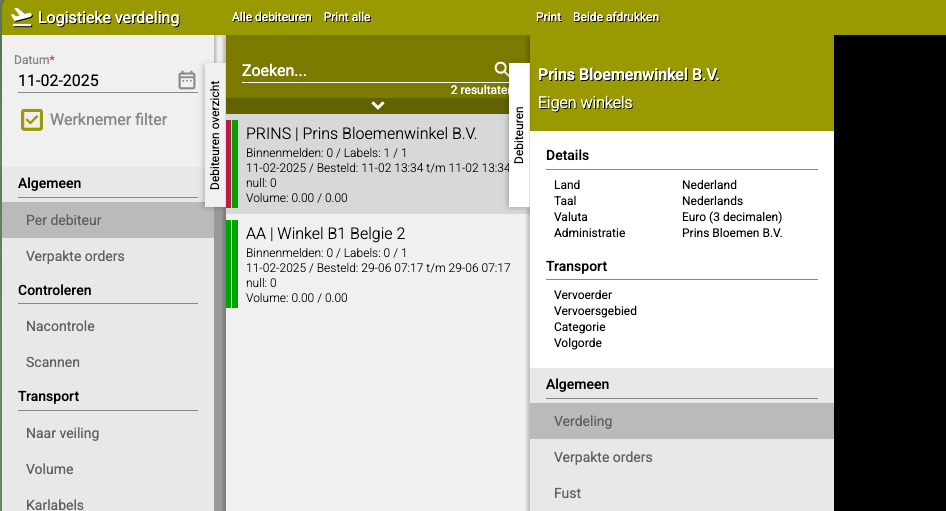
Wat gebeurt er nu?
- De labels of lijst worden geprint
- De linker streep wordt groen (order is geprint)
- Medewerkers kunnen nu aan de slag met het verzamelen van de producten
Stap 4: Producten verzamelen (na het printen)
Na het printen gaan medewerkers de producten pakken uit de voorraad:
- Neem de geprinte labels of lijst mee
- Loop door het magazijn
- Pak de producten die op de lijst staan
- Plak labels op de producten (als je met labels werkt)
- Of verzamel alles bij elkaar volgens de lijst (als je met verdeellijsten werkt)
- Klaar voor verzending!
Praktische voorbeelden
Voorbeeld 1: Order klaar om te printen
- Linker streep: Rood (order is compleet)
- Rechter streep: Groen (order is vrijgegeven)
- Actie: Klik op de klant en print de labels of lijst
- Resultaat: Medewerker kan de order gaan pakken
Voorbeeld 2: Order nog niet vrijgegeven
- Linker streep: Rood (order is compleet)
- Rechter streep: Rood (klant kan nog annuleren)
- Actie: Wacht tot de annuleertijd voorbij is
- Resultaat: Over een paar uur wordt de rechter streep groen en kun je printen
Voorbeeld 3: Order niet compleet
- Linker streep: Oranje (sommige producten ontbreken)
- Rechter streep: Groen (order is vrijgegeven)
- Actie: Wacht tot alle producten zijn binnengemeld
- Resultaat: Zodra alles binnen is, wordt de linker streep rood en kun je printen
Voorbeeld 4: Order al geprint
- Linker streep: Groen (order is al verwerkt)
- Rechter streep: Groen (order was vrijgegeven)
- Actie: Niks doen, deze is al klaar
- Resultaat: De order is al aan het worden gepakt of is al verzonden
Belangrijke tips
Tip 1: Controleer altijd locatie en datum eerst
- Dit voorkomt dat je orders voor de verkeerde dag of plek print
- Check dit elke keer als je begint met logistieke verdeling
- Beter te vaak controleren dan één keer vergeten!
Tip 2: Let op de kleuren
- Rode linker streep + groene rechter streep = GO!
- Alles anders = wachten of eerst problemen oplossen
- Dit scheelt fouten en voorkomt dubbel werk
Tip 3: Print orders op volgorde van prioriteit
- Spoedorders eerst
- Reguliere orders daarna
- Orders voor later op de dag als laatste
Tip 4: Werk systematisch
- Print bijvoorbeeld alle orders van één route tegelijk
- Of print alle orders voor één transporteur samen
- Dit maakt het werk efficiënter
Tip 5: Communiceer met collega's
- Heeft iemand al iets geprint? Check de groene streepjes
- Zitten er oranje streepjes bij? Vraag wanneer de producten binnen komen
- Teamwork maakt het werk sneller en beter
Veelvoorkomende vragen
Vraag: Wat als de rechter streep rood blijft?
- Dan is de annuleertijd nog niet voorbij
- De klant kan nog wijzigingen maken
- Wacht tot de streep groen wordt voordat je print
Vraag: Kan ik een order toch printen als de linker streep oranje is?
- Technisch wel, maar niet aan te raden
- Je mist dan producten en kunt de order niet compleet maken
- Beter wachten tot alles binnen is
Vraag: Waarom zie ik sommige klanten niet in de lijst?
- Ze hebben misschien nog geen orders klaar
- Of de orders zijn al geprint (groene streepjes)
- Of de datum/locatie staat niet goed ingesteld
Vraag: Wat als ik per ongeluk twee keer print?
- Dat is meestal geen groot probleem
- Je krijgt dubbele labels of lijsten
- Gooi de tweede set gewoon weg
Samenvatting
Logistieke verdeling gebruik je om bestellingen klaar te maken voor verzending:
- Open Logistieke verdeling en controleer altijd eerst locatie en datum
- Ga naar (Algemeen) Per debiteur om orders te zien
- Twee gekleurde streepjes tonen de status: links = compleetheid (rood=klaar, oranje=wacht, groen=geprint), rechts = vrijgave (rood=annuleertijd, groen=vrijgegeven)
- Klik op een klant en kies Labels of Printen om de order te printen
- Medewerkers gebruiken de geprinte labels of lijsten om producten te verzamelen
Heeft u vragen of heeft u hulp nodig? Neem dan gerust contact met ons op via telefoonnummer +31 (0)71 30 20 310 of stuur een e-mail naar support@easyflor.nl.