
Opslagen aanmaken en gebruiken
Opslagen instellen voor prijsverhogingen
Inleiding: Wat zijn opslagen?
Opslagen zijn extra bedragen of percentages die je bovenop de inkoopprijs rekent wanneer je producten verkoopt. Bijvoorbeeld: je koopt rozen voor 1 euro per stuk in, maar je wilt 60% winst maken. Dan stel je een opslag van 60% in, en de verkoopprijs wordt automatisch 1,60 euro.
Waarom opslagen gebruiken?
Je wilt opslagen gebruiken omdat:
- Je automatisch winstmarges kunt toevoegen aan alle producten
- Je niet handmatig elke prijs hoeft uit te rekenen
- Je verschillende prijzen kunt hanteren voor verschillende klanten (bijvoorbeeld retailers krijgen 50% opslag, eindklanten 100%)
- Je transportkosten automatisch kunt doorberekenen
- Je makkelijk prijzen kunt aanpassen voor alle producten tegelijk
- Het systeem de juiste verkoopprijs automatisch berekent
Hoe stel je opslagen in?
Opslagen instellen gaat in drie stappen: eerst maak je de opslag zelf aan (bijvoorbeeld "60%"), dan zet je deze in een opslaggroep, en tot slot koppel je de opslaggroep aan een opslagcategorie die je aan klanten kunt toewijzen.
Stap 1: Een opslag aanmaken
Eerst maak je de opslag zelf aan. Dit is het percentage of bedrag dat je wilt toevoegen.
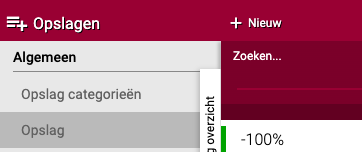
Naar het opslagen menu
- Ga naar "Verkoop" (of het menu waar opslagen staan)
- Klik op "Opslagen"
- Klik op "+Nieuw"
Opslag een naam geven
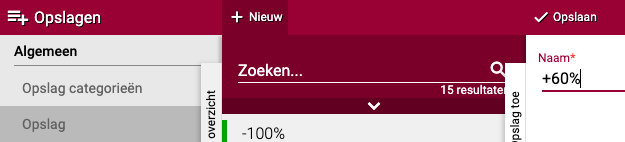
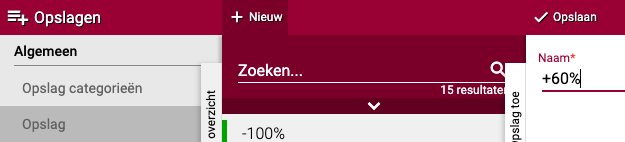
- Geef de opslag een herkenbare naam
- Het is handig om de naam te koppelen aan het percentage of bedrag
- Voorbeeld: Als je 60% opslag wilt, noem het dan "60%"
- Klik op "Opslaan"
Opslagregels toevoegen
- De opslag verschijnt nu in de lijst
- Klik op de opslag die je net hebt aangemaakt
- Klik op de knop "Opslagen"
- Je ziet nu drie opties om uit te kiezen
Drie soorten opslagen
Je kunt kiezen uit drie verschillende manieren om een opslag te berekenen:
Optie 1: Toevoeging (vast bedrag) Gebruik dit als je een vast bedrag wilt toevoegen, bijvoorbeeld altijd 5 euro extra.
- Klik op "Toevoeging"
- Volgorde: Vul een nummer in (bijvoorbeeld "1")
- Dit bepaalt in welke volgorde dingen worden berekend als je meerdere opslagen hebt
- 1 = als eerste, 2 = als tweede, enzovoort
- Valuta: Kies de munteenheid (meestal euro)
- Bedrag: Vul het vaste bedrag in dat je wilt toevoegen (bijvoorbeeld "5,00" voor 5 euro)
- Klik op "Opslaan"
Optie 2: Fust (kosten voor verpakking) Gebruik dit als je kosten wilt berekenen voor fust (kratten, dozen, pallets).
- Klik op "+Fust"
- Je kunt opslagen berekenen over:
- De prijs van het fust
- De huurprijs van het fust
- Het statiegeld (borg) van het fust
- Een combinatie van deze drie
- Dit is handig als je fustkosten wilt doorberekenen aan klanten
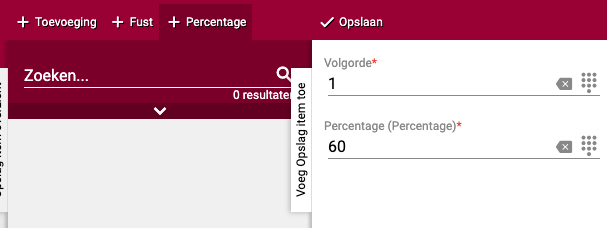
Optie 3: Percentage (meest gebruikt) Gebruik dit als je een percentage wilt toevoegen, bijvoorbeeld 60% of 100%.
- Klik op "Percentage"
- Volgorde: Vul een nummer in (bijvoorbeeld "1")
- Percentage: Vul het percentage in dat je wilt toevoegen (bijvoorbeeld "60" voor 60%)
- Klik op "Opslaan"
Voorbeeld: 60% opslag instellen
- Klik op "Percentage"
- Vul bij volgorde "1" in
- Vul bij percentage "60" in
- Klik op "Opslaan"
Klaar! De opslag is nu aangemaakt. Maar je kunt hem nog niet gebruiken. Eerst moet je hem in een opslaggroep zetten.
Stap 2: Een opslaggroep aanmaken
Nu ga je de opslag die je hebt gemaakt in een groep zetten. Dit lijkt misschien overbodig, maar het maakt het systeem heel flexibel. Je kunt bijvoorbeeld meerdere opslagen in één groep stoppen.
Opslaggroep aanmaken
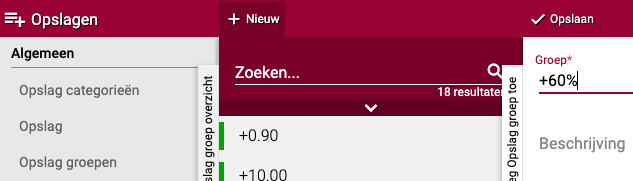
- Ga naar "Opslaggroepen"
- Klik op "+Nieuw"
Naam kiezen
- Geef de groep een naam
- Voor beginners: Gebruik dezelfde naam als de opslag (bijvoorbeeld "60%")
- Voor gevorderden: Gebruik een algemene naam (bijvoorbeeld "Bloemen opslag", "Planten opslag", "Transportkosten")
- Beschrijving (optioneel): Je kunt een beschrijving toevoegen, maar dit is niet verplicht
- Klik op "Opslaan"
Opslagregels toevoegen
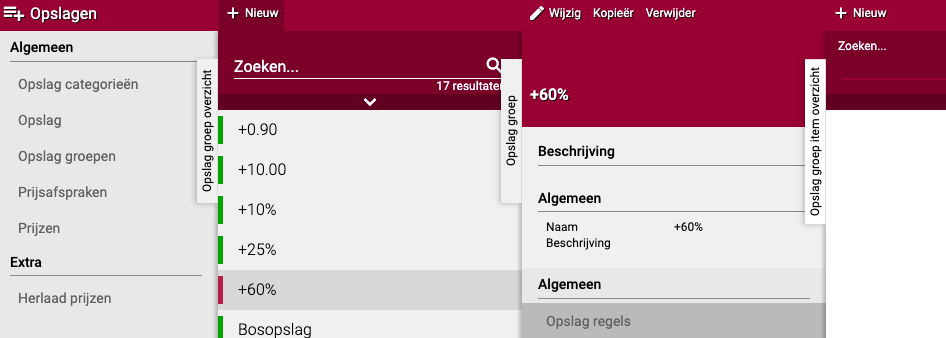
- De opslaggroep verschijnt nu in de lijst
- Klik op de opslaggroep die je net hebt aangemaakt
- Klik op het tabblad "Algemeen"
- Klik op "Opslagregels"
- Klik op "Nieuw"
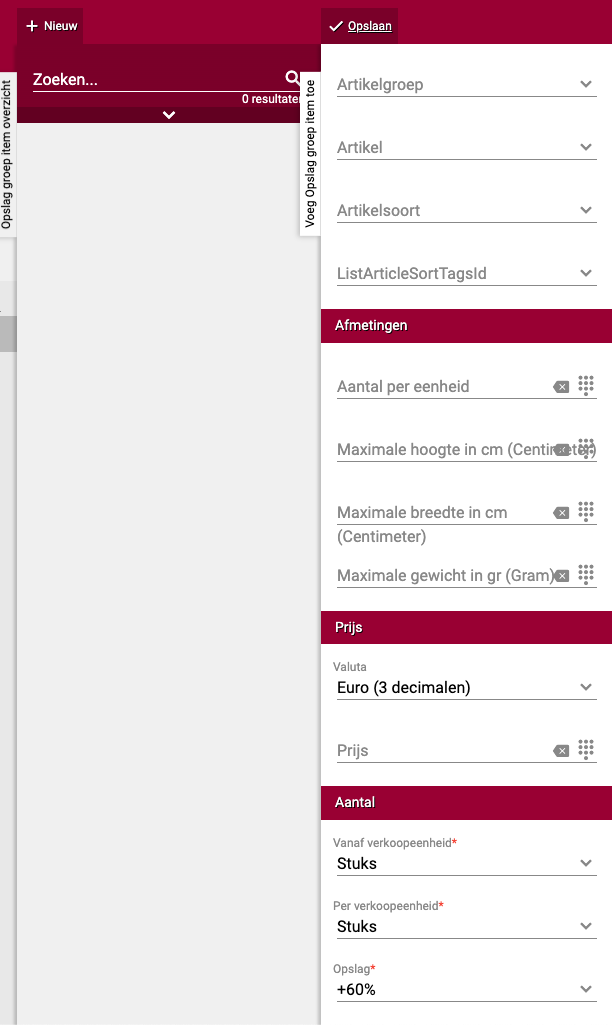
Opslagregel configureren Nu ga je aangeven voor welke producten deze opslag geldt.
Filters (optioneel): Je kunt filters instellen als de opslag alleen voor bepaalde producten moet gelden:
- Artikelgroep: Bijvoorbeeld alleen voor bloemen, of alleen voor planten
- Aantal per eenheid: Bijvoorbeeld alleen voor producten die per stuk worden verkocht
- Maximale hoogte: Bijvoorbeeld alleen voor producten tot 50cm
- Gewicht en breedte: Voor specifieke afmetingen
Voor dit voorbeeld: Laat alle filters leeg als je de opslag voor alle producten wilt gebruiken.
Aantal instellen (verplicht): Dit veld heeft een rode ster, dus je moet dit invullen.
- Vanaf verkoopeenheid: Selecteer "stuks" (of de eenheid die je gebruikt)
- Dit betekent dat de opslag geldt per stuk, per bos, of per fust
- Voorbeeld: Als je 60% opslag per stuk wilt, selecteer dan "stuks"
Opslag selecteren:
- Kies de opslag die je in stap 1 hebt aangemaakt (bijvoorbeeld "60%")
- Klik op "Opslaan"
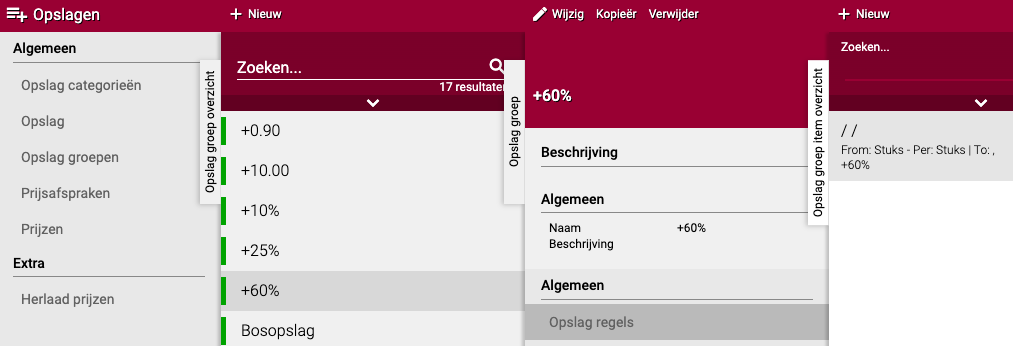
Klaar! Je ziet nu de opslagregel in het overzicht.
Meerdere regels toevoegen (optioneel): Je kunt meerdere opslagregels toevoegen voor verschillende situaties. Bijvoorbeeld:
- Regel 1: 60% voor normale bloemen
- Regel 2: 100% voor exclusieve rozen
- Regel 3: 5 euro vast bedrag voor transportkosten
Klik telkens op "+Nieuw" om een nieuwe regel toe te voegen.
Stap 3: Een opslagcategorie aanmaken
Nu ga je de opslaggroep in een categorie zetten. Deze categorie kun je vervolgens toewijzen aan klanten.
Opslagcategorie aanmaken
- Ga naar "Opslagcategorieën"
- Klik op "+Nieuw"
Categorie configureren
- Naam: Geef de categorie een naam
- Voor beginners: Gebruik dezelfde naam als de opslaggroep (bijvoorbeeld "60%")
- Voor gevorderden: Gebruik algemene namen zoals "Verkoop opslag", "Transport opslag", "Korting opslag"
- Opslaggroep: Kies de opslaggroep die je in stap 2 hebt aangemaakt (bijvoorbeeld "60%")
- Je kunt meerdere opslaggroepen toevoegen, maar meestal is één genoeg
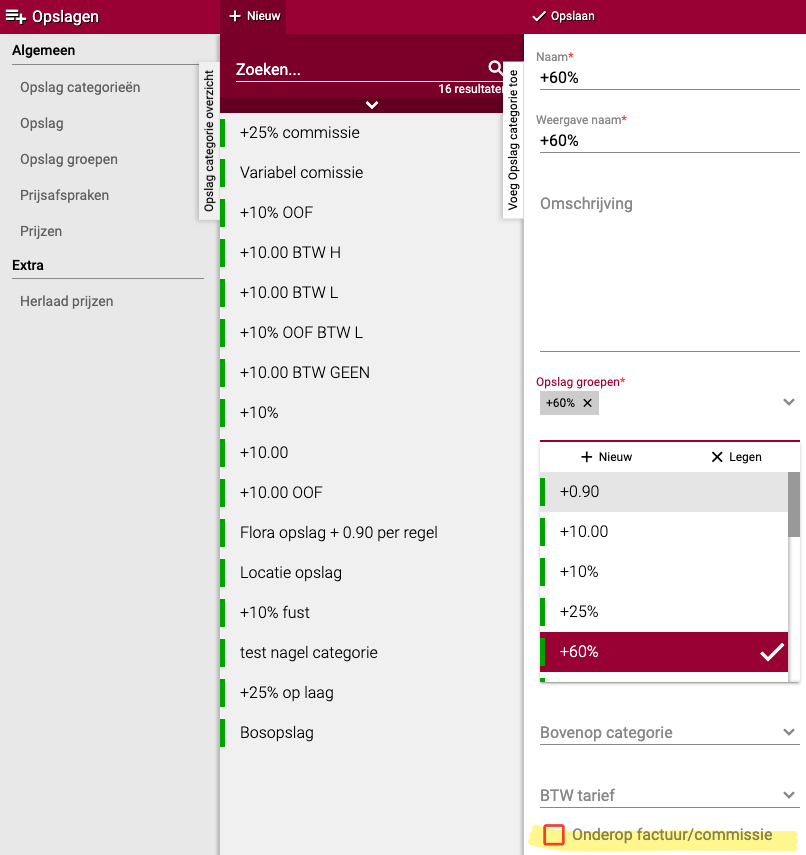
Zichtbaarheid op factuur instellen Er is een rode knop met de tekst "Onderop factuur/commissie". Deze bepaalt of de opslag zichtbaar is op de factuur.
Optie A: Uitgevinkt (standaard)
- De opslag wordt niet op de factuur getoond als aparte regel
- De klant ziet alleen de eindprijs per product
- Voorbeeld: Product kost 1 euro inkoop + 60% opslag = klant ziet 1,60 euro
Optie B: Aangevinkt
- De opslag wordt wel op de factuur getoond als aparte regel
- Onderaan de factuur staat bijvoorbeeld: "60% opslag: 0,60 euro"
- De klant ziet precies hoeveel opslag er is toegevoegd
Advies: Laat dit meestal uitgevinkt, tenzij je transparant wilt zijn over je marges.
Opslaan
- Klik bovenaan op "Opslaan"
- De opslagcategorie is nu aangemaakt
- Je kunt deze nu toewijzen aan klanten
De opslagcategorie wijs je toe aan een debiteur via Organisatie → Debiteuren → [Klant] → Opslagcategorie. Zie ook: Nieuwe klant (debiteur) aanmaken en inrichten
Stap 4: Opslagen herladen (alleen bij prijsberekening in voorraad)
Als je hebt ingesteld dat opslagen in de prijs worden berekend, moet je deze eerst herladen voordat ze actief worden.
Herladen uitvoeren
- Ga naar het kopje "Extra"
- Je ziet daar opties voor herladen

Wanneer herladen?
- Vink het bovenste vinkje aan om nieuwe opslagen te activeren
- Vink aan om wijzigingen in bestaande opslagen door te voeren
- Dit zorgt ervoor dat alle prijzen opnieuw worden berekend met de nieuwe opslagen
Let op: Dit is alleen nodig als opslagen in de voorraadprijs worden verwerkt, niet als ze pas bij facturering worden toegepast.
Stap 5: Afronden instellen (optioneel)
Je kunt Easyflor laten afronden naar specifieke bedragen, bijvoorbeeld altijd eindigen op 9 cent.
Waarom afronden?
- Prijzen zien er netter uit
- Psychologisch effect: 1,99 euro voelt goedkoper aan dan 2,00 euro
- Consistente prijzen in je hele assortiment
Afronden configureren
- Ga naar de afronding instellingen
- Je ziet opties om decimalen in te stellen
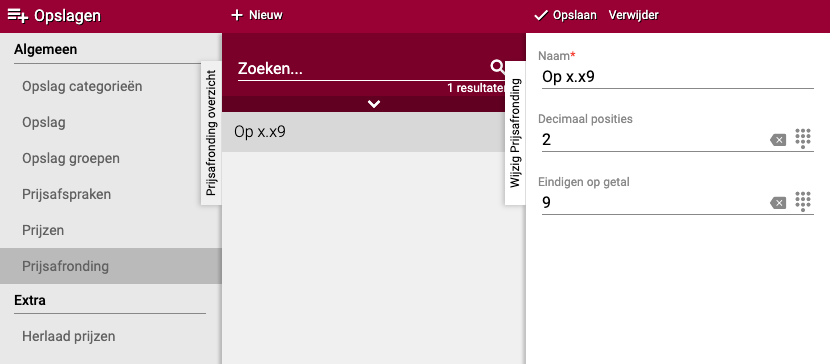
Voorbeeld uit de screenshot:
- Afronden op 2 decimalen
- Altijd eindigen op 9 cent
- Mogelijke prijzen: 0,09 - 0,19 - 0,29 - 0,39 enzovoort
- Het eerstvolgende bedrag wordt gebruikt
Eigen afronding instellen: Je kunt deze velden vrij invullen naar eigen wens. Bijvoorbeeld:
- Afronden op 5 cent: 0,05 - 0,10 - 0,15 - 0,20
- Afronden op hele euro's: 1,00 - 2,00 - 3,00
- Afronden op 95 cent: 0,95 - 1,95 - 2,95
Waar instellen? Afronden moet je instellen per klant:
- Ga naar "Organisatie" → "Debiteuren"
- Selecteer de klant
- Ga naar "Prijsconfiguratie"
- Stel hier de afronding in
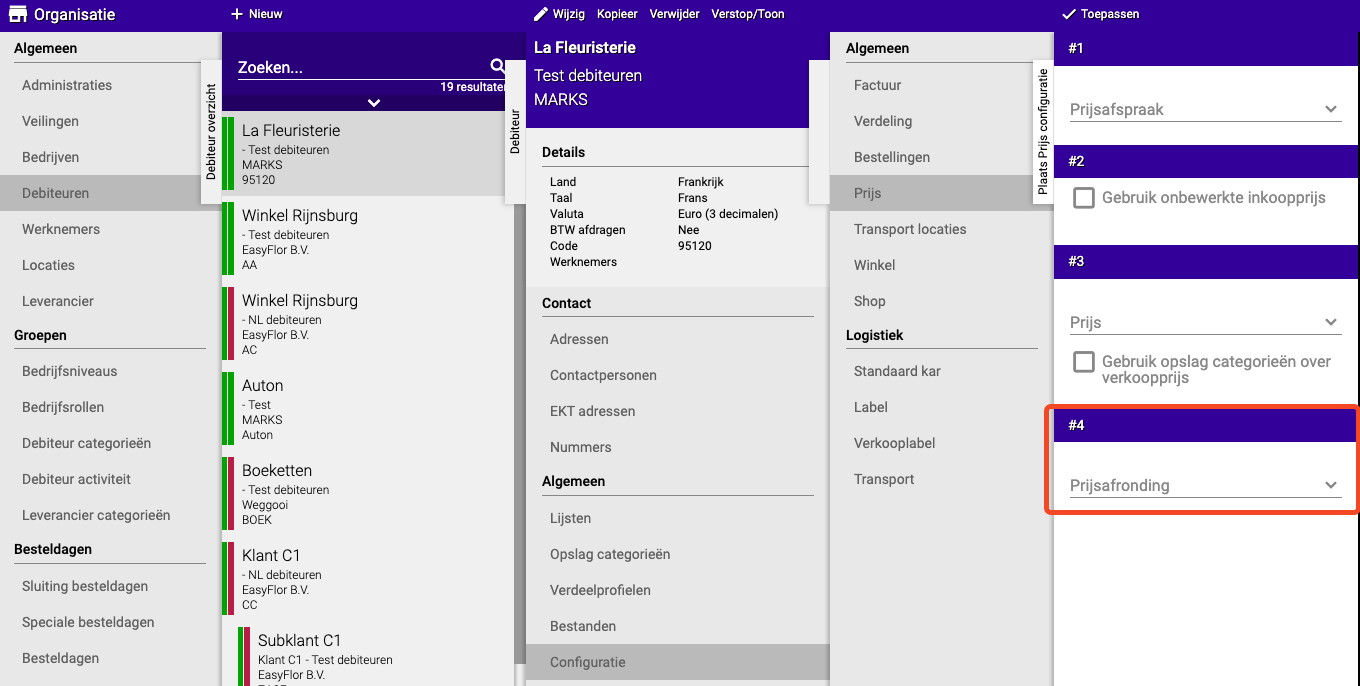
Stap 6: Opslagen koppelen aan een leverancier (optioneel)
Opslagen gebruik je meestal om je verkoopprijs te verhogen, maar je kunt een opslagcategorie ook aan een leverancier koppelen. Dan wordt niet je verkoopprijs, maar je inkoopprijs automatisch opgehoogd.
Waarom is dit handig?
- Je rekent extra kosten van een leverancier direct mee in je inkoopprijs, bijvoorbeeld vracht-, handling-, commissie- of fustkosten
- Je hoeft deze kosten niet per aankoop handmatig bij te rekenen
- Je kostprijs geeft een realistischer beeld van wat een product je werkelijk kost
Hoe werkt het?
- Maak de opslag, opslaggroep en opslagcategorie aan zoals beschreven in stap 1 tot en met 3
- Ga naar "Organisatie" → "Leveranciers"
- Kies de leverancier waarvoor je de opslag wilt gebruiken
- Ga naar "Opslagcategorie" en kies de categorie die je hebt aangemaakt
- De opslag wordt nu bij het inboeken van de aankoop over de inkoopprijs berekend
Let op: de opgehoogde inkoopprijs is daarna de basis waarover je verkoopopslag wordt gerekend. Als je zowel bij de leverancier als bij de klant een opslag gebruikt, werken deze dus na elkaar. Controleer met een testaankoop en een testbestelling of de uiteindelijke verkoopprijs klopt.
Praktische voorbeelden
Voorbeeld 1: 60% opslag voor retailer
- Situatie: Je verkoopt aan een bloemist die 60% opslag wil
- Actie:
- Maak opslag "60%" aan met percentage 60
- Maak opslaggroep "Retailer opslag" aan
- Voeg opslagregel toe: 60% voor alle producten
- Maak opslagcategorie "Retailer" aan
- Wijs categorie toe aan de bloemist
- Resultaat: Alle producten krijgen automatisch 60% opslag
Voorbeeld 2: Verschillende opslagen per productgroep
- Situatie: Bloemen 50% opslag, planten 70% opslag
- Actie:
- Maak twee opslagen: "50%" en "70%"
- Maak één opslaggroep "Gemengd"
- Voeg twee regels toe:
- Regel 1: 50% voor artikelgroep "Bloemen"
- Regel 2: 70% voor artikelgroep "Planten"
- Maak opslagcategorie en wijs toe aan klant
- Resultaat: Bloemen krijgen 50%, planten krijgen 70%
Voorbeeld 3: Vaste transportkosten
- Situatie: Je wilt 10 euro transportkosten per bestelling
- Actie:
- Maak opslag "Transport" aan met toevoeging 10 euro
- Maak opslaggroep "Transportkosten"
- Voeg opslagregel toe met vaste 10 euro
- Vink aan: "Onderop factuur" (zodat klant ziet dat het transportkosten zijn)
- Wijs categorie toe aan klanten
- Resultaat: Elke bestelling krijgt 10 euro transportkosten, zichtbaar op factuur
Voorbeeld 4: Combinatie van percentage en vast bedrag
- Situatie: 60% opslag + 5 euro administratiekosten
- Actie:
- Maak twee opslagen: "60%" en "Admin 5 euro"
- Maak opslaggroep "Totale opslag"
- Voeg twee regels toe:
- Regel 1 (volgorde 1): 60% percentage
- Regel 2 (volgorde 2): 5 euro toevoeging
- Maak opslagcategorie en wijs toe
- Resultaat: Eerst wordt 60% berekend, dan komen er 5 euro bij
Belangrijke tips
Tip 1: Begin eenvoudig
- Start met één simpele percentage opslag
- Als dat werkt, kun je complexere regels toevoegen
- Niet direct alles tegelijk instellen
Tip 2: Gebruik logische namen
- Geef opslagen duidelijke namen zoals "60%" of "Retail opslag"
- Dit voorkomt verwarring later
- Vooral handig als je veel verschillende opslagen hebt
Tip 3: Test altijd
- Maak een testbestelling om te controleren of de prijzen kloppen
- Check of de juiste opslag wordt toegepast
- Controleer de factuur of alles er goed uitziet
Tip 4: Volgorde is belangrijk
- Als je meerdere opslagen hebt, bepaalt de volgorde het eindresultaat
- Voorbeeld: 100 euro + 10% + 5 euro = ?
- Volgorde 1-2: (100 + 10%) + 5 = 110 + 5 = 115 euro
- Volgorde 2-1: (100 + 5) + 10% = 105 + 10,50 = 115,50 euro
- Let dus goed op de volgorde!
Tip 5: Transparantie met klanten
- Bespreek met klanten of ze de opslagen op de factuur willen zien
- Sommige klanten willen alleen de eindprijs zien
- Andere willen precies weten hoe de prijs is opgebouwd
Veelvoorkomende vragen
Vraag: Waarom drie stappen (opslag, groep, categorie)?
- Dit lijkt ingewikkeld, maar het maakt het systeem heel flexibel
- Je kunt complexe regelsets maken voor verschillende klanten
- Eenmaal ingesteld, werkt het automatisch
Vraag: Kan ik verschillende opslagen voor verschillende klanten?
- Ja! Maak meerdere opslagcategorieën aan
- Categorie A voor retailklanten (60% opslag)
- Categorie B voor groothandelklanten (30% opslag)
- Wijs de juiste categorie toe aan elke klant
Vraag: Wat als ik een fout maak?
- Je kunt alles achteraf aanpassen
- Wijzig de opslag, groep of categorie
- Herlaad indien nodig (zie stap 4)
- De nieuwe prijzen worden toegepast
Vraag: Worden bestaande facturen aangepast?
- Nee, alleen nieuwe bestellingen krijgen de nieuwe opslagen
- Oude facturen blijven zoals ze waren
- Dit beschermt je administratie
Gerelateerde handleidingen
- Nieuwe klant (debiteur) aanmaken en inrichten — Om opslagcategorieën aan klanten toe te wijzen
- Aanmaken van en onderhoud aan BTW tarieven — BTW-instellingen die samenwerken met opslagen
Samenvatting
Opslagen instellen doe je in drie hoofdstappen:
- Stap 1 - Opslag: Maak de opslag aan (percentage, vast bedrag of fust) met een naam en percentage/bedrag
- Stap 2 - Opslaggroep: Zet de opslag in een groep en voeg opslagregels toe (met eventuele filters voor artikelgroepen)
- Stap 3 - Opslagcategorie: Maak een categorie met de opslaggroep en bepaal of deze zichtbaar moet zijn op facturen
- Extra - Herladen: Herlaad opslagen als ze in prijzen worden verwerkt, gebruik afronden voor nette eindprijzen (bijvoorbeeld altijd op 9 cent)
- Waarom handig: Automatische winstmarges, verschillende prijzen per klanttype, geen handmatig rekenwerk meer
Heeft u vragen of heeft u hulp nodig? Neem dan gerust contact met ons op via telefoonnummer +31 (0)71 30 20 310 of stuur een e-mail naar support@easyflor.nl.