
Herstellen van een aankoop
Aankopen corrigeren
Inleiding: Wat is een aankoop corrigeren?
Een aankoop corrigeren betekent dat je de hoeveelheid van een ingekocht product aanpast als er een fout is gemaakt. Bijvoorbeeld: je hebt ingevoerd dat je 100 rozen hebt ingekocht, maar het zijn er eigenlijk 80. Dan pas je het aantal aan naar 80.
Waarom aankopen corrigeren?
Je moet aankopen corrigeren omdat:
- Je voorraad anders niet klopt met de werkelijkheid
- Je anders te veel of te weinig producten denkt te hebben
- Het belangrijk is dat de administratie juist is
- Je klanten anders producten belooft die je niet hebt (of andersom)
- Je inkoopfacturen anders niet kloppen met je voorraad
Belangrijk advies: Wij raden aan om aankopen altijd correct te verwerken in plaats van ze achteraf te verwijderen of aan te passen. Probeer fouten te voorkomen door zorgvuldig te werken bij het invoeren van aankopen.
Hoe corrigeer je een aankoop?
Stap 1: Naar het per aankoop overzicht
Verdeling openen
- Ga naar de tegel "Verdeling"
- Controleer of de datum goed staat (dit is heel belangrijk!)
- Stel de datum in op de dag waarop de aankoop is gedaan
- Als de datum niet klopt, zie je de verkeerde producten
- Klik op "Per aankoop"
- Je ziet nu een lijst met alle producten die je hebt ingekocht
Stap 2: Het verkeerde artikel zoeken
Artikel vinden
- Zoek in de lijst naar het artikel dat niet juist is
- Dit kan een artikel zijn met:
- Te veel stuks ingevoerd (bijvoorbeeld 100 in plaats van 80)
- Te weinig stuks ingevoerd (bijvoorbeeld 50 in plaats van 70)
- Verkeerde prijs
- Andere fout
Artikel selecteren
- Klik op het artikel dat je wilt aanpassen
- Het artikel wordt nu geselecteerd
Stap 3: Het artikel wijzigen
Wijzigen menu openen
- Klik op "Wijzig"
- Je ziet nu een scherm met alle details van dit artikel
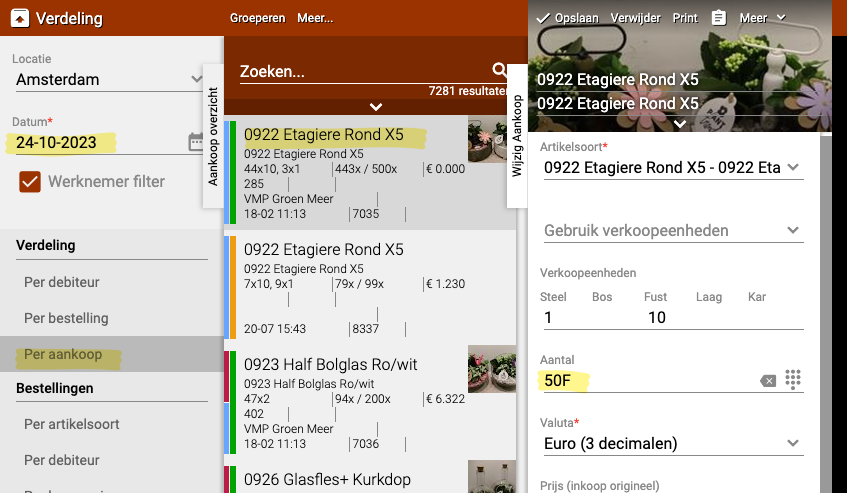
Wat kun je aanpassen? Je kunt verschillende dingen wijzigen:
- Aantal: Het aantal stuks dat je hebt ingekocht
- Prijs: De inkoopprijs per stuk
- Naam: De naam van het product (als deze niet klopt)
- Andere gegevens: Zoals potmaat, lengte, etc.
Aantal aanpassen
- Zoek het veld met het aantal
- Verwijder het oude aantal
- Typ het nieuwe, correcte aantal in
- Voorbeeld: Je hebt 100 ingevoerd maar het zijn er 80
- Verander "100" naar "80"
Andere gegevens aanpassen (optioneel) Als er meer niet klopt, kun je ook andere velden aanpassen. Bijvoorbeeld:
- De prijs was 1,00 euro maar moet 1,20 euro zijn
- De naam was verkeerd gespeld
- De potmaat was 12cm maar moet 14cm zijn
Stap 4: Opslaan
Wijzigingen opslaan
- Controleer of alle wijzigingen correct zijn
- Klik op "Opslaan"
- Het artikel is nu aangepast in de voorraad
Wat gebeurt er nu?
- De oude gegevens worden vervangen door de nieuwe gegevens
- Je voorraad wordt automatisch bijgewerkt
- Het systeem weet nu dat je het juiste aantal hebt
Praktische voorbeelden
Voorbeeld 1: Te veel ingevoerd
- Situatie: Je hebt ingevoerd dat je 100 rozen hebt ingekocht, maar het zijn er 80
- Actie:
- Ga naar Verdeling → Per aankoop
- Zoek de rozen in de lijst
- Klik op Wijzig
- Verander "100" naar "80"
- Klik op Opslaan
- Resultaat: Je voorraad klopt weer, je hebt 80 rozen
Voorbeeld 2: Te weinig ingevoerd
- Situatie: Je hebt 50 tulpen ingevoerd, maar je hebt er eigenlijk 70 gekregen
- Actie:
- Zoek de tulpen
- Wijzig het aantal van 50 naar 70
- Opslaan
- Resultaat: Je hebt nu 20 tulpen meer in voorraad, wat klopt met de werkelijkheid
Voorbeeld 3: Verkeerde prijs
- Situatie: Je hebt de prijs ingevoerd als 1,00 euro, maar het is eigenlijk 1,20 euro
- Actie:
- Zoek het product
- Klik op Wijzig
- Pas de prijs aan van 1,00 naar 1,20
- Opslaan
- Resultaat: De inkoopprijs klopt nu, je administratie is correct
Voorbeeld 4: Verkeerde datum
- Situatie: Je zoekt een aankoop maar kunt hem niet vinden
- Probleem: De datum staat verkeerd ingesteld
- Oplossing:
- Stel de datum in op de dag van de aankoop
- Nu zie je wel het product
- Pas het aan zoals nodig
Belangrijke tips
Tip 1: Controleer de datum eerst
- Als je een aankoop niet kunt vinden, check dan de datum
- Zet de datum op de dag waarop je het product hebt ingekocht
- Dit is de meest voorkomende reden waarom mensen een aankoop niet vinden
Tip 2: Voorkom fouten in plaats van corrigeren
- Het is beter om het meteen goed in te voeren
- Tel de producten zorgvuldig voordat je ze invoert
- Check de inkoopfactuur voor de juiste aantallen en prijzen
- Zo hoef je achteraf minder te corrigeren
Tip 3: Doe het direct
- Als je een fout ontdekt, corrigeer deze dan meteen
- Hoe langer je wacht, hoe meer verwarring het geeft
- Producten kunnen ondertussen al verkocht zijn
Tip 4: Verwijder niet, maar corrigeer
- Zoals in de handleiding staat: verwijder aankopen niet
- Pas het aantal aan naar 0 als er echt niets is geleverd
- Of corrigeer naar het juiste aantal
- Dit houdt je administratie netjes en traceerbaar
Tip 5: Check de gevolgen
- Als je een aantal verlaagt: zijn er al producten verkocht?
- Als je een aantal verhoogt: kloppen je fysieke voorraad en het systeem nu?
- Denk na over de impact voordat je opslaat
Veelvoorkomende vragen
Vraag: Kan ik een aankoop helemaal verwijderen?
- Het is beter om dit niet te doen
- Pas het aantal aan naar 0 als er niets is geleverd
- Dit houdt je administratiegeschiedenis intact
- Verwijderen kan problemen geven in je boekhouding
Vraag: Wat als ik al producten heb verkocht?
- Je kunt het aantal nog steeds aanpassen
- Maar let op: als je het aantal verlaagt onder het verkochte aantal, krijg je een foutmelding
- Voorbeeld: Je hebt 100 ingevoerd, 60 verkocht, en wilt aanpassen naar 50 → Dit kan niet!
- Je moet dan eerst de verdelingen aanpassen
Vraag: Kan ik de prijs achteraf wijzigen?
- Ja, dat kan
- Maar let op: verkochte producten houden hun oude prijs
- Alleen nieuwe verkopen krijgen de nieuwe prijs
- Dit kan verwarrend zijn voor je winstmarge
Vraag: Ik kan de aankoop niet vinden, wat nu?
- Check of de datum goed staat (meest voorkomende probleem)
- Check of je in de juiste locatie zit
- Zoek met filters (leverancier, artikelnaam)
- Het product kan ook al helemaal verkocht zijn
Vraag: Hoeveel kan ik aanpassen?
- Je kunt het aantal verhogen of verlagen
- Maar niet lager dan het aantal dat al verkocht is
- Je kunt ook de prijs, naam en andere details aanpassen
- Bijna alles kan worden gecorrigeerd
Wat te doen bij problemen?
Probleem: Foutmelding bij opslaan
- Lees de foutmelding goed
- Vaak betekent het dat je meer wilt verwijderen dan er nog is
- Controleer hoeveel er al verkocht is
- Pas het aantal aan naar een realistisch getal
Probleem: Product blijft fout staan
- Ververs de pagina (F5 of refresh-knop)
- Check of je op Opslaan hebt geklikt
- Ga uit het scherm en kom terug
- Als het blijft fout: probeer opnieuw
Probleem: Verkeerde product aangepast
- Pas het terug naar het originele aantal
- Zoek het juiste product
- Pas dat dan aan
- Wees voortaan voorzichtiger met selecteren
Probleem: Administratie klopt niet meer
- Als je veel hebt gewijzigd, kan je voorraad niet meer kloppen
- Doe een voorraadcontrole (balansen)
- Tel fysiek na wat er echt is
- Pas aan waar nodig
Wanneer WEL en wanneer NIET aanpassen?
WEL aanpassen bij:
- Je hebt per ongeluk een verkeerd aantal ingevoerd
- De leverancier heeft minder (of meer) geleverd dan afgesproken
- Je ontdekt direct na invoeren dat er een fout zit
- De prijs op de factuur is anders dan wat je hebt ingevoerd
NIET aanpassen bij:
- Producten zijn kapot gegaan (maak dan een RMA aan)
- Producten zijn gestolen (gebruik dan wegboeken of voorraadcorrectie)
- Je wilt "even snel" iets oplossen zonder na te denken
- Producten zijn al grotendeels verkocht (te risicovol)
Samenvatting
Aankopen corrigeren doe je als er een fout zit in het aantal of de prijs van ingekochte producten:
- Ga naar Verdeling → controleer of datum goed staat → Per aankoop
- Zoek en selecteer het artikel dat niet juist is
- Klik op Wijzig en pas het aantal (of andere gegevens zoals prijs) aan
- Klik op Opslaan om de wijzigingen door te voeren
- Waarom belangrijk: Je voorraad moet kloppen met de werkelijkheid, anders verkoop je producten die je niet hebt of omgekeerd
- Belangrijk advies: Voorkom fouten door zorgvuldig te werken bij invoeren, corrigeer niet te vaak achteraf
- Let op: Je kunt het aantal niet lager zetten dan wat al verkocht is, en wijzigingen kunnen gevolgen hebben voor je administratie
Heeft u vragen of heeft u hulp nodig? Neem dan gerust contact met ons op via telefoonnummer +31 (0)71 30 20 310 of stuur een e-mail naar support@easyflor.nl.