
Jak działa dystrybucja logistyczna?
Przygotowywanie zamówień: drukowanie etykiet i odczytywanie kolorów statusu
Wprowadzenie: Czym jest dystrybucja logistyczna?
Dystrybucja logistyczna (nazywana także „kompletacją zamówień" lub „redystrybucją") to przygotowywanie zamówień w magazynie. Drukujesz etykiety lub listy pokazujące, które produkty masz pobrać dla każdego klienta, a następnie idziesz zbierać te produkty z magazynu.
Dlaczego używać dystrybucji logistycznej?
Używasz dystrybucji logistycznej, ponieważ:
- Dokładnie wiesz, które produkty masz pobrać dla każdego klienta
- Nie zapominasz zamówień ani ich nie mylisz
- Pracownicy mają jasną listę, z którą mogą pracować
- Możesz efektywnie chodzić po magazynie, aby zbierać zamówienia
- Etykiety lub listy dystrybucyjne zapewniają, że wszystko trafia we właściwe miejsce
Jak używać dystrybucji logistycznej?
Krok 1: Otwórz i sprawdź dystrybucję logistyczną
Do menu
- Otwórz menu w prawym dolnym rogu
- Kliknij „Dystrybucja logistyczna"
Ważna kontrola (zawsze rób to najpierw!)
- Sprawdź, czy lokalizacja jest poprawna (na przykład: główna lokalizacja, filia północna itd.)
- Sprawdź, czy data jest poprawna (na przykład: dzisiaj, jutro)
- Jeśli te nie są poprawne, dostosuj je najpierw
- To jest bardzo ważne! W przeciwnym razie możesz wydrukować zamówienia na niewłaściwy dzień lub lokalizację
Do przeglądu
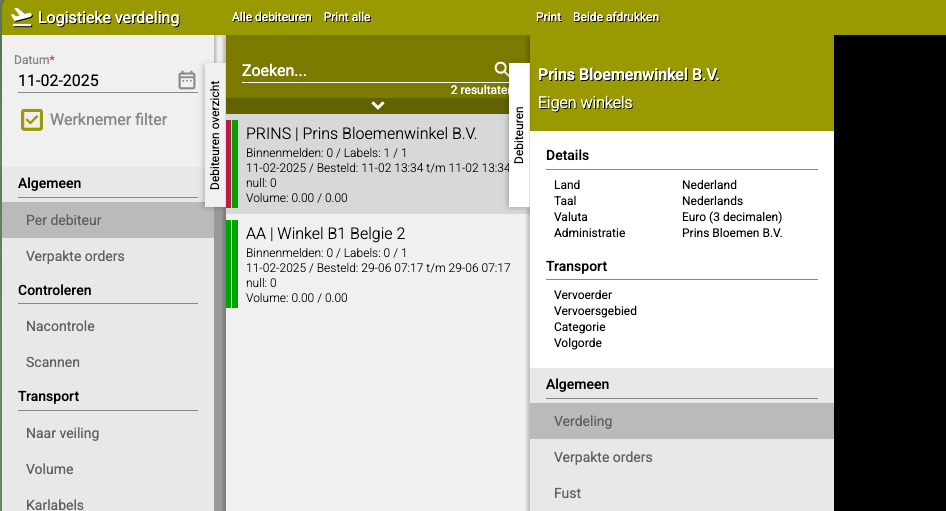
- Kliknij „(Ogólne) Według dłużnika"
- Widzisz teraz listę klientów z zamówieniami, które mogą być kompletowane
Krok 2: Zrozumienie kolorów
Przy każdym kliencie widzisz dwa kolorowe paski. Mówią ci o statusie zamówienia.
Lewy pasek: Status zamówienia
- Czerwony: Zamówienie może być wydrukowane i jest gotowe do realizacji
- Pomarańczowy: Zamówienie nie jest jeszcze kompletne. Niektóre artykuły nie zostały jeszcze przyjęte do magazynu
- Zielony: Zamówienie zostało już wydrukowane i przetworzone
Prawy pasek: Zwolnienie zamówienia
- Czerwony: Zamówienie nie zostało jeszcze zwolnione. Klient ma jeszcze czas anulowania i może jeszcze zmienić lub anulować zamówienie
- Zielony: Zamówienie zostało zwolnione i może być kompletowane. Klient nie może już anulować
Jakie kombinacje są dobre do drukowania?
- Czerwony + Zielony: Doskonale! Zamówienie jest kompletne ORAZ zwolnione, gotowe do drukowania
- Czerwony + Czerwony: Poczekaj jeszcze chwilę, klient może jeszcze anulować
- Pomarańczowy + Zielony: Nie wszystkie produkty są dostępne, poczekaj aż wszystko będzie
- Zielony + Zielony: To zamówienie zostało już wydrukowane, nie trzeba robić ponownie
Krok 3: Drukuj etykiety lub listy dystrybucyjne
Gdy zamówienie jest gotowe (lewy pasek czerwony lub zielony, prawy pasek zielony), możesz je wydrukować.
Do klienta
- Znajdź klienta na liście, którego zamówienie chcesz skompletować
- Kliknij tego klienta
Drukuj Widzisz teraz dwie opcje (którą widzisz, zależy od konfiguracji twojego systemu):
Opcja A: Etykiety
- Tę opcję widzisz, jeśli pracujesz z drukarkami etykiet
- Etykiety to małe naklejki, które przyklejasz na produkty
- Kliknij „Etykiety", aby wydrukować etykiety
Opcja B: Drukuj
- Tę opcję widzisz, jeśli pracujesz z listami dystrybucyjnymi
- Listy dystrybucyjne to papiery A4 ze wszystkimi produktami
- Kliknij „Drukuj", aby wydrukować listę
Co teraz się dzieje?
- Etykiety lub lista są drukowane
- Lewy pasek staje się zielony (zamówienie jest wydrukowane)
- Pracownicy mogą teraz zacząć pracę nad zbieraniem produktów
Krok 4: Zbieraj produkty (po drukowaniu)
Po drukowaniu pracownicy idą pobierać produkty z magazynu:
- Weź wydrukowane etykiety lub listę ze sobą
- Idź przez magazyn
- Pobierz produkty, które są na liście
- Naklej etykiety na produkty (jeśli pracujesz z etykietami)
- Lub zbierz wszystko razem zgodnie z listą (jeśli pracujesz z listami dystrybucyjnymi)
- Gotowe do wysyłki!
Praktyczne przykłady
Przykład 1: Zamówienie gotowe do drukowania
- Lewy pasek: Czerwony (zamówienie kompletne)
- Prawy pasek: Zielony (zamówienie zwolnione)
- Akcja: Kliknij klienta i wydrukuj etykiety lub listę
- Wynik: Pracownik może iść kompletować zamówienie
Przykład 2: Zamówienie jeszcze nie zwolnione
- Lewy pasek: Czerwony (zamówienie kompletne)
- Prawy pasek: Czerwony (klient może jeszcze anulować)
- Akcja: Poczekaj, aż czas anulowania minie
- Wynik: Za kilka godzin prawy pasek stanie się zielony i będziesz mógł drukować
Przykład 3: Zamówienie niekompletne
- Lewy pasek: Pomarańczowy (niektóre produkty brakują)
- Prawy pasek: Zielony (zamówienie zwolnione)
- Akcja: Poczekaj, aż wszystkie produkty zostaną zarejestrowane jako przyjęte
- Wynik: Gdy tylko wszystko będzie, lewy pasek stanie się czerwony i będziesz mógł drukować
Przykład 4: Zamówienie już wydrukowane
- Lewy pasek: Zielony (zamówienie już przetworzone)
- Prawy pasek: Zielony (zamówienie było zwolnione)
- Akcja: Nic nie rób, to już jest gotowe
- Wynik: Zamówienie jest już kompletowane lub zostało już wysłane
Ważne wskazówki
Wskazówka 1: Zawsze najpierw sprawdzaj lokalizację i datę
- To zapobiega drukowaniu zamówień na niewłaściwy dzień lub miejsce
- Sprawdzaj to za każdym razem, gdy zaczynasz z dystrybucją logistyczną
- Lepiej sprawdzić za często niż raz zapomnieć!
Wskazówka 2: Zwracaj uwagę na kolory
- Czerwony lewy pasek + zielony prawy pasek = GO!
- Wszystko inne = czekaj lub najpierw rozwiąż problemy
- To unika błędów i zapobiega podwójnej pracy
Wskazówka 3: Drukuj zamówienia według priorytetu
- Pilne zamówienia najpierw
- Zwykłe zamówienia później
- Zamówienia na później w ciągu dnia na końcu
Wskazówka 4: Pracuj systematycznie
- Na przykład drukuj wszystkie zamówienia jednej trasy jednocześnie
- Lub drukuj wszystkie zamówienia dla jednego przewoźnika razem
- To czyni pracę bardziej efektywną
Wskazówka 5: Komunikuj się z kolegami
- Czy ktoś już coś wydrukował? Sprawdź zielone paski
- Czy są pomarańczowe paski? Zapytaj, kiedy produkty przyjdą
- Praca zespołowa czyni pracę szybszą i lepszą
Często zadawane pytania
Pytanie: Co jeśli prawy pasek pozostaje czerwony?
- Wtedy czas anulowania jeszcze nie minął
- Klient może jeszcze wprowadzać zmiany
- Poczekaj, aż pasek stanie się zielony, zanim drukujesz
Pytanie: Czy mogę i tak wydrukować zamówienie, jeśli lewy pasek jest pomarańczowy?
- Technicznie tak, ale nie zalecane
- Wtedy zabraknie ci produktów i nie będziesz mógł skompletować zamówienia
- Lepiej poczekać, aż wszystko będzie
Pytanie: Dlaczego nie widzę niektórych klientów na liście?
- Mogą jeszcze nie mieć gotowych zamówień
- Albo zamówienia zostały już wydrukowane (zielone paski)
- Albo data/lokalizacja nie jest poprawnie ustawiona
Pytanie: Co jeśli przypadkowo wydrukuję dwa razy?
- To zwykle nie jest wielki problem
- Otrzymasz zduplikowane etykiety lub listy
- Po prostu wyrzuć drugi zestaw
Podsumowanie
Dystrybucji logistycznej używasz do przygotowywania zamówień do wysyłki:
- Otwórz Dystrybucję logistyczną i zawsze najpierw sprawdź lokalizację i datę
- Przejdź do (Ogólne) Według dłużnika, aby zobaczyć zamówienia
- Dwa kolorowe paski pokazują status: lewy = kompletność (czerwony=gotowy, pomarańczowy=czekaj, zielony=wydrukowany), prawy = zwolnienie (czerwony=czas anulowania, zielony=zwolniony)
- Kliknij na klienta i wybierz Etykiety lub Drukuj, aby wydrukować zamówienie
- Pracownicy używają wydrukowanych etykiet lub list, aby zbierać produkty
Masz pytania lub potrzebujesz pomocy? Skontaktuj się z nami telefonicznie pod numerem +31 (0)71 30 20 310 lub wyślij e-mail na adres support@easyflor.nl.