
Dystrybucja logistyczna - Trasa
Tworzenie tras dla kierowców ciężarówek
Wprowadzenie: Czym są trasy?
Trasy to wcześniej ustawione ścieżki przejazdu dla kierowców ciężarówek. System tworzy zestawienie ze wszystkimi adresami, które kierowca musi odwiedzić, w odpowiedniej kolejności. W ten sposób kierowca wie dokładnie, gdzie ma jechać i w jakiej kolejności.
Dlaczego używać tras?
Chcesz używać tras, ponieważ:
- Kierowcy dokładnie wiedzą, których klientów muszą odwiedzić
- Mają logiczną kolejność, więc nie jeżdżą zbędnych kilometrów
- Oszczędzasz czas, nie musząc planować tras za każdym razem od nowa
- Kierowcy mogą wydrukować zestawienie lub mieć je w telefonie
- Możesz zobaczyć, którego klienta odwiedza się pierwszego lub ostatniego
- Praca staje się przejrzysta i profesjonalna
Jak tworzyć trasy?
Część 1: Ustawienia wstępne (jednorazowa konfiguracja)
Zanim będziesz mógł używać tras, musisz najpierw skonfigurować kilka rzeczy w systemie. Robisz to raz, potem możesz tworzyć trasy co tydzień.
Krok 1: Utwórz kategorie obszarów transportowych
Kategorie obszarów transportowych to duże obszary, w których jeździsz, na przykład „Holandia Północna" lub „Randstad".
Do menu
- Przejdź do „Admin"
- Kliknij „(Organizacja) Kategorie obszarów transportowych"
- Kliknij „Nowy"
Utwórz kategorię
- Nadaj nazwę kategorii (na przykład „Holandia Północna" lub „Region Amsterdam")
- Kliknij „Zapisz"
Powtórz to dla wszystkich dużych obszarów, w których jeździsz.
Krok 2: Utwórz obszary transportowe
Obszary transportowe to mniejsze obszary w ramach kategorii, na przykład „Amsterdam Północ" lub „Zaandam".
Do menu
- Przejdź do „Admin"
- Kliknij „(Organizacja) Obszary transportowe"
- Kliknij „Nowy"
Utwórz obszar transportowy
- Nazwa: Nadaj nazwę obszarowi transportowemu (na przykład „Amsterdam Północ")
- Kategoria: Wybierz kategorię utworzoną w kroku 1 (na przykład „Holandia Północna")
- Kraj: Wybierz kraj, w którym znajduje się ten obszar (zwykle Holandia)
- Kliknij „Zapisz"
Uwaga: Możesz przypisać wiele obszarów transportowych do jednej kategorii. Na przykład: „Amsterdam Północ", „Amsterdam Południe" i „Zaandam" mogą wszystkie należeć do kategorii „Holandia Północna".
Powtórz to dla wszystkich obszarów, w których jeździsz.
Krok 3: Utwórz przewoźników
Przewoźnik to firma lub dział odpowiedzialny za transport.
Do menu
- Przejdź do „Admin"
- Kliknij „(Organizacja) Przewoźnicy"
- Kliknij „Nowy"
Utwórz przewoźnika
- Nazwa: Wpisz nazwę przewoźnika (na przykład „Transport Sp. z o.o." lub „Własny transport")
- Kod: Podaj krótki kod (na przykład „TV01")
- Kraj: Wybierz kraj, w którym przewoźnik jeździ
- Kliknij „Zapisz"
Krok 4: Dodaj kierowcę, trasę i pojazd
Teraz wypełniasz szczegóły dla każdego przewoźnika: kto jeździ, jakim pojazdem i jaką trasą.
Do przewoźnika
- Kliknij na przewoźnika, którego właśnie utworzyłeś
- Widzisz teraz trzy zakładki: Kierowca, Trasa i Pojazd
A. Dodaj kierowcę
- Kliknij zakładkę „Kierowca"
- Kliknij „Nowy"
- Wpisz przynajmniej nazwisko kierowcy (na przykład „Jansen")
- Opcjonalnie: wpisz też imię, numer telefonu i inne dane
- Kliknij „Zapisz"
B. Dodaj trasę
- Kliknij zakładkę „Trasa"
- Kliknij „Nowy"
- Wpisz nazwę trasy (na przykład „Trasa Północ" lub „Poniedziałek rano")
- Kliknij „Zapisz"
C. Dodaj pojazd
- Kliknij zakładkę „Pojazd"
- Kliknij „Nowy"
- Wpisz nazwę pojazdu (na przykład „Ciężarówka 1")
- Wpisz numer rejestracyjny (na przykład „AB-123-CD")
- Kliknij „Zapisz"
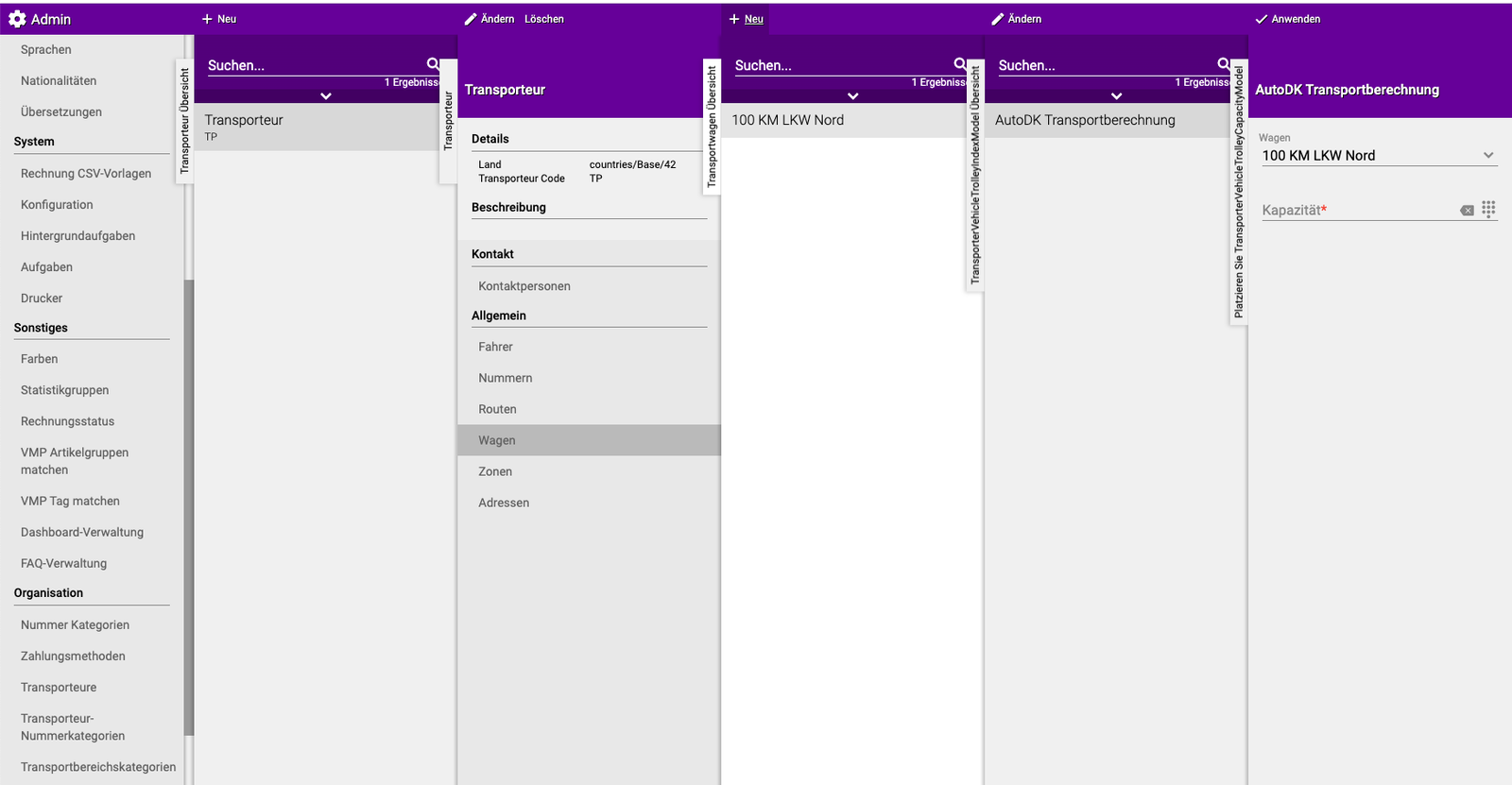

Powtórz to dla wszystkich kierowców, tras i pojazdów, jakie masz.
Krok 5: Ustaw trasę na dzień dostawy (opcjonalnie, ale przydatne)
Jeśli kierowca jeździ tę samą trasą co tydzień w ten sam dzień, możesz ją tworzyć automatycznie.
Przykład: Jan jeździ „Trasą Północ" w każdy poniedziałek i „Trasą Południe" w każdy piątek.
Jak to skonfigurować?
- Przejdź do „Organizacja"
- Kliknij „(Ogólne) Dłużnicy"
- Wybierz klienta
- Kliknij „(Ogólne) Konfiguracja"
- Kliknij „(Logistyka) Transport"
- Kliknij „(Ogólne) Przewoźnik na dzień"
- Tutaj możesz ustawić dla każdego dnia tygodnia, jaką trasę otrzymuje ten klient
Korzyść: System tworzy teraz automatycznie te same trasy co tydzień. Nie musisz tego robić ręcznie!
Część 2: Używanie tras (co tydzień)
Teraz, gdy ustawienia są gotowe, możesz zacząć używać tras dla swoich kierowców.
Sytuacja A: Trasa na dzień dostawy ustawiona (automatycznie)
Jeśli ustawiłeś trasy na dzień dostawy w Części 1, Krok 5, trasy są tworzone automatycznie.
Co jeszcze trzeba zrobić? Czasami chcesz dostosować kolejność przystanków. Na przykład: klient A musi być odwiedzony dzisiaj jako pierwszy, a nie trzeci.
Dostosowanie kolejności:
- Przejdź do „Dystrybucja logistyczna"
- Kliknij „(Transport) Trasa"
- Wybierz trasę, którą chcesz dostosować
- Kliknij „Priorytetyzuj"
- Widzisz teraz listę wszystkich klientów na tej trasie
- Przeciągnij klientów w żądaną kolejność (lub użyj strzałek, aby ich przesunąć)
- Kliknij „Zapisz"
Gotowe! Trasa jest teraz w odpowiedniej kolejności.
Sytuacja B: Brak trasy na dzień dostawy (ręcznie)
Jeśli nie ustawiłeś tras automatycznie, musisz je tworzyć ręcznie za każdym razem.
Tworzenie trasy ręcznie:
- Przejdź do „Dystrybucja logistyczna"
- Kliknij „(Transport) Trasa"
- Kliknij „Nowy"
- Wypełnij następujące:
- Trasa: Wybierz trasę do przejechania (na przykład „Trasa Północ")
- Kierowca: Wybierz, kto jeździ (na przykład „Jan Jansen")
- Pojazd: Wybierz, jakim pojazdem (na przykład „Ciężarówka 1")
- Kliknij „Zastosuj"
Trasa jest teraz utworzona i gotowa do użycia.
Krok 6: Tworzenie i wysyłanie zestawienia trasy
Teraz tworzysz zestawienie, które kierowca zabiera ze sobą.
Do zestawienia
- Przejdź do „Dystrybucja logistyczna"
- Kliknij „(Transport) Zestawienie"
Wybierz ustawienia
- Kierowca: Wybierz kierowcę, dla którego tworzysz zestawienie
- Data: Ustaw datę poprawnie (zwykle dziś lub jutro)
- Lokalizacja (opcjonalnie): Wybierz ewentualnie lokalizację startową kierowcy
Wyślij zestawienie Masz teraz dwie opcje:
Opcja 1: Drukuj
- Kliknij „Drukuj"
- Drukuje się papierowe zestawienie
- Daj je kierowcy
Opcja 2: E-mail
- Kliknij „E-mail"
- Zestawienie jest wysyłane e-mailem do kierowcy
- Kierowca może je obejrzeć w telefonie
Gotowe! Kierowca ma teraz pełne zestawienie swojej trasy.
Praktyczne przykłady
Przykład 1: Pierwsza konfiguracja
- Sytuacja: Masz 2 kierowców jeżdżących w Holandii Północnej
- Akcja:
- Utwórz kategorię „Holandia Północna"
- Utwórz obszary „Amsterdam" i „Zaandam"
- Utwórz przewoźnika „Własny transport"
- Dodaj 2 kierowców, 2 trasy i 2 pojazdy
- Wynik: System jest gotowy do tworzenia tras
Przykład 2: Ustawianie stałych tras
- Sytuacja: Jan jeździ tę samą trasę w każdy poniedziałek
- Akcja:
- Idź do każdego klienta na tej trasie
- Ustaw: Poniedziałek = Trasa Północ z Janem
- Wynik: W każdy poniedziałek automatycznie tworzona jest właściwa trasa dla Jana
Przykład 3: Tworzenie codziennej trasy
- Sytuacja: Jest poniedziałek rano, Jan zaraz pojedzie
- Akcja:
- Przejdź do Transport → Zestawienie
- Wybierz Jana jako kierowcę, datę dzisiejszą
- Wydrukuj zestawienie
- Wynik: Jan ma listę wszystkich adresów w odpowiedniej kolejności
Przykład 4: Dostosowanie kolejności
- Sytuacja: Klient Pietersen musi być odwiedzony dzisiaj jako pierwszy zamiast trzeci
- Akcja:
- Przejdź do Transport → Trasa → Priorytetyzuj
- Przeciągnij Pietersena na pozycję 1
- Wynik: Pietersen jest teraz na górze trasy
Ważne wskazówki
Wskazówka 1: Zacznij od małego
- Zacznij od jednego kierowcy i jednej trasy
- Jeśli to działa dobrze, dodawaj więcej
- W ten sposób poznajesz system krok po kroku
Wskazówka 2: Używaj logicznych nazw
- Trasa Północ, Trasa Południe (jasne, jaki obszar)
- Poniedziałek rano, Piątek popołudnie (jasne kiedy)
- Ciężarówka 1, Ciężarówka 2 (jasne, jaki pojazd)
Wskazówka 3: Ustaw stałe trasy
- Jeśli kierowca jeździ to samo co tydzień, ustaw to
- Oszczędza ci to ręcznej pracy co tydzień
- System zrobi to wtedy automatycznie
Wskazówka 4: Sprawdź kolejność
- Zawsze sprawdzaj, czy kolejność jest logiczna
- Dostosuj, jeśli klient się spieszy
- Lub jeśli klient jest bliżej startu niż myślałeś
Wskazówka 5: E-mail do kierowców
- Zapewnij kierowcom dostęp do e-maila w drodze
- Wtedy zawsze mogą sprawdzić zestawienie
- Zapobiega to gubieniu papierów
Często zadawane pytania
Pytanie: Czy muszę to ustawiać co tydzień?
- Nie, jeśli ustawisz stałe trasy na dzień (Część 1, Krok 5)
- Wtedy system automatycznie tworzy trasy co tydzień
- Musisz tylko dostosować kolejność, jeśli to konieczne
Pytanie: Czy kierowca może jeździć kilkoma trasami dziennie?
- Tak, to możliwe
- Po prostu utwórz kilka tras na jeden dzień
- Na przykład: „Trasa poranna" i „Trasa popołudniowa"
Pytanie: Co jeśli kierowca jest chory?
- Przejdź do Transport → Trasa
- Zmień kierowcę na inną osobę
- Trasa pozostaje ta sama, ale ktoś inny ją jedzie
Pytanie: Czy dwóch kierowców może jeździć tą samą trasą?
- Tak, ale nie jednocześnie tego samego dnia
- Utwórz wtedy dwie osobne trasy z częścią klientów
- Na przykład: Trasa Północ A (kierowca 1) i Trasa Północ B (kierowca 2)
Podsumowanie
Tworzenie tras dla kierowców odbywa się w dwóch częściach:
- Część 1 (jednorazowo): Utwórz kategorie i obszary transportowe, utwórz przewoźników z kierowcami/trasami/pojazdami, opcjonalnie ustaw stałe trasy na dzień dostawy
- Część 2 (co tydzień): Jeśli trasy są automatyczne: dostosuj tylko kolejność przez Priorytetyzuj, Jeśli ręcznie: twórz nowe trasy co tydzień, Utwórz zestawienie trasy przez Transport → Zestawienie i wydrukuj lub wyślij e-mailem do kierowcy
- Dlaczego przydatne: Kierowcy dokładnie wiedzą, gdzie jechać w odpowiedniej kolejności, oszczędza to czas i kilometry
Masz pytania lub potrzebujesz pomocy? Skontaktuj się z nami telefonicznie pod numerem +31 (0)71 30 20 310 lub wyślij e-mail na adres support@easyflor.nl.