
Tworzenie i używanie marż
Konfiguracja marż dla podwyżek cen
Wprowadzenie: Czym są marże?
Marże to dodatkowe kwoty lub procenty, które doliczasz do ceny zakupu przy sprzedaży produktów. Na przykład: kupujesz róże po 1 euro za sztukę, ale chcesz zarobić 60%. Wtedy ustawiasz marżę 60%, a cena sprzedaży automatycznie wynosi 1,60 euro.
Dlaczego używać marż?
Chcesz używać marż, ponieważ:
- Możesz automatycznie dodawać marże zysku do wszystkich produktów
- Nie musisz ręcznie obliczać każdej ceny
- Możesz stosować różne ceny dla różnych klientów (na przykład detaliści otrzymują 50% marży, klienci końcowi 100%)
- Możesz automatycznie doliczać koszty transportu
- Możesz łatwo dostosowywać ceny dla wszystkich produktów jednocześnie
- System automatycznie oblicza prawidłową cenę sprzedaży
Jak ustawić marże?
Ustawianie marż odbywa się w trzech krokach: najpierw tworzysz samą marżę (na przykład „60%"), potem umieszczasz ją w grupie marż, a na końcu łączysz grupę marż z kategorią marż, którą możesz przypisać klientom.
Krok 1: Utworzenie marży
Najpierw tworzysz samą marżę. To jest procent lub kwota, którą chcesz dodać.
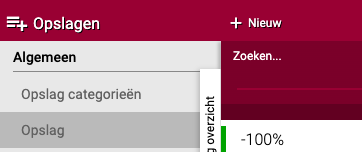
Do menu marż
- Przejdź do „Sprzedaż" (lub menu, gdzie znajdują się marże)
- Kliknij „Marże"
- Kliknij „+Nowy"
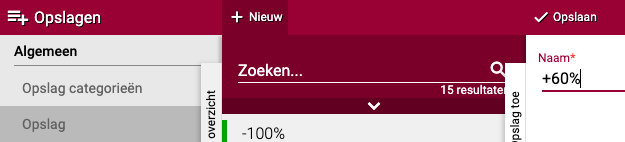
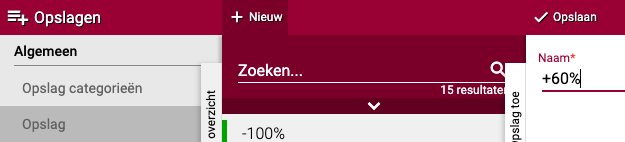
Nadanie nazwy marży
- Nadaj marży rozpoznawalną nazwę
- Wygodnie jest powiązać nazwę z procentem lub kwotą
- Przykład: Jeśli chcesz 60% marży, nazwij ją „60%"
- Kliknij „Zapisz"
Dodawanie reguł marż
- Marża pojawia się teraz na liście
- Kliknij na marżę, którą właśnie utworzyłeś
- Kliknij przycisk „Marże"
- Widzisz teraz trzy opcje do wyboru
Trzy rodzaje marż
Możesz wybrać spośród trzech różnych sposobów obliczania marży:
Opcja 1: Dodatek (stała kwota) Użyj tego, jeśli chcesz dodać stałą kwotę, na przykład zawsze 5 euro dodatkowo.
- Kliknij „Dodatek"
- Kolejność: Wprowadź numer (na przykład „1")
- Określa to kolejność, w jakiej rzeczy są obliczane, jeśli masz wiele marż
- 1 = jako pierwsze, 2 = jako drugie, i tak dalej
- Waluta: Wybierz walutę (zwykle euro)
- Kwota: Wprowadź stałą kwotę, którą chcesz dodać (na przykład „5,00" dla 5 euro)
- Kliknij „Zapisz"
Opcja 2: Skrzynka (koszty opakowań) Użyj tego, jeśli chcesz obliczać koszty skrzynek (skrzyni, pudełek, palet).
- Kliknij „+Skrzynka"
- Możesz obliczać marże od:
- Ceny skrzynki
- Ceny wynajmu skrzynki
- Kaucji za skrzynkę
- Kombinacji tych trzech
- Jest to przydatne, jeśli chcesz przenosić koszty skrzynek na klientów
Opcja 3: Procent (najczęściej używany) Użyj tego, jeśli chcesz dodać procent, na przykład 60% lub 100%.
- Kliknij „Procent"
- Kolejność: Wprowadź numer (na przykład „1")
- Procent: Wprowadź procent, który chcesz dodać (na przykład „60" dla 60%)
- Kliknij „Zapisz"
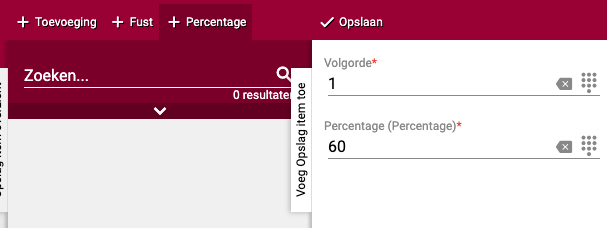
Przykład: Ustawienie 60% marży
- Kliknij „Procent"
- Wprowadź „1" dla kolejności
- Wprowadź „60" dla procentu
- Kliknij „Zapisz"
Gotowe! Marża została utworzona. Ale nie możesz jej jeszcze używać. Najpierw musisz umieścić ją w grupie marż.
Krok 2: Utworzenie grupy marż
Teraz umieścisz marżę, którą utworzyłeś, w grupie. Może się to wydawać zbyteczne, ale czyni system bardzo elastycznym. Możesz na przykład umieścić wiele marż w jednej grupie.
Tworzenie grupy marż
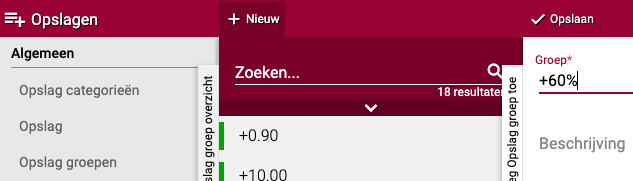
- Przejdź do „Grupy marż"
- Kliknij „+Nowy"
Wybór nazwy
- Nadaj grupie nazwę
- Dla początkujących: Użyj tej samej nazwy co marża (na przykład „60%")
- Dla zaawansowanych: Użyj ogólnej nazwy (na przykład „Marża kwiaty", „Marża rośliny", „Koszty transportu")
- Opis (opcjonalnie): Możesz dodać opis, ale nie jest to obowiązkowe
- Kliknij „Zapisz"
Dodawanie reguł marż
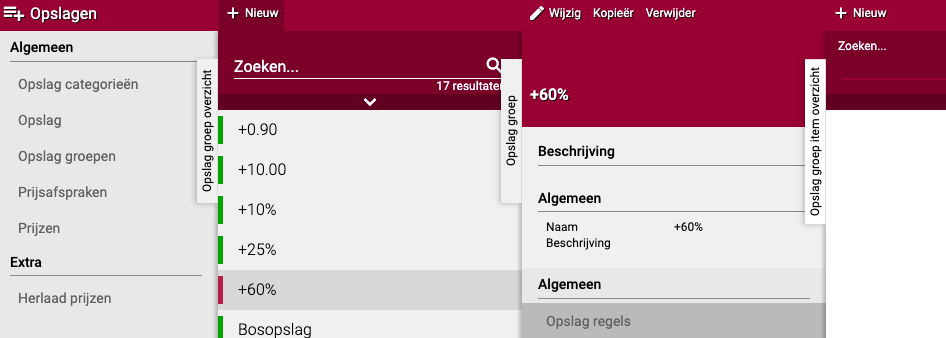
- Grupa marż pojawia się teraz na liście
- Kliknij na grupę marż, którą właśnie utworzyłeś
- Kliknij zakładkę „Ogólne"
- Kliknij „Reguły marż"
- Kliknij „Nowy"
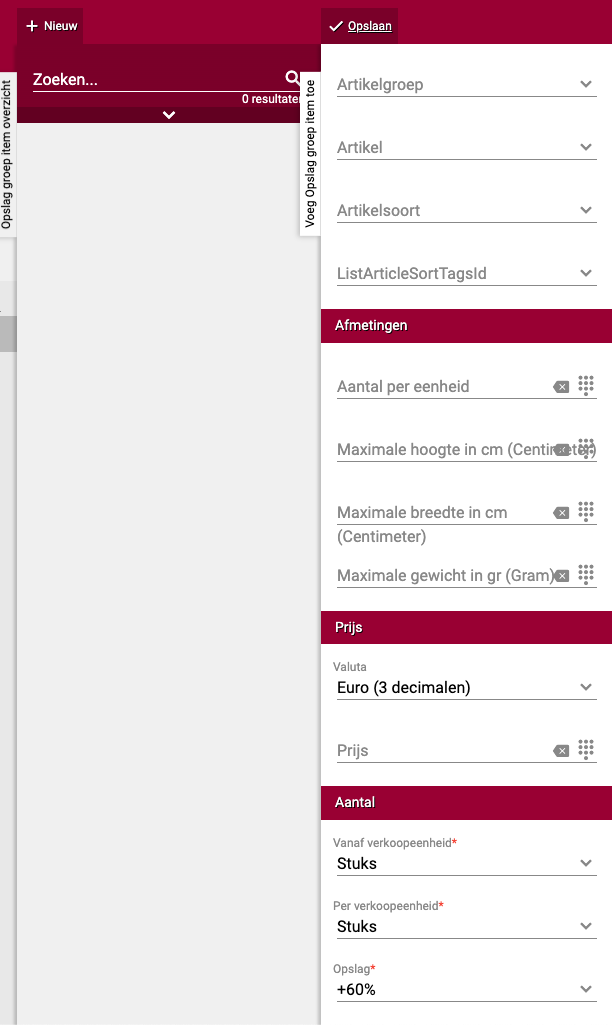
Konfiguracja reguły marży Teraz określisz, dla których produktów obowiązuje ta marża.
Filtry (opcjonalnie): Możesz ustawić filtry, jeśli marża ma dotyczyć tylko niektórych produktów:
- Grupa artykułów: Na przykład tylko dla kwiatów lub tylko dla roślin
- Ilość na jednostkę: Na przykład tylko dla produktów sprzedawanych na sztuki
- Maksymalna wysokość: Na przykład tylko dla produktów do 50 cm
- Waga i szerokość: Dla konkretnych wymiarów
W tym przykładzie: Pozostaw wszystkie filtry puste, jeśli chcesz używać marży dla wszystkich produktów.
Ustawienie ilości (obowiązkowe): To pole ma czerwoną gwiazdkę, musisz je wypełnić.
- Od jednostki sprzedaży: Wybierz „sztuki" (lub jednostkę, której używasz)
- Oznacza to, że marża obowiązuje na sztukę, na bukiet lub na skrzynkę
- Przykład: Jeśli chcesz 60% marży na sztukę, wybierz „sztuki"
Wybór marży:
- Wybierz marżę, którą utworzyłeś w kroku 1 (na przykład „60%")
- Kliknij „Zapisz"
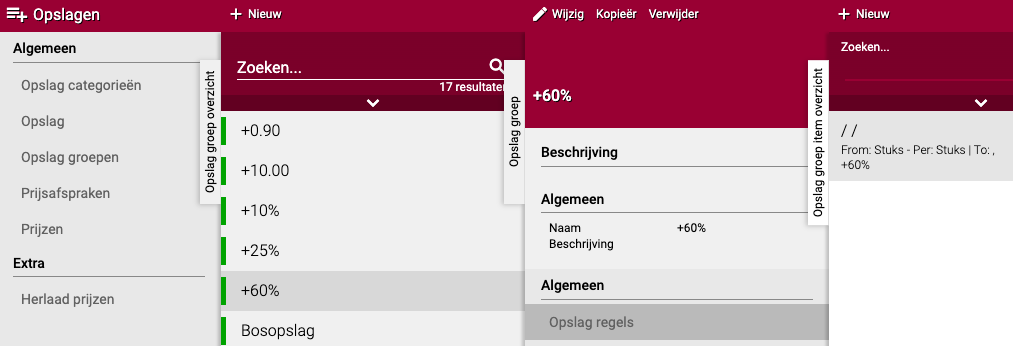
Gotowe! Widzisz teraz regułę marży w przeglądzie.
Dodawanie wielu reguł (opcjonalnie): Możesz dodać wiele reguł marż dla różnych sytuacji. Na przykład:
- Reguła 1: 60% dla zwykłych kwiatów
- Reguła 2: 100% dla ekskluzywnych róż
- Reguła 3: 5 euro stałej kwoty dla kosztów transportu
Klikaj za każdym razem „+Nowy", aby dodać nową regułę.
Krok 3: Utworzenie kategorii marż
Teraz umieścisz grupę marż w kategorii. Tę kategorię możesz następnie przypisać klientom.
Tworzenie kategorii marż
- Przejdź do „Kategorie marż"
- Kliknij „+Nowy"
Konfiguracja kategorii
- Nazwa: Nadaj kategorii nazwę
- Dla początkujących: Użyj tej samej nazwy co grupa marż (na przykład „60%")
- Dla zaawansowanych: Użyj ogólnych nazw jak „Marża sprzedaży", „Marża transport", „Marża rabatowa"
- Grupa marż: Wybierz grupę marż, którą utworzyłeś w kroku 2 (na przykład „60%")
- Możesz dodać wiele grup marż, ale zazwyczaj jedna wystarczy
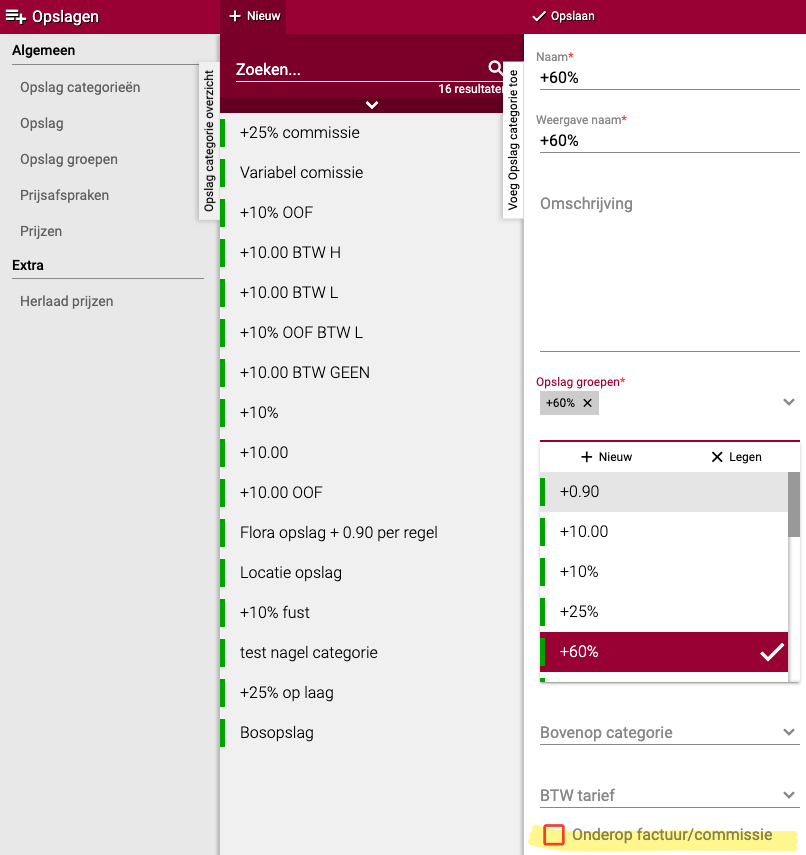
Ustawienie widoczności na fakturze Jest czerwony przycisk z tekstem „Na dole faktury/prowizja". Określa on, czy marża jest widoczna na fakturze.
Opcja A: Niezaznaczone (domyślnie)
- Marża nie jest pokazywana na fakturze jako osobna linia
- Klient widzi tylko cenę końcową za produkt
- Przykład: Produkt kosztuje 1 euro zakup + 60% marży = klient widzi 1,60 euro
Opcja B: Zaznaczone
- Marża jest pokazywana na fakturze jako osobna linia
- Na dole faktury jest na przykład napisane: „60% marży: 0,60 euro"
- Klient widzi dokładnie, ile marży zostało dodane
Porada: Pozostaw to zazwyczaj niezaznaczone, chyba że chcesz być transparentny w kwestii swoich marż.
Zapisz
- Kliknij u góry „Zapisz"
- Kategoria marż została utworzona
- Możesz ją teraz przypisać klientom
Kategorię marż przypisujesz dłużnikowi przez Organizacja → Dłużnicy → [Klient] → Kategoria marż. Zobacz też: Tworzenie i konfiguracja nowego klienta (dłużnika)
Krok 4: Przeładowanie marż (tylko przy obliczaniu ceny w magazynie)
Jeśli ustawiłeś, że marże mają być obliczane w cenie, musisz je najpierw przeładować, zanim staną się aktywne.
Wykonanie przeładowania
- Przejdź do nagłówka „Dodatkowe"
- Widzisz tam opcje przeładowania

Kiedy przeładować?
- Zaznacz górne pole wyboru, aby aktywować nowe marże
- Zaznacz, aby zastosować zmiany w istniejących marżach
- Zapewnia to, że wszystkie ceny są ponownie obliczane z nowymi marżami
Uwaga: Jest to potrzebne tylko, gdy marże są przetwarzane w cenie magazynowej, nie gdy są stosowane dopiero przy fakturowaniu.
Krok 5: Ustawianie zaokrąglania (opcjonalnie)
Możesz pozwolić Easyflor zaokrąglać do konkretnych kwot, na przykład zawsze kończyć na 9 centach.
Dlaczego zaokrąglać?
- Ceny wyglądają schludniej
- Efekt psychologiczny: 1,99 euro wydaje się tańsze niż 2,00 euro
- Spójne ceny w całym asortymencie
Konfiguracja zaokrąglania
- Przejdź do ustawień zaokrąglania
- Widzisz opcje ustawiania miejsc dziesiętnych
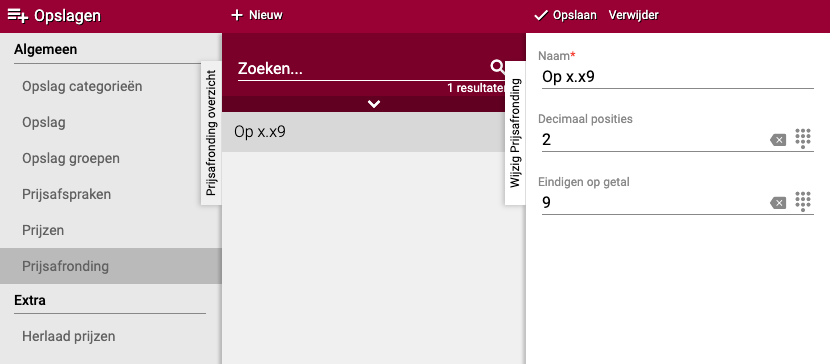
Przykład ze zrzutu ekranu:
- Zaokrąglanie do 2 miejsc dziesiętnych
- Zawsze kończyć na 9 centach
- Możliwe ceny: 0,09 - 0,19 - 0,29 - 0,39 i tak dalej
- Używana jest następna kwota
Ustawianie własnego zaokrąglania: Możesz dowolnie wypełnić te pola według swojego uznania. Na przykład:
- Zaokrąglanie do 5 centów: 0,05 - 0,10 - 0,15 - 0,20
- Zaokrąglanie do pełnych euro: 1,00 - 2,00 - 3,00
- Zaokrąglanie do 95 centów: 0,95 - 1,95 - 2,95
Gdzie ustawić? Zaokrąglanie musisz ustawić per klient:
- Przejdź do „Organizacja" → „Dłużnicy"
- Wybierz klienta
- Przejdź do „Konfiguracja cen"
- Ustaw tutaj zaokrąglanie
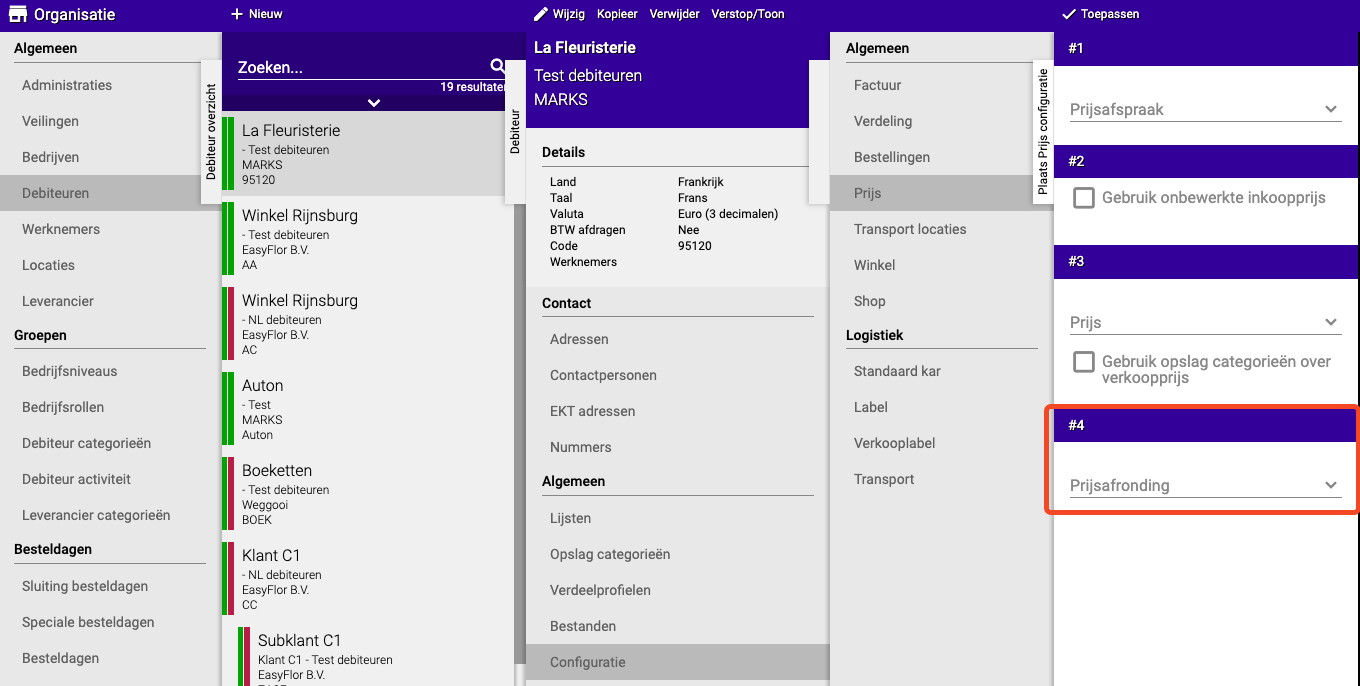
Krok 6: Powiązanie marż z dostawcą (opcjonalnie)
Marże służą zwykle do podwyższenia ceny sprzedaży, ale kategorię marż możesz również powiązać z dostawcą. Wtedy nie cena sprzedaży, lecz twoja cena zakupu jest automatycznie podwyższana.
Dlaczego to przydatne?
- Dodatkowe koszty dostawcy wliczasz bezpośrednio w cenę zakupu, na przykład koszty frachtu, obsługi, prowizji lub skrzynek
- Nie musisz doliczać tych kosztów ręcznie przy każdym zakupie
- Twoja cena kosztu daje bardziej realistyczny obraz tego, ile produkt rzeczywiście cię kosztuje
Jak to działa?
- Utwórz marżę, grupę marż i kategorię marż zgodnie z opisem w krokach 1 do 3
- Przejdź do „Organizacja" → „Dostawcy"
- Wybierz dostawcę, dla którego chcesz użyć marży
- Przejdź do „Kategoria marż" i wybierz utworzoną kategorię
- Marża jest teraz obliczana od ceny zakupu podczas księgowania zakupu
Uwaga: podwyższona cena zakupu stanowi następnie podstawę, od której obliczana jest twoja marża sprzedaży. Jeśli więc używasz marży zarówno u dostawcy, jak i u klienta, działają one jedna po drugiej. Sprawdź testowym zakupem i testowym zamówieniem, czy końcowa cena sprzedaży jest prawidłowa.
Praktyczne przykłady
Przykład 1: 60% marży dla detalisty
- Sytuacja: Sprzedajesz kwiaciarni, która chce 60% marży
- Akcja:
- Utwórz marżę „60%" z procentem 60
- Utwórz grupę marż „Marża detalista"
- Dodaj regułę marży: 60% dla wszystkich produktów
- Utwórz kategorię marż „Detalista"
- Przypisz kategorię kwiaciarni
- Wynik: Wszystkie produkty automatycznie otrzymują 60% marży
Przykład 2: Różne marże per grupa produktów
- Sytuacja: Kwiaty 50% marży, rośliny 70% marży
- Akcja:
- Utwórz dwie marże: „50%" i „70%"
- Utwórz jedną grupę marż „Mieszane"
- Dodaj dwie reguły:
- Reguła 1: 50% dla grupy artykułów „Kwiaty"
- Reguła 2: 70% dla grupy artykułów „Rośliny"
- Utwórz kategorię marż i przypisz klientowi
- Wynik: Kwiaty otrzymują 50%, rośliny otrzymują 70%
Przykład 3: Stałe koszty transportu
- Sytuacja: Chcesz 10 euro kosztów transportu za zamówienie
- Akcja:
- Utwórz marżę „Transport" z dodatkiem 10 euro
- Utwórz grupę marż „Koszty transportu"
- Dodaj regułę marży ze stałymi 10 euro
- Zaznacz: „Na dole faktury" (aby klient widział, że to koszty transportu)
- Przypisz kategorię klientom
- Wynik: Każde zamówienie otrzymuje 10 euro kosztów transportu, widocznych na fakturze
Przykład 4: Kombinacja procentu i stałej kwoty
- Sytuacja: 60% marży + 5 euro kosztów administracyjnych
- Akcja:
- Utwórz dwie marże: „60%" i „Admin 5 euro"
- Utwórz grupę marż „Marża całkowita"
- Dodaj dwie reguły:
- Reguła 1 (kolejność 1): 60% procent
- Reguła 2 (kolejność 2): 5 euro dodatek
- Utwórz kategorię marż i przypisz
- Wynik: Najpierw obliczane jest 60%, potem dodawane jest 5 euro
Ważne wskazówki
Wskazówka 1: Zaczynaj prosto
- Zacznij od jednej prostej marży procentowej
- Jeśli to działa, możesz dodawać bardziej złożone reguły
- Nie ustawiaj od razu wszystkiego naraz
Wskazówka 2: Używaj logicznych nazw
- Nadawaj marżom czytelne nazwy jak „60%" lub „Marża retail"
- Zapobiega to późniejszemu zamieszaniu
- Szczególnie przydatne, jeśli masz wiele różnych marż
Wskazówka 3: Zawsze testuj
- Złóż testowe zamówienie, aby sprawdzić, czy ceny się zgadzają
- Sprawdź, czy stosowana jest właściwa marża
- Skontroluj fakturę, czy wszystko wygląda dobrze
Wskazówka 4: Kolejność jest ważna
- Jeśli masz wiele marż, kolejność określa wynik końcowy
- Przykład: 100 euro + 10% + 5 euro = ?
- Kolejność 1-2: (100 + 10%) + 5 = 110 + 5 = 115 euro
- Kolejność 2-1: (100 + 5) + 10% = 105 + 10,50 = 115,50 euro
- Zwracaj więc dobrze uwagę na kolejność!
Wskazówka 5: Transparentność z klientami
- Uzgodnij z klientami, czy chcą widzieć marże na fakturze
- Niektórzy klienci chcą widzieć tylko cenę końcową
- Inni chcą dokładnie wiedzieć, jak zbudowana jest cena
Często zadawane pytania
Pytanie: Dlaczego trzy kroki (marża, grupa, kategoria)?
- Wygląda to skomplikowanie, ale czyni system bardzo elastycznym
- Możesz tworzyć złożone zestawy reguł dla różnych klientów
- Raz skonfigurowane, działa automatycznie
Pytanie: Czy mogę mieć różne marże dla różnych klientów?
- Tak! Utwórz wiele kategorii marż
- Kategoria A dla klientów detalicznych (60% marży)
- Kategoria B dla klientów hurtowych (30% marży)
- Przypisz właściwą kategorię każdemu klientowi
Pytanie: Co jeśli popełnię błąd?
- Wszystko możesz potem dostosować
- Zmień marżę, grupę lub kategorię
- Przeładuj w razie potrzeby (zobacz krok 4)
- Nowe ceny zostaną zastosowane
Pytanie: Czy istniejące faktury są dostosowywane?
- Nie, tylko nowe zamówienia otrzymują nowe marże
- Stare faktury pozostają takie, jakie były
- Chroni to twoją administrację
Powiązane instrukcje
- Tworzenie i konfiguracja nowego klienta (dłużnika) — Aby przypisać kategorie marż klientom
- Tworzenie i utrzymywanie stawek VAT — Ustawienia VAT, które współpracują z marżami
Podsumowanie
Ustawianie marż odbywa się w trzech głównych krokach:
- Krok 1 - Marża: Utwórz marżę (procent, stała kwota lub skrzynka) z nazwą i procentem/kwotą
- Krok 2 - Grupa marż: Umieść marżę w grupie i dodaj reguły marż (z ewentualnymi filtrami dla grup artykułów)
- Krok 3 - Kategoria marż: Utwórz kategorię z grupą marż i określ, czy ma być widoczna na fakturach
- Extra - Przeładowanie: Przeładuj marże, jeśli są przetwarzane w cenach, używaj zaokrąglania dla schludnych cen końcowych (na przykład zawsze na 9 centach)
- Dlaczego przydatne: Automatyczne marże zysku, różne ceny per typ klienta, koniec z ręcznymi obliczeniami
Masz pytania lub potrzebujesz pomocy? Skontaktuj się z nami telefonicznie pod numerem +31 (0)71 30 20 310 lub wyślij e-mail na adres support@easyflor.nl.