
Scalanie zakupów
Łączenie wielu zakupów w jedną partię do sprzedaży
Wprowadzenie: Czym jest scalanie partii?
Scalanie partii oznacza łączenie wielu osobnych zakupów tego samego produktu w jedną dużą partię. Na przykład: zakupiłeś róże 3 razy każdorazowo po innej cenie i chcesz scalić je w 1 partię róż z 1 średnią ceną.
Dlaczego scalać partie?
Chcesz scalać partie, ponieważ:
- Łatwiej dystrybuować (1 duża partia zamiast 3 małych)
- Chcesz pokazać 1 produkt w sklepie internetowym zamiast 3 osobnych
- Jest bardziej przejrzyście dla klientów (nie widzą wszystkich różnych cen)
- Twój magazyn staje się prostszy (mniej osobnych partii do śledzenia)
- Działa szybciej przy przygotowywaniu zamówień
Praktyczny przykład: Zakupiłeś 50 róż za 1,00 euro, 30 róż za 1,20 euro i 20 róż za 0,80 euro. Scalając je, otrzymujesz 1 partię 100 róż ze średnią ceną.
Jak scalać partie?
Krok 1: Do menu grupowania
Otwórz Dystrybucję
- Przejdź do kafelka „Dystrybucja"
- Wprowadź lokalizację (np. lokalizacja główna)
- Kliknij „Według zakupu"
- Widzisz teraz wszystkie produkty, które zakupiłeś
Otwórz menu grupowania
- Kliknij „Grupuj"
- Jesteś teraz na ekranie, gdzie możesz scalać partie
Krok 2: Wybierz produkty
Teraz wybierzesz produkty, które chcesz scalić.
Rozpocznij wybór
- Kliknij znak + (ikona plus)
- Kliknij od razu ponownie znak +
- Widzisz teraz listę wszystkich produktów
Uwaga: Musisz dwukrotnie kliknąć znak +. Pierwsze kliknięcie rozpoczyna wybór, drugie otwiera listę produktów.
Wybierz produkty
- Znajdź produkty, które chcesz scalić
- Muszą to być produkty tego samego typu (np. tylko róże, nie róże i tulipany razem)
- Wybierz wszystkie produkty, które chcesz połączyć
- Na przykład: 3 partie „Róża czerwona 60cm"
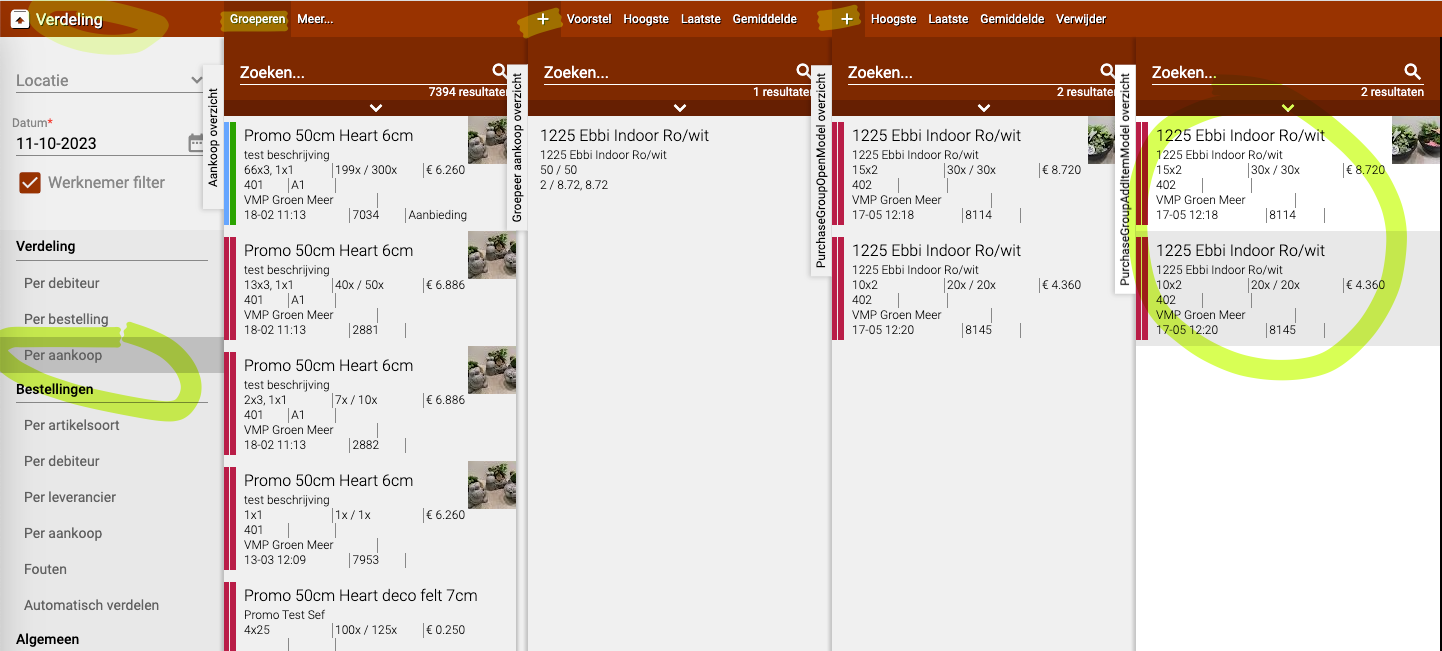
Krok 3: Wybierz cenę
Teraz musisz wybrać, jaką cenę otrzyma scalona partia. Masz trzy opcje:
Opcja 1: Średnia
- System oblicza średnią cenę wszystkich wybranych partii
- Przykład: Partia A kosztuje 1,00 euro, Partia B kosztuje 1,20 euro, Partia C kosztuje 0,80 euro
- Średnia cena: (1,00 + 1,20 + 0,80) ÷ 3 = 1,00 euro
- Kiedy używać: Zwykle najlepszy wybór dla uczciwej ceny
Opcja 2: Najwyższa
- System wybiera najwyższą cenę spośród wszystkich wybranych partii
- Przykład: Partia A kosztuje 1,00 euro, Partia B kosztuje 1,20 euro, Partia C kosztuje 0,80 euro
- Najwyższa cena: 1,20 euro
- Kiedy używać: Gdy chcesz zachować najwyższą marżę
Opcja 3: Najniższa
- System wybiera najniższą cenę spośród wszystkich wybranych partii
- Przykład: Partia A kosztuje 1,00 euro, Partia B kosztuje 1,20 euro, Partia C kosztuje 0,80 euro
- Najniższa cena: 0,80 euro
- Kiedy używać: Gdy chcesz pozostać konkurencyjny lub szybko sprzedać
Dokonaj wyboru
- Kliknij żądaną opcję (Średnia, Najwyższa lub Najniższa)
- System rozpoczyna teraz scalanie
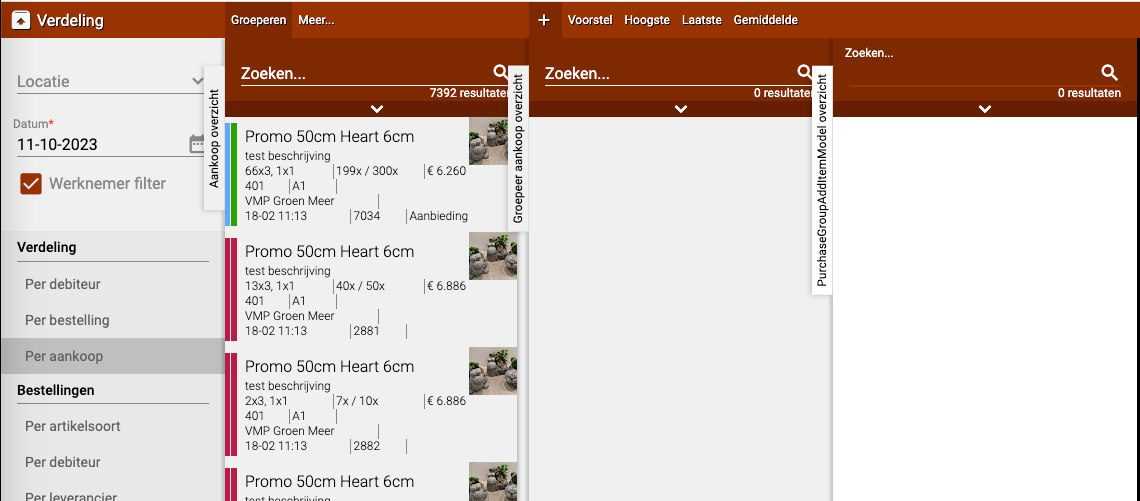
Krok 4: Czekaj na ponowne obliczanie
Scalanie trwa kilka sekund, ponieważ system musi ponownie obliczyć wszystkie dane.
Co się dzieje?
- Stare partie są usuwane z magazynu
- System oblicza całkowitą ilość i nową cenę
- Tworzona jest 1 nowa scalona partia
- Ta nowa partia jest umieszczana w magazynie
Podczas ponownego obliczania: Produkty tymczasowo znikają z ekranu. To normalne! Zaraz wracają.
Po obliczeniu: Scalony produkt ponownie pojawia się na liście jako 1 nowa partia.
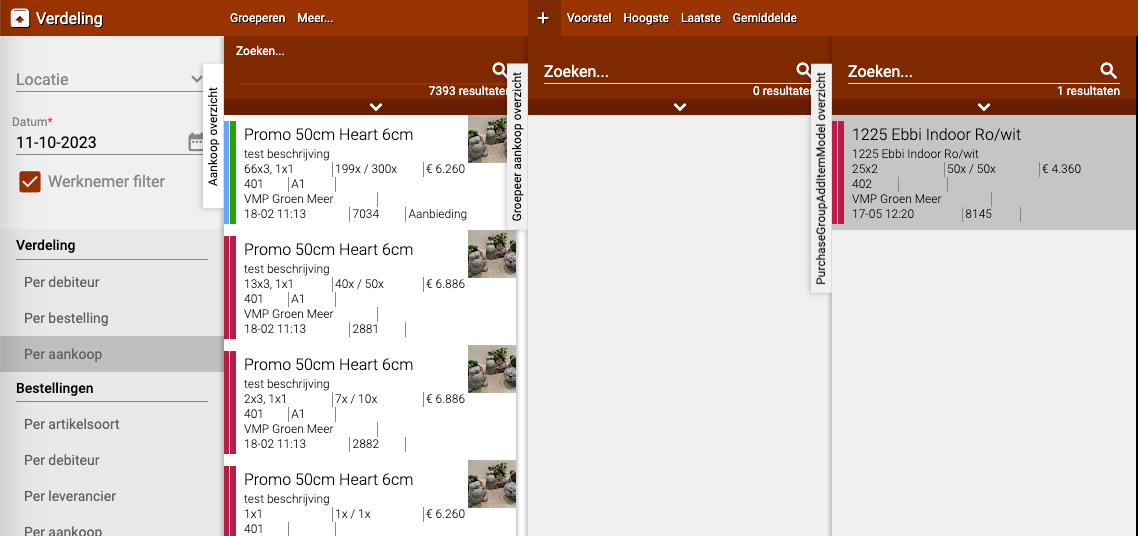
Krok 5: Dostosuj nazwę (opcjonalnie)
Jeśli nazwa scalonego produktu jest niewłaściwa, nadal możesz ją dostosować.
Zmień nazwę
- Przejdź do „Według zakupu"
- Znajdź scalony produkt na liście
- Wybierz produkt
- Kliknij ołówek (ikona edycji)
- Zmień nazwę na taką, jaką chcesz
- Kliknij „Zapisz"
Przykład: System nazwał produkt „Róża czerwona 60cm - mieszana", ale chcesz nazwać ją po prostu „Róża czerwona 60cm".
Praktyczne przykłady
Przykład 1: Scalanie trzech partii róż
- Sytuacja:
- Partia 1: 50 róż za 1,00 euro za sztukę
- Partia 2: 30 róż za 1,20 euro za sztukę
- Partia 3: 20 róż za 0,80 euro za sztukę
- Działanie:
- Przejdź do Grupuj
- Wybierz wszystkie 3 partie róż
- Wybierz „Średnia"
- Wynik: 1 partia 100 róż za średnio 1,03 euro za sztukę
Przykład 2: Sklep internetowy z 1 produktem
- Sytuacja: Masz 5 różnych partii tulipanów z różnymi cenami
- Problem: W sklepie internetowym widnieje teraz 5 osobnych produktów, co jest mylące dla klientów
- Działanie:
- Scal wszystkie 5 partii za pomocą „Średniej"
- Teraz w sklepie widnieje 1 produkt „Tulipany" z 1 ceną
- Wynik: Przejrzysty sklep, klienci widzą 1 jasny produkt
Przykład 3: Likwidacja resztek partii
- Sytuacja: Masz 4 małe partie końcowe lilii, których chcesz się pozbyć
- Działanie:
- Scal je z „Najniższą" ceną
- Wystaw je w promocji w sklepie
- Wynik: Atrakcyjna cena, produkty sprzedają się szybciej
Przykład 4: Zachowanie jakości premium
- Sytuacja: Masz 2 partie róż, z których 1 jest bardzo wysokiej jakości (droga)
- Działanie:
- Scal je z „Najwyższą" ceną
- W ten sposób zachowasz wartość partii premium
- Wynik: Dobra marża zachowana na produkcie wysokiej jakości
Ważne wskazówki
Wskazówka 1: Scalaj tylko te same produkty
- Scalaj tylko partie tego samego produktu
- Nie mieszaj róż z tulipanami
- Nie mieszaj róż 50cm z różami 70cm
- Tak: scalaj 3 partie „Róża czerwona 60cm"
Wskazówka 2: Najpierw sprawdź jakość
- Jeśli jedna partia ma niską jakość, nie scalaj jej z dobrymi partiami
- W przeciwnym razie sprzedasz słabą jakość po zbyt wysokiej cenie
- Lub dobrą jakość po zbyt niskiej cenie
Wskazówka 3: Wybierz właściwą opcję cenową
- Średnia: Dla uczciwej ceny (najczęściej używana)
- Najwyższa: Gdy chcesz zachować dobrą marżę
- Najniższa: Gdy chcesz szybko sprzedać lub być konkurencyjny
Wskazówka 4: Czekaj na ponowne obliczanie
- Produkty tymczasowo znikają, to normalne
- Nie klikaj wielokrotnie i nie próbuj ponownie
- Cierpliwość, trwa to tylko kilka sekund
Wskazówka 5: Sprawdź wynik
- Sprawdź po scaleniu, czy cena się zgadza
- Sprawdź, czy liczba sztuk się zgadza (suma wszystkich partii)
- Dostosuj nazwę, jeśli to konieczne
Wskazówka 6: Pomyśl o swoim magazynie
- Po scaleniu nie można się cofnąć
- Osobne partie już nie istnieją
- Czy na pewno chcesz je scalić? Wtedy to zrób
Często zadawane pytania
Pytanie: Czy mogę cofnąć scalanie?
- Nie, raz scalone jest ostateczne
- Oryginalne partie już nie istnieją
- Pomyśl więc dobrze przed scaleniem
Pytanie: Dlaczego produkty znikają podczas scalania?
- System jest zajęty ponownym obliczaniem
- To normalne i trwa tylko chwilę
- Wracają automatycznie jako 1 nowa partia
Pytanie: Czy mogę scalić więcej niż 3 partie naraz?
- Tak, możesz scalić tyle partii, ile chcesz
- Wybierz je wszystkie przed wyborem opcji cenowej
- System scala je wszystkie w 1 partię
Pytanie: Co jeśli partie mają różne rozmiary doniczek?
- Nie scalaj ich!
- Róże 50cm i 70cm to różne produkty
- Trzymaj je osobno w magazynie
Pytanie: Czy nazwa jest automatycznie dostosowywana?
- Nie zawsze, czasem otrzymuje ogólną nazwę
- Możesz sam dostosować nazwę przez „Według zakupu"
- Kliknij ołówek i zmień nazwę
Pytanie: Jaką cenę widzę w sklepie internetowym?
- Cenę, którą wybrałeś (średnia, najwyższa lub najniższa)
- Plus ewentualne narzuty, które ustawiłeś
- Klienci widzą wtedy 1 produkt z 1 ceną
Co robić w przypadku problemów?
Problem: Produkty nie wracają po scaleniu
- Poczekaj jeszcze 30 sekund
- Odśwież stronę (F5 lub przycisk odświeżania)
- Sprawdź w „Według zakupu", czy scalona partia tam jest
Problem: Scalono niewłaściwe produkty
- Nie możesz tego cofnąć
- Rozwiązanie: Podziel partię, ręcznie tworząc nowe partie
- Lub: Zostaw tak i bądź ostrożniejszy w przyszłości
Problem: Wybrano niewłaściwą cenę
- Przejdź do „Według zakupu"
- Wybierz produkt
- Kliknij ołówek
- Dostosuj cenę ręcznie
Problem: Nie można wybrać produktów
- Sprawdź, czy dwukrotnie kliknąłeś znak +
- Odśwież stronę i spróbuj ponownie
- Sprawdź, czy lokalizacja jest poprawnie ustawiona
Podsumowanie
Scalanie partii wykonujesz, aby połączyć wiele osobnych zakupów w 1 przejrzystą partię:
- Przejdź do Dystrybucja → Według zakupu → Grupuj
- Kliknij dwukrotnie znak + i wybierz produkty, które chcesz scalić
- Wybierz, jaką cenę powinien otrzymać scalony produkt: Średnia (najuczciwsza cena), Najwyższa (najlepsza marża) lub Najniższa (szybka sprzedaż)
- Poczekaj kilka sekund, podczas gdy system ponownie oblicza, produkty tymczasowo znikają, ale wracają jako 1 nowa partia
- Ewentualnie dostosuj nazwę przez Według zakupu → wybierz produkt → ołówek → zmień nazwę
- Dlaczego przydatne: Łatwiejsze dystrybuowanie, przejrzysty sklep z 1 produktem i 1 ceną, prostszy magazyn
- Uwaga: Scalanie jest ostateczne i nie można go cofnąć, scalaj tylko te same produkty
Masz pytania lub potrzebujesz pomocy? Skontaktuj się z nami telefonicznie pod numerem +31 (0)71 30 20 310 lub wyślij e-mail na adres support@easyflor.nl.