
Przywracanie zakupu
Korygowanie zakupów
Wprowadzenie: Czym jest korygowanie zakupu?
Korygowanie zakupu oznacza dostosowanie ilości zakupionego produktu, jeśli popełniono błąd. Na przykład: wprowadziłeś, że zakupiłeś 100 róż, ale w rzeczywistości jest ich 80. Wtedy dostosowujesz ilość do 80.
Dlaczego korygować zakupy?
Musisz korygować zakupy, ponieważ:
- W przeciwnym razie twój stan magazynowy nie odpowiada rzeczywistości
- W przeciwnym razie myślisz, że masz za dużo lub za mało produktów
- Ważne jest, aby administracja była prawidłowa
- W przeciwnym razie obiecujesz klientom produkty, których nie masz (lub odwrotnie)
- W przeciwnym razie twoje faktury zakupowe nie zgadzają się z magazynem
Ważna porada: Zalecamy zawsze prawidłowe przetwarzanie zakupów zamiast usuwania lub modyfikowania ich po fakcie. Staraj się unikać błędów, pracując starannie przy wprowadzaniu zakupów.
Jak skorygować zakup?
Krok 1: Do przeglądu według zakupu
Otwórz Dystrybucję
- Przejdź do kafelka „Dystrybucja"
- Sprawdź, czy data jest prawidłowa (to bardzo ważne!)
- Ustaw datę na dzień, w którym dokonano zakupu
- Jeśli data jest nieprawidłowa, zobaczysz złe produkty
- Kliknij „Według zakupu"
- Widzisz teraz listę wszystkich produktów, które zakupiłeś
Krok 2: Znajdź nieprawidłowy artykuł
Znajdź artykuł
- Wyszukaj na liście artykuł, który nie jest prawidłowy
- Może to być artykuł z:
- Wprowadzoną zbyt dużą liczbą sztuk (np. 100 zamiast 80)
- Wprowadzoną zbyt małą liczbą sztuk (np. 50 zamiast 70)
- Niewłaściwą ceną
- Innym błędem
Wybierz artykuł
- Kliknij artykuł, który chcesz zmodyfikować
- Artykuł jest teraz wybrany
Krok 3: Zmodyfikuj artykuł
Otwórz menu edycji
- Kliknij „Edytuj"
- Widzisz teraz ekran ze wszystkimi szczegółami tego artykułu
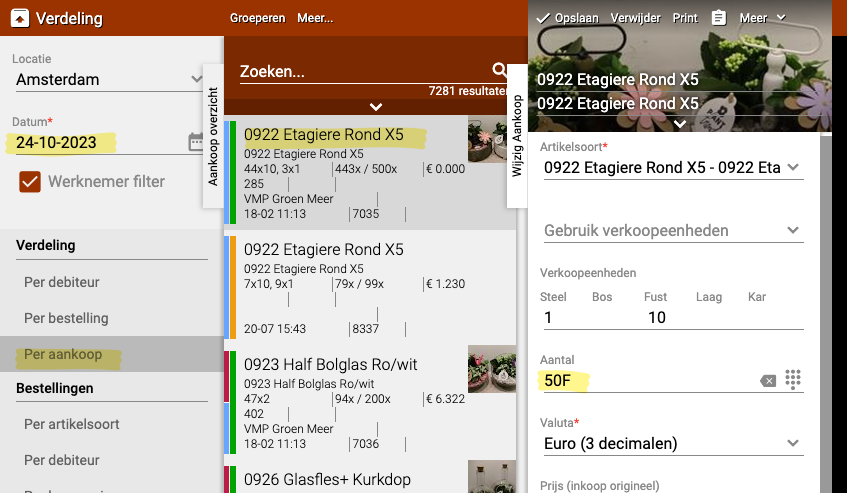
Co możesz dostosować? Możesz zmienić różne rzeczy:
- Ilość: Liczba sztuk, które zakupiłeś
- Cena: Cena zakupu za sztukę
- Nazwa: Nazwa produktu (jeśli nie jest prawidłowa)
- Inne dane: Takie jak rozmiar doniczki, długość itp.
Dostosuj ilość
- Znajdź pole z ilością
- Usuń starą ilość
- Wpisz nową, prawidłową ilość
- Przykład: Wpisałeś 100, ale jest ich 80
- Zmień „100" na „80"
Dostosuj inne dane (opcjonalnie) Jeśli więcej rzeczy się nie zgadza, możesz też dostosować inne pola. Na przykład:
- Cena wynosiła 1,00 euro, ale powinna wynosić 1,20 euro
- Nazwa była błędnie napisana
- Rozmiar doniczki to 12cm, ale powinien wynosić 14cm
Krok 4: Zapisz
Zapisz zmiany
- Sprawdź, czy wszystkie zmiany są prawidłowe
- Kliknij „Zapisz"
- Artykuł jest teraz dostosowany w magazynie
Co się teraz dzieje?
- Stare dane są zastępowane nowymi danymi
- Twój magazyn jest automatycznie aktualizowany
- System wie teraz, że masz prawidłową ilość
Praktyczne przykłady
Przykład 1: Wprowadzono za dużo
- Sytuacja: Wprowadziłeś, że zakupiłeś 100 róż, ale jest ich 80
- Działanie:
- Przejdź do Dystrybucja → Według zakupu
- Znajdź róże na liście
- Kliknij Edytuj
- Zmień „100" na „80"
- Kliknij Zapisz
- Wynik: Twój magazyn znów się zgadza, masz 80 róż
Przykład 2: Wprowadzono za mało
- Sytuacja: Wprowadziłeś 50 tulipanów, ale faktycznie otrzymałeś 70
- Działanie:
- Znajdź tulipany
- Zmień ilość z 50 na 70
- Zapisz
- Wynik: Masz teraz o 20 tulipanów więcej w magazynie, co odpowiada rzeczywistości
Przykład 3: Niewłaściwa cena
- Sytuacja: Wprowadziłeś cenę jako 1,00 euro, ale faktycznie wynosi ona 1,20 euro
- Działanie:
- Znajdź produkt
- Kliknij Edytuj
- Dostosuj cenę z 1,00 na 1,20
- Zapisz
- Wynik: Cena zakupu jest teraz prawidłowa, twoja administracja jest poprawna
Przykład 4: Niewłaściwa data
- Sytuacja: Szukasz zakupu, ale nie możesz go znaleźć
- Problem: Data jest nieprawidłowo ustawiona
- Rozwiązanie:
- Ustaw datę na dzień zakupu
- Teraz widzisz produkt
- Dostosuj według potrzeb
Ważne wskazówki
Wskazówka 1: Najpierw sprawdź datę
- Jeśli nie możesz znaleźć zakupu, sprawdź datę
- Ustaw datę na dzień, w którym zakupiłeś produkt
- To najczęstszy powód, dla którego ludzie nie mogą znaleźć zakupu
Wskazówka 2: Zapobiegaj błędom zamiast korygować
- Lepiej wprowadzać prawidłowo od razu
- Licz produkty starannie przed wprowadzeniem
- Sprawdzaj fakturę zakupową pod kątem prawidłowych ilości i cen
- Dzięki temu mniej musisz korygować po fakcie
Wskazówka 3: Rób to natychmiast
- Jeśli zauważysz błąd, koryguj go od razu
- Im dłużej czekasz, tym więcej powstaje zamieszania
- Produkty mogły już zostać sprzedane w międzyczasie
Wskazówka 4: Nie usuwaj, ale koryguj
- Jak napisano w instrukcji: nie usuwaj zakupów
- Dostosuj ilość do 0, jeśli naprawdę nic nie zostało dostarczone
- Lub skoryguj do prawidłowej ilości
- To utrzymuje twoją administrację schludną i identyfikowalną
Wskazówka 5: Sprawdź konsekwencje
- Jeśli zmniejszasz ilość: czy jakieś produkty zostały już sprzedane?
- Jeśli zwiększasz ilość: czy twój fizyczny magazyn i system się teraz zgadzają?
- Pomyśl o wpływie przed zapisaniem
Często zadawane pytania
Pytanie: Czy mogę całkowicie usunąć zakup?
- Lepiej tego nie robić
- Dostosuj ilość do 0, jeśli nic nie zostało dostarczone
- To utrzymuje historię administracji nienaruszoną
- Usuwanie może powodować problemy w księgowości
Pytanie: Co jeśli już sprzedałem produkty?
- Nadal możesz dostosować ilość
- Ale uwaga: jeśli zmniejszysz ilość poniżej sprzedanej, otrzymasz komunikat o błędzie
- Przykład: Wprowadziłeś 100, sprzedałeś 60 i chcesz dostosować do 50 → To niemożliwe!
- Musisz najpierw dostosować dystrybucje
Pytanie: Czy mogę zmienić cenę po fakcie?
- Tak, można
- Ale uwaga: sprzedane produkty zachowują starą cenę
- Tylko nowe sprzedaże otrzymują nową cenę
- Może to być mylące dla marży zysku
Pytanie: Nie mogę znaleźć zakupu, co teraz?
- Sprawdź, czy data jest prawidłowa (najczęstszy problem)
- Sprawdź, czy jesteś w odpowiedniej lokalizacji
- Wyszukaj z filtrami (dostawca, nazwa artykułu)
- Produkt może też być już całkowicie sprzedany
Pytanie: Jak dużo mogę dostosować?
- Możesz zwiększać lub zmniejszać ilość
- Ale nie niżej niż ilość już sprzedana
- Możesz też dostosować cenę, nazwę i inne szczegóły
- Prawie wszystko można skorygować
Co robić w przypadku problemów?
Problem: Komunikat o błędzie przy zapisywaniu
- Przeczytaj uważnie komunikat o błędzie
- Często oznacza, że chcesz usunąć więcej niż jest dostępne
- Sprawdź, ile zostało już sprzedane
- Dostosuj ilość do realistycznej liczby
Problem: Produkt pozostaje nieprawidłowy
- Odśwież stronę (F5 lub przycisk odświeżania)
- Sprawdź, czy kliknąłeś Zapisz
- Wyjdź z ekranu i wróć
- Jeśli nadal jest źle: spróbuj ponownie
Problem: Dostosowano niewłaściwy produkt
- Przywróć do oryginalnej ilości
- Znajdź właściwy produkt
- Wtedy go dostosuj
- Bądź ostrożniejszy przy wybieraniu w przyszłości
Problem: Administracja już się nie zgadza
- Jeśli wiele zmieniłeś, twój magazyn może się już nie zgadzać
- Wykonaj kontrolę magazynu (bilanse)
- Policz fizycznie, co naprawdę jest
- Dostosuj tam, gdzie to konieczne
Kiedy DOSTOSOWYWAĆ, a kiedy NIE?
DOSTOSOWYWAĆ przy:
- Przypadkowo wprowadziłeś niewłaściwą ilość
- Dostawca dostarczył mniej (lub więcej) niż uzgodniono
- Odkrywasz błąd bezpośrednio po wprowadzeniu
- Cena na fakturze różni się od wprowadzonej
NIE DOSTOSOWYWAĆ przy:
- Produkty zostały uszkodzone (wtedy utwórz RMA)
- Produkty zostały skradzione (wtedy użyj odpisu lub korekty magazynu)
- Chcesz „szybko" coś rozwiązać bez zastanowienia
- Produkty są już w większości sprzedane (za ryzykowne)
Podsumowanie
Zakupy korygujesz, gdy jest błąd w ilości lub cenie zakupionych produktów:
- Przejdź do Dystrybucja → sprawdź, czy data jest prawidłowa → Według zakupu
- Znajdź i wybierz artykuł, który nie jest prawidłowy
- Kliknij Edytuj i dostosuj ilość (lub inne dane, takie jak cena)
- Kliknij Zapisz, aby zastosować zmiany
- Dlaczego ważne: Twój magazyn musi odpowiadać rzeczywistości, w przeciwnym razie sprzedajesz produkty, których nie masz lub odwrotnie
- Ważna porada: Zapobiegaj błędom, pracując starannie przy wprowadzaniu, nie koryguj zbyt często po fakcie
- Uwaga: Nie możesz ustawić ilości niższej niż już sprzedana, a zmiany mogą mieć konsekwencje dla twojej administracji
Masz pytania lub potrzebujesz pomocy? Skontaktuj się z nami telefonicznie pod numerem +31 (0)71 30 20 310 lub wyślij e-mail na adres support@easyflor.nl.