
Karren/kratten en barcodes aanmaken
Logistieke verdeling (orderpicking/naverdeling)
Inleiding: Wat is logistieke verdeling?
Logistieke verdeling (ook wel "orderpicking" of "naverdeling" genoemd) is het klaarmaken van bestellingen in het magazijn. Je print labels of lijsten waarop staat welke producten je moet pakken voor elke klant, en dan ga je deze producten verzamelen uit de voorraad.
Waarom logistieke verdeling gebruiken?
Je gebruikt logistieke verdeling omdat:
- Je precies weet welke producten je moet pakken voor elke klant
- Je geen bestellingen vergeet of door elkaar haalt
- Medewerkers een duidelijke lijst hebben om mee te werken
- Je efficiënt door het magazijn kunt lopen om orders te verzamelen
- Labels of verdeellijsten ervoor zorgen dat alles op de juiste plek komt
Hoe gebruik je logistieke verdeling?
Stap 1: Logistieke verdeling openen en controleren
Naar het menu
- Open rechts onderin het menu
- Klik op "Logistieke verdeling"
Belangrijke controle (doe dit altijd eerst!)
- Controleer of de locatie goed staat (bijvoorbeeld: hoofdlocatie, filiaal Noord, etc.)
- Controleer of de datum goed staat (bijvoorbeeld: vandaag, morgen)
- Als deze niet kloppen, pas ze dan eerst aan
- Dit is heel belangrijk! Anders print je misschien orders voor de verkeerde dag of locatie
Naar het overzicht
- Klik op "(Algemeen) Per debiteur"
- Je ziet nu een lijst met klanten die bestellingen hebben die kunnen worden gepakt
Stap 2: Kleuren begrijpen
Bij elke klant zie je twee gekleurde streepjes. Deze vertellen je de status van de bestelling.
Linker streep: Status van de order
- Rood: De order kan worden geprint en is klaar om uit te voeren
- Oranje: De order is nog niet compleet. Sommige artikelen zijn nog niet ontvangen in de voorraad
- Groen: De order is al geprint en verwerkt
Rechter streep: Vrijgave van de order
- Rood: De order is nog niet vrijgegeven. De klant heeft nog annuleertijd en kan de bestelling nog wijzigen of annuleren
- Groen: De order is vrijgegeven en mag worden gepakt. De klant kan niet meer annuleren
Welke combinaties zijn goed om te printen?
- Rood + Groen: Perfect! De order is compleet én vrijgegeven, klaar om te printen
- Rood + Rood: Wacht nog even, de klant kan nog annuleren
- Oranje + Groen: Niet alle producten zijn binnen, wacht tot alles er is
- Groen + Groen: Deze order is al geprint, hoef je niet opnieuw te doen
Stap 3: Labels of verdeellijsten printen
Als een order klaar is (linker streep rood of groen, rechter streep groen), kun je deze printen.
Naar de klant
- Zoek de klant in de lijst waarvan je de order wilt pakken
- Klik op deze klant
Printen Je ziet nu twee opties (welke je ziet hangt af van hoe je systeem is ingesteld):
Optie A: Labels
- Deze optie zie je als je werkt met labelprinters
- Labels zijn kleine stickers die je op producten plakt
- Klik op "Labels" om de labels te printen
Optie B: Printen
- Deze optie zie je als je werkt met verdeellijsten
- Verdeellijsten zijn A4-papieren met alle producten erop
- Klik op "Printen" om de lijst te printen

Wat gebeurt er nu?
- De labels of lijst worden geprint
- De linker streep wordt groen (order is geprint)
- Medewerkers kunnen nu aan de slag met het verzamelen van de producten
Stap 4: Producten verzamelen (na het printen)
Na het printen gaan medewerkers de producten pakken uit de voorraad:
- Neem de geprinte labels of lijst mee
- Loop door het magazijn
- Pak de producten die op de lijst staan
- Plak labels op de producten (als je met labels werkt)
- Of verzamel alles bij elkaar volgens de lijst (als je met verdeellijsten werkt)
- Klaar voor verzending!
Praktische voorbeelden
Voorbeeld 1: Order klaar om te printen
- Linker streep: Rood (order is compleet)
- Rechter streep: Groen (order is vrijgegeven)
- Actie: Klik op de klant en print de labels of lijst
- Resultaat: Medewerker kan de order gaan pakken
Voorbeeld 2: Order nog niet vrijgegeven
- Linker streep: Rood (order is compleet)
- Rechter streep: Rood (klant kan nog annuleren)
- Actie: Wacht tot de annuleertijd voorbij is
- Resultaat: Over een paar uur wordt de rechter streep groen en kun je printen
Voorbeeld 3: Order niet compleet
- Linker streep: Oranje (sommige producten ontbreken)
- Rechter streep: Groen (order is vrijgegeven)
- Actie: Wacht tot alle producten zijn binnengemeld
- Resultaat: Zodra alles binnen is, wordt de linker streep rood en kun je printen
Voorbeeld 4: Order al geprint
- Linker streep: Groen (order is al verwerkt)
- Rechter streep: Groen (order was vrijgegeven)
- Actie: Niks doen, deze is al klaar
- Resultaat: De order is al aan het worden gepakt of is al verzonden
Belangrijke tips
Tip 1: Controleer altijd locatie en datum eerst
- Dit voorkomt dat je orders voor de verkeerde dag of plek print
- Check dit elke keer als je begint met logistieke verdeling
- Beter te vaak controleren dan één keer vergeten!
Tip 2: Let op de kleuren
- Rode linker streep + groene rechter streep = GO!
- Alles anders = wachten of eerst problemen oplossen
- Dit scheelt fouten en voorkomt dubbel werk
Tip 3: Print orders op volgorde van prioriteit
- Spoedorders eerst
- Reguliere orders daarna
- Orders voor later op de dag als laatste
Tip 4: Werk systematisch
- Print bijvoorbeeld alle orders van één route tegelijk
- Of print alle orders voor één transporteur samen
- Dit maakt het werk efficiënter
Tip 5: Communiceer met collega's
- Heeft iemand al iets geprint? Check de groene streepjes
- Zitten er oranje streepjes bij? Vraag wanneer de producten binnen komen
- Teamwork maakt het werk sneller en beter
Veelvoorkomende vragen
Vraag: Wat als de rechter streep rood blijft?
- Dan is de annuleertijd nog niet voorbij
- De klant kan nog wijzigingen maken
- Wacht tot de streep groen wordt voordat je print
Vraag: Kan ik een order toch printen als de linker streep oranje is?
- Technisch wel, maar niet aan te raden
- Je mist dan producten en kunt de order niet compleet maken
- Beter wachten tot alles binnen is
Vraag: Waarom zie ik sommige klanten niet in de lijst?
- Ze hebben misschien nog geen orders klaar
- Of de orders zijn al geprint (groene streepjes)
- Of de datum/locatie staat niet goed ingesteld
Vraag: Wat als ik per ongeluk twee keer print?
- Dat is meestal geen groot probleem
- Je krijgt dubbele labels of lijsten
- Gooi de tweede set gewoon weg
Samenvatting
Logistieke verdeling gebruik je om bestellingen klaar te maken voor verzending:
- Open Logistieke verdeling en controleer altijd eerst locatie en datum
- Ga naar (Algemeen) Per debiteur om orders te zien
- Twee gekleurde streepjes tonen de status: links = compleetheid (rood=klaar, oranje=wacht, groen=geprint), rechts = vrijgave (rood=annuleertijd, groen=vrijgegeven)
- Klik op een klant en kies Labels of Printen om de order te printen
- Medewerkers gebruiken de geprinte labels of lijsten om producten te verzamelenBinnen Easyflor is er de mogelijkheid om karren en kratten aan te maken die voorzien kunnen worden van een barcode. Op deze manier kan getraceerd worden welke kar/krat je naar een klant stuurt.
Aanmaken
De eerste stap is het aanmaken van een kar of krat. Dit doe je onder Artikelen → (Overig) Karren → Nieuw. Vul hier de code, een verkorte naam, en de kar in. De rest is optioneel.
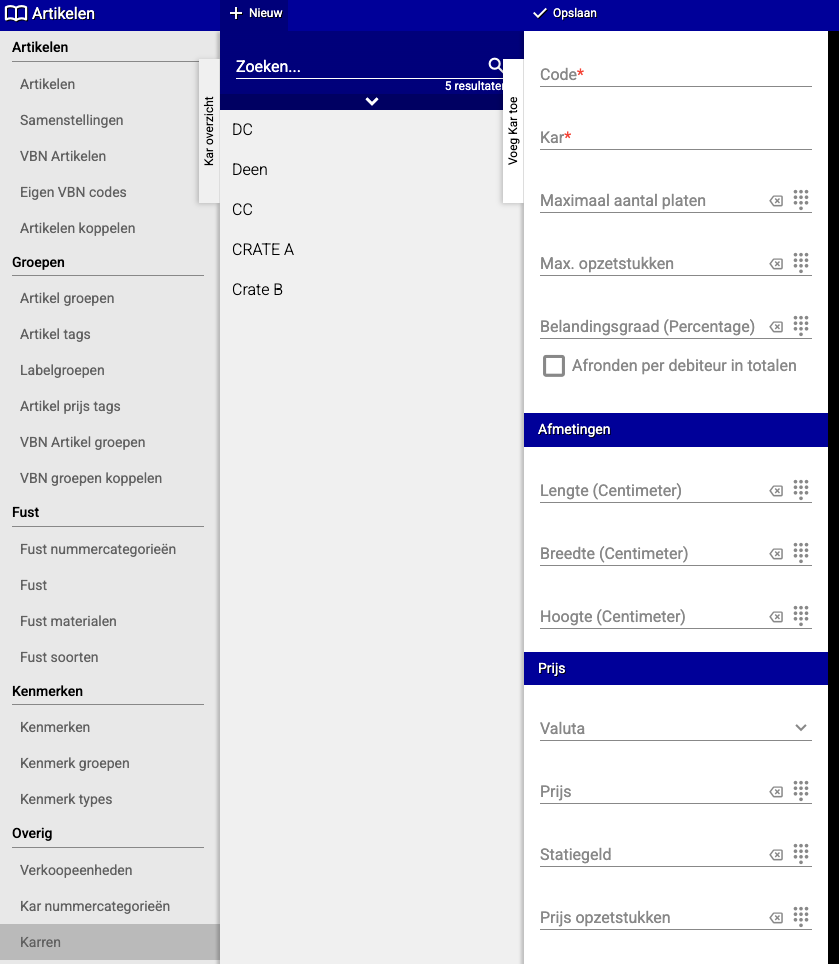 Hierna maken we de barcode aan. Dit doe je onder Artikelen → (Overig) Kar barcode → Nieuw. Kies hier de kar waar je een barcode aan wilt koppelen en vul de barcode in.

Gebruik
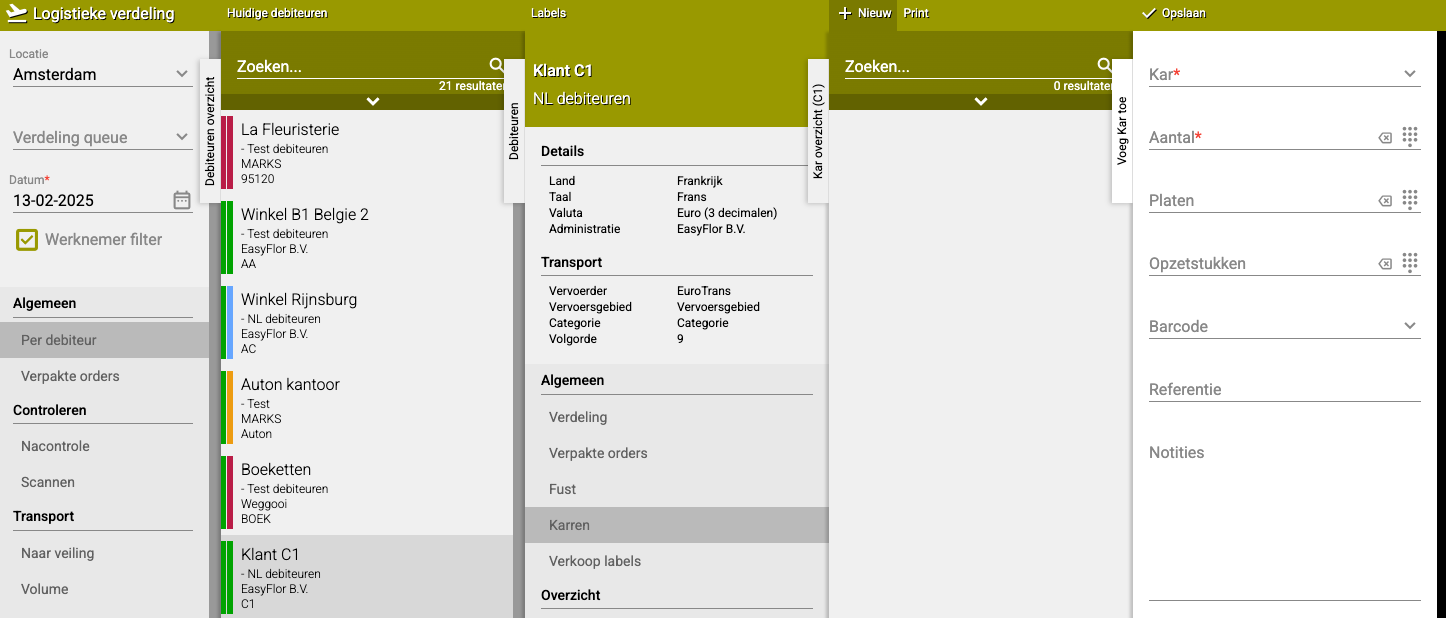
Een kar/krat moet je verdelen naar je klant toe. Dit doe je in Logistieke verdeling → (Algemeen) Per debiteur → [Debiteur] → (Algemeen) Karren → Hier kan gescand worden, maar als je geen scanner hebt, kun je hier ook op nieuw klikken om het handmatig toe te voegen.
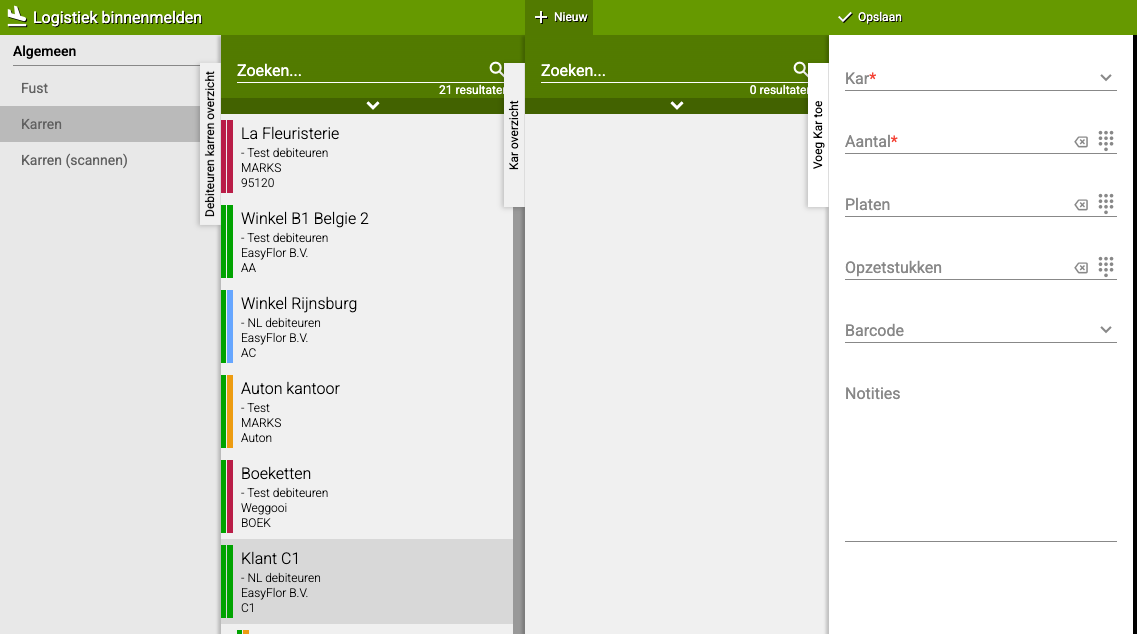
 Als je een kar/krat terug krijgt van je klant, moet dit ook geregistreerd worden. Dit doe je in Logistiek binnenmelden → Karren (scannen) → Wederom kan hier gescand worden, maar als je je geen scanner hebt, kun je hier ook op nieuw klikken om het handmatig terug te nemen.
Registratie
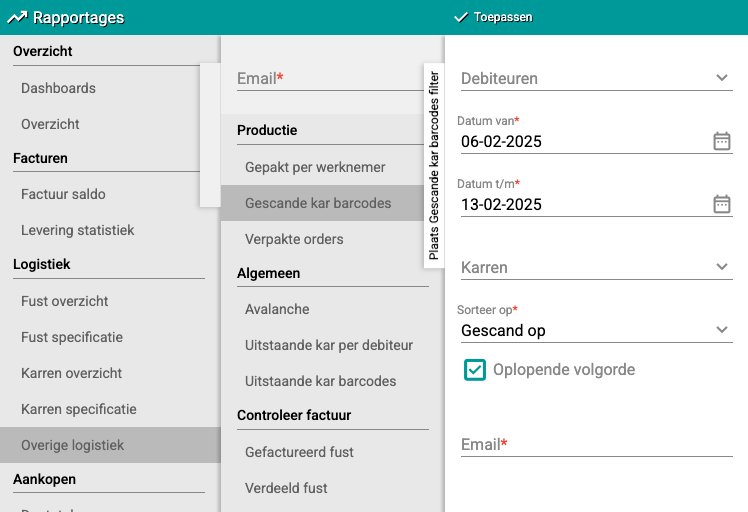
Easyflor houdt ten aller tijden een registratie bij van de aangemaakte karren/kratten met barcodes. Mocht je deze registratie willen inzien, ga dan naar: Rapportage → (Logistiek) Overige logistiek → Gescande kar barcodes.
 Bovenstaand is een handleiding # Het format moet worden: "Inleiding (wat wil ik)" "Waarom het moet (waarom gebruik ik het)" "Hoe het moet (welke stappen ik moet gebruiken)" Herschrijf voor een 12 jarige! Maak het netjes in puntjes (dus gebruik netjes opsommingen waar nodig). Geef het terug als code (markdown) zodat ik het makkelijk kan kopieeren. Er staan ook afbeeldingen vaak onder opsommingen, probeer deze op dezelfde positie te houden. In de samenvatting WEL opsommingen gebruiken, maar geen checklist!Show more7:49 AMmarkdown# Karren en kratten traceren met barcodes
Inleiding: Wat is karren en kratten traceren?
Karren en kratten traceren betekent dat je bijhoudt welke transportmiddelen (rolcontainers, kratten, CC-karren) je naar welke klant stuurt en wanneer je ze terugkrijgt. Je plakt een barcode op elke kar of krat, en door deze te scannen weet het systeem precies waar elke kar is.
Waarom karren en kratten traceren?
Je wilt karren en kratten traceren omdat:
- Je altijd weet waar je karren en kratten zijn (bij welke klant)
- Je kunt zien welke klanten hun karren nog niet hebben teruggebracht
- Je kunt rekening houden met hoeveel karren je nog beschikbaar hebt
- Je statiegeld kunt berekenen (borg voor de kar of krat)
- Je voorkomt dat karren "verdwijnen" of vergeten worden bij klanten
- Je een compleet overzicht hebt van al je transportmiddelen
Hoe traceer je karren en kratten?
Stap 1: Karren of kratten aanmaken (éénmalige instelling)
Eerst moet je de kar of krat aanmaken in het systeem. Dit doe je één keer per type kar.
Naar het karren menu
- Ga naar "Artikelen"
- Klik op "(Overig) Karren"
- Klik op "Nieuw"
Kar gegevens invullen Vul de volgende informatie in:
- Code: Een korte code voor de kar (bijvoorbeeld "CC01" voor CC-kar type 1)
- Verkorte naam: Een korte herkenbare naam (bijvoorbeeld "CC-kar groot")
- Kar: Kies het type kar uit de lijst (bijvoorbeeld CC-kar, DC-kar, of kratten)
- Rest is optioneel: Je kunt meer details toevoegen, maar dit is niet verplicht
Klik op "Opslaan"
Stap 2: Barcodes aanmaken en koppelen
Nu ga je voor elke individuele kar of krat een barcode aanmaken. Als je 10 karren hebt, maak je 10 verschillende barcodes aan.
Naar het kar barcode menu
- Ga naar "Artikelen"
- Klik op "(Overig) Kar barcode"
- Klik op "Nieuw"
Barcode koppelen
- Kar: Kies de kar die je in stap 1 hebt aangemaakt (bijvoorbeeld "CC-kar groot")
- Barcode: Vul het barcode nummer in (dit staat op de sticker die je op de kar plakt)
- Klik op "Opslaan"
Herhaal dit voor elke kar Als je 10 karren hebt, maak dan 10 kar barcodes aan met elk een uniek nummer.
Voorbeeld:
- Kar 1: Barcode 1001
- Kar 2: Barcode 1002
- Kar 3: Barcode 1003
- Enzovoort...
Stap 3: Karren naar klanten verdelen (uitsturen)
Als je een kar of krat naar een klant stuurt, moet je dit registreren in het systeem.
Naar de klant
- Ga naar "Logistieke verdeling"
- Klik op "(Algemeen) Per debiteur"
- Zoek en klik op de klant naar wie je de kar stuurt
Kar registreren
- Klik op "(Algemeen) Karren"
- Je hebt nu twee opties:
Optie A: Met scanner
- Scan de barcode op de kar
- Het systeem registreert automatisch dat deze kar naar deze klant gaat
- Klaar!
Optie B: Zonder scanner (handmatig)
- Klik op "Nieuw"
- Kies de kar die je verstuurt
- Vul eventueel het aantal in (hoeveel karren van dit type)
- Klik op "Opslaan"
Wat gebeurt er nu? Het systeem weet nu dat deze kar bij deze klant is. Je kunt dit later terugzien in de rapportages.
Stap 4: Karren terugontvangen van klanten (binnenmelden)
Als een klant een kar of krat terugbrengt, moet je dit ook registreren.
Naar het kar binnenmelden menu
- Ga naar "Logistiek binnenmelden"
- Klik op "Karren"
Kar terugmelden Je hebt weer twee opties:
Optie A: Met scanner
- Scan de barcode op de kar die terugkomt
- Het systeem registreert automatisch dat deze kar terug is
- Klaar!
Optie B: Zonder scanner (handmatig)
- Klik op "Nieuw"
- Kies de kar die terug is
- Klik op "Opslaan"
Wat gebeurt er nu? Het systeem weet nu dat deze kar weer beschikbaar is en niet meer bij de klant staat.
Stap 5: Registratie en rapportages bekijken
Je kunt altijd een overzicht opvragen van waar alle karren zijn.
Naar het rapport
- Ga naar "Rapportage"
- Klik op "(Logistiek) Overige logistiek"
- Klik op "Gescande kar barcodes"
Wat zie je in dit overzicht?
- Welke karren naar welke klanten zijn gegaan
- Wanneer de karren zijn verstuurd
- Welke karren al terug zijn
- Welke karren nog bij klanten staan
- Hoeveel karren je in totaal hebt
Handige filters: Je kunt het rapport filteren op:
- Specifieke klanten (om te zien welke karren bij hen staan)
- Datums (om te zien wat er deze week is gebeurd)
- Status (alleen karren die nog uit staan, of alleen karren die terug zijn)
Praktische voorbeelden
Voorbeeld 1: Eerste keer opzetten
- Situatie: Je hebt 20 CC-karren die je wilt gaan traceren
- Actie:
- Maak één "CC-kar" aan in het systeem
- Plak op elke kar een barcode sticker (1001 t/m 1020)
- Maak 20 kar barcodes aan en koppel ze aan "CC-kar"
- Resultaat: Je systeem is klaar om karren te traceren
Voorbeeld 2: Kar uitsturen
- Situatie: Klant Jansen krijgt 3 karren met bloemen
- Actie:
- Ga naar Logistieke verdeling → Per debiteur → Jansen
- Scan de 3 karren (of voeg handmatig toe)
- Resultaat: Het systeem weet dat Jansen deze 3 karren heeft
Voorbeeld 3: Kar terugontvangen
- Situatie: Klant Pietersen brengt 2 karren terug
- Actie:
- Ga naar Logistiek binnenmelden → Karren
- Scan de 2 karren
- Resultaat: Deze karren zijn weer beschikbaar voor andere klanten
Voorbeeld 4: Controleren wie karren nog heeft
- Situatie: Je wilt weten welke klanten nog karren hebben
- Actie:
- Ga naar Rapportage → Overige logistiek → Gescande kar barcodes
- Filter op karren die nog uit staan
- Resultaat: Je ziet een lijst van alle klanten die nog karren moeten terugbrengen
Belangrijke tips
Tip 1: Gebruik duidelijke codes
- Geef elke kar een logisch nummer (bijvoorbeeld 1001, 1002, 1003)
- Of gebruik letters en cijfers (CC01, CC02, DC01, DC02)
- Zo weet je in één oogopslag welk type kar het is
Tip 2: Scan altijd als je kunt
- Scannen is sneller en maakt minder fouten dan handmatig invoeren
- Investeer in een goede barcode scanner
- Train medewerkers om consequent te scannen
Tip 3: Check regelmatig het rapport
- Kijk elke week welke klanten nog karren hebben
- Stuur herinneringen naar klanten die karren te lang hebben
- Zo blijven je karren in omloop en verdwijnen ze niet
Tip 4: Plak barcodes op een duidelijke plek
- Zorg dat de barcode makkelijk te scannen is
- Niet op een plek waar hij snel beschadigt
- Gebruik watervaste en slijtvaste stickers
Tip 5: Maak afspraken met klanten
- Leg klanten uit dat je karren traceert
- Spreek af hoe lang ze een kar mogen houden
- Vraag statiegeld als waarborg
Veelvoorkomende vragen
Vraag: Moet ik voor elke kar een aparte barcode aanmaken?
- Ja, elke individuele kar heeft een unieke barcode nodig
- Zo kun je precies volgen waar elke specifieke kar is
- Dit is vooral belangrijk als je veel karren hebt
Vraag: Wat als een klant een kar vergeet terug te geven?
- Check het rapport om te zien welke karren nog uit staan
- Neem contact op met de klant
- Vraag om de kar terug of reken statiegeld
Vraag: Kan ik ook zonder scanner werken?
- Ja, alles kan handmatig
- Maar scannen is veel sneller en maakt minder fouten
- Voor een paar karren is handmatig prima, voor veel karren is een scanner aan te raden
Vraag: Wat als een barcode beschadigd is?
- Maak een nieuwe barcode sticker
- Koppel deze in het systeem aan dezelfde kar
- Verwijder de oude barcode uit het systeem
Samenvatting
Karren en kratten traceren met barcodes doe je in vier stappen:
- Stap 1: Maak karren aan in het systeem met een code en naam (éénmalig)
- Stap 2: Maak voor elke individuele kar een unieke barcode aan en koppel deze (éénmalig per kar)
- Stap 3: Registreer karren die naar klanten gaan via Logistieke verdeling → Per debiteur → Karren (scannen of handmatig)
- Stap 4: Registreer karren die terugkomen via Logistiek binnenmelden → Karren (scannen of handmatig)
- Bonus: Bekijk rapportages om te zien waar al je karren zijn en welke klanten nog karren moeten terugbrengen
Heeft u vragen of heeft u hulp nodig? Neem dan gerust contact met ons op via telefoonnummer +31 (0)71 30 20 310 of stuur een e-mail naar support@easyflor.nl.