
EKTs erneut senden
EKTs erneut an Kunden senden
Einleitung: Was ist EKT erneut senden?
Eine EKT (Elektronische Kauf-Transaktion) ist eine digitale Datei, die automatisch an Kunden mit Informationen über ihre Einkäufe gesendet wird. Manchmal musst du diese Datei erneut versenden, zum Beispiel wenn ein Kunde sie nicht erhalten hat oder wenn ein Fehler aufgetreten ist. Das nennt man „EKT erneut senden".
Warum EKTs erneut senden?
Du möchtest eine EKT erneut senden, weil:
- Der Kunde die ursprüngliche EKT-Datei nicht erhalten hat
- Es einen Fehler in der ersten EKT-Datei gab
- Der Kunde die Datei versehentlich gelöscht hat
- Die EKT-Datei im E-Mail-Verkehr verloren gegangen ist
- Der Kunde nach einer neuen Kopie für seine Verwaltung fragt
- Es technische Probleme bei der ersten Versendung gab
Achtung: EKT erneut senden funktioniert nur, wenn „EKTs verwenden" zuvor bei diesem Kunden eingerichtet wurde!
Wie sendest du eine EKT erneut?
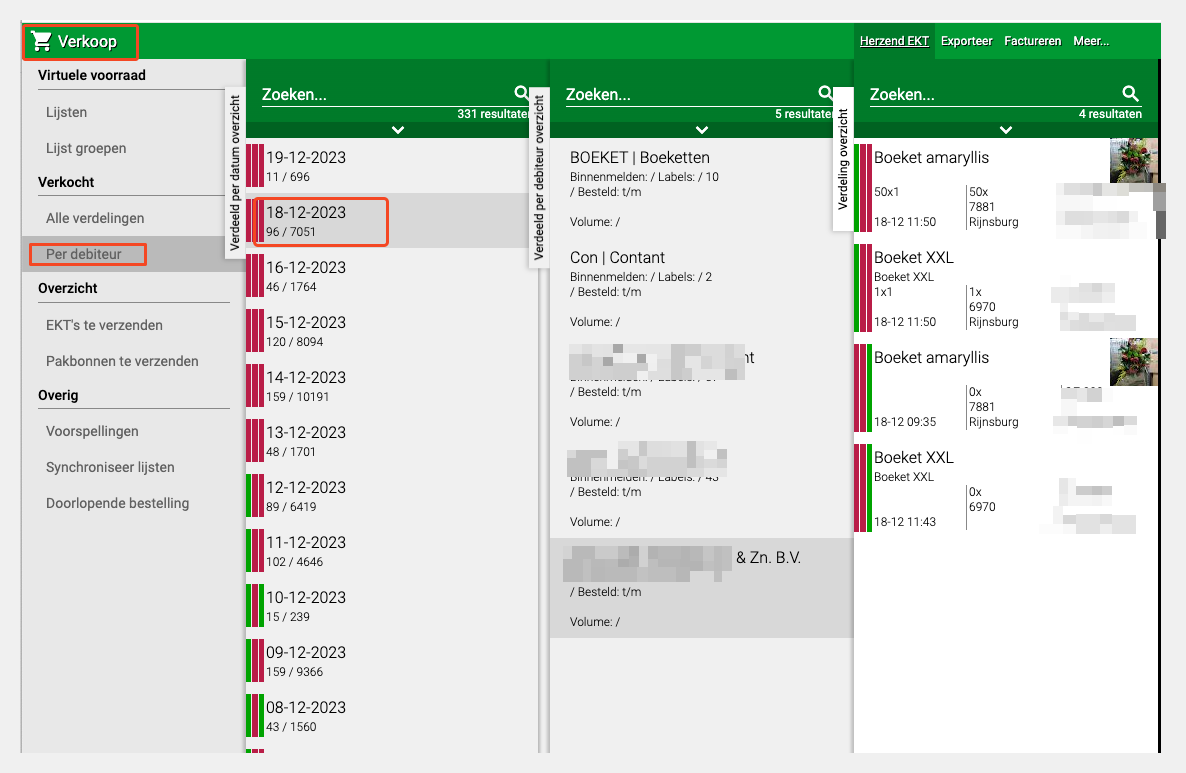
Schritt 1: Zum Verkauf pro Debitor
Verkauf-Kachel öffnen
- Gehe zur Kachel „Verkauf"
- Klicke auf „(Verkauft) Pro Debitor"
- Du siehst jetzt eine Übersicht aller Verkäufe pro Kunde
Schritt 2: Bestelltag und Kunden auswählen
Bestelltag wählen
- Wähle den Bestelltag, an dem der Verkauf stattgefunden hat
- Das ist das Datum, an dem der Kunde die Produkte gekauft hat
- Zum Beispiel: Wenn der Kunde am Montag bestellt hat, wähle Montag
Kunden auswählen
- Du siehst jetzt eine Liste mit Kunden, die an diesem Tag gekauft haben
- Suche den Kunden, für den du die EKT erneut senden möchtest
- Klicke auf diesen Kunden
- Die Übersicht dieses Kunden öffnet sich
Schritt 3: EKT erneut senden
EKT erneut senden Schaltfläche verwenden
- Wenn alles richtig eingerichtet ist, siehst du die Schaltfläche „EKT erneut senden"
- Klicke auf diese Schaltfläche
- Die EKT-Datei wird jetzt erneut an den Kunden gesendet
Was passiert jetzt?
- Das System erstellt erneut eine EKT-Datei
- Diese Datei wird automatisch an den Kunden gesendet
- Der Kunde erhält sie über die eingerichtete Methode (E-Mail, System usw.)
Fertig! Die EKT wurde erneut gesendet.
Was, wenn die Schaltfläche „EKT erneut senden" nicht sichtbar ist?
Wenn du die Schaltfläche nicht siehst, bedeutet das, dass „EKTs verwenden" nicht eingerichtet ist bei diesem Kunden.
Schritt 1: EKT-Einstellung überprüfen
Zur Kundenkonfiguration
- Gehe zu „Organisation"
- Klicke auf „Debitoren"
- Suche und wähle den Kunden
- Klicke auf „Konfiguration"
EKT einrichten
- Suche die Option „EKTs verwenden"
- Aktiviere diese Option
- Klicke auf „Speichern"
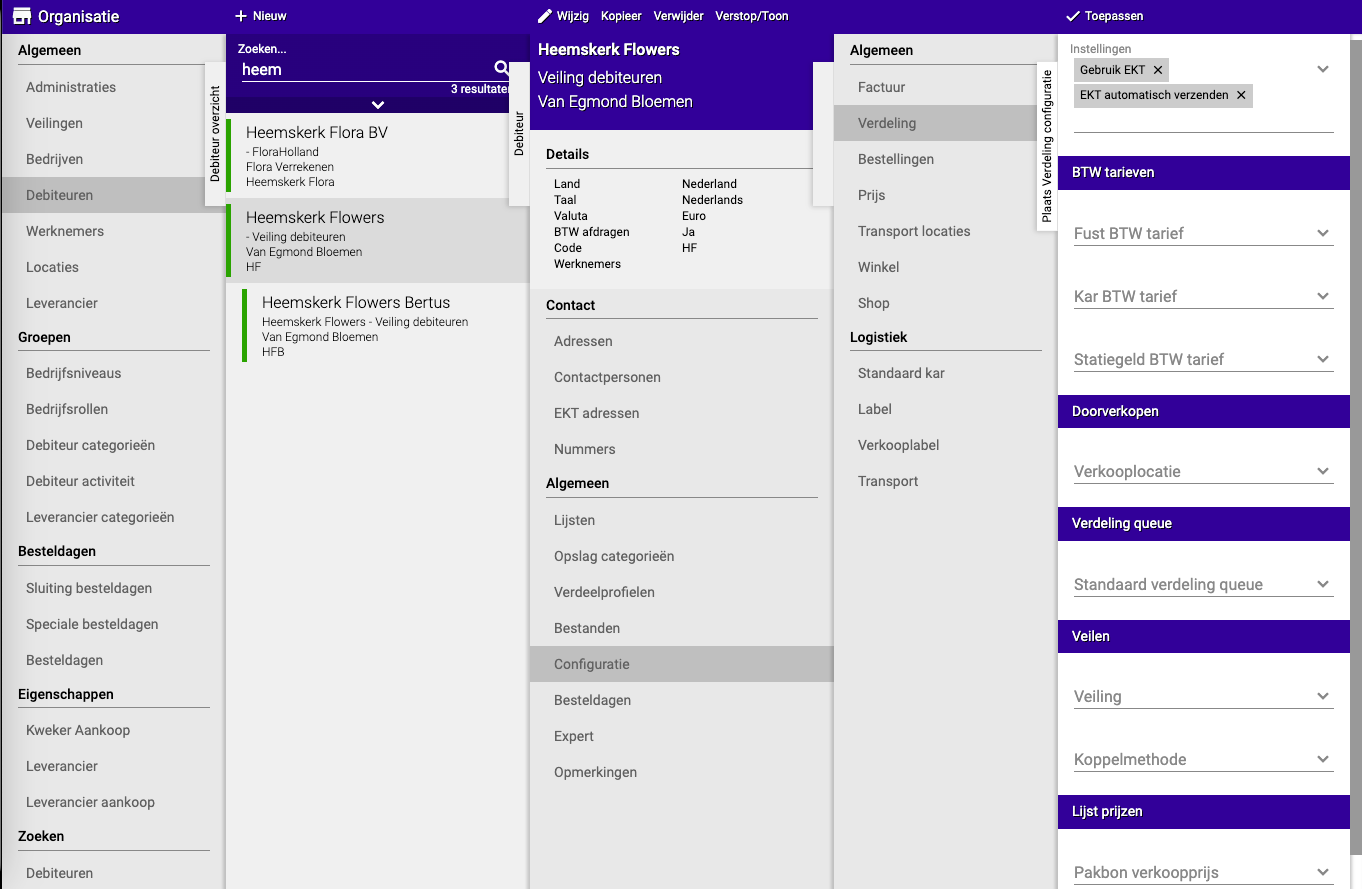
Für mehr Details: Konsultiere die Anleitung „Debitor einrichten und verwenden" und navigiere zum Kapitel „Konfiguration".
Schritt 2: Erneut versuchen
Nach dem Einrichten von „EKTs verwenden":
- Gehe zurück zu Verkauf → Pro Debitor
- Wähle den Kunden erneut
- Die Schaltfläche „EKT erneut senden" ist jetzt sichtbar
- Klicke darauf, um die EKT zu versenden
Praktische Beispiele
Beispiel 1: Kunde hat EKT nicht erhalten
- Situation: Kunde Jansen ruft an, dass er die EKT-Datei nicht erhalten hat
- Aktion:
- Gehe zu Verkauf → Pro Debitor
- Wähle den Bestelltag (z.B. gestern)
- Klicke auf Jansen
- Klicke auf „EKT erneut senden"
- Ergebnis: Jansen erhält die EKT-Datei erneut per E-Mail
Beispiel 2: Fehler in erster EKT
- Situation: Du hast einen Fehler in der Verteilung gemacht, korrigiert, und jetzt muss eine neue EKT gesendet werden
- Aktion:
- Korrigiere zuerst den Fehler in der Verteilung
- Gehe zu Verkauf → Pro Debitor → wähle Kunde
- Klicke auf „EKT erneut senden"
- Ergebnis: Kunde bekommt eine korrekte EKT mit den richtigen Daten
Beispiel 3: Schaltfläche nicht sichtbar
- Situation: Du möchtest eine EKT erneut senden, aber die Schaltfläche fehlt
- Problem: „EKTs verwenden" ist nicht aktiviert
- Lösung:
- Gehe zu Organisation → Debitoren → [Kunde] → Konfiguration
- Aktiviere „EKTs verwenden"
- Speichern
- Gehe zurück und versuche es erneut
- Ergebnis: Schaltfläche ist jetzt sichtbar und EKT kann gesendet werden
Beispiel 4: Verwaltungskopie
- Situation: Kunde fragt nach einer zusätzlichen Kopie für seine Verwaltung
- Aktion:
- Suche den ursprünglichen Bestelltag
- Wähle Kunden
- EKT erneut senden
- Ergebnis: Kunde hat ein Duplikat für seine Akte
Wichtige Tipps
Tipp 1: Prüfe zuerst, ob „EKTs verwenden" aktiviert ist
- Nicht alle Kunden verwenden EKTs
- Überprüfe das vorher in der Kundenkonfiguration
- So vermeidest du Verwirrung, wenn die Schaltfläche nicht erscheint
Tipp 2: Überprüfe den Bestelltag
- Stelle sicher, dass du das richtige Datum gewählt hast
- Sonst siehst du nicht die richtigen Verkäufe
- Prüfe mit dem Kunden, welcher Tag es war
Tipp 3: Verifiziere mit dem Kunden
- Bitte den Kunden zu bestätigen, wann die EKT empfangen wurde
- So weißt du sicher, dass sie angekommen ist
- Prüfe auch, ob es die richtige Datei ist
Tipp 4: E-Mail-Adresse prüfen
- Wenn EKTs konsequent nicht ankommen
- Überprüfe, ob die E-Mail-Adresse beim Kunden korrekt ist
- Möglicherweise ist sie im Spam oder die Adresse ist falsch
Tipp 5: Dokumentiere Wiederholungen
- Notiere, wann du eine EKT erneut gesendet hast
- Das hilft bei der Problembehebung
- Und bei späteren Kundenfragen
Tipp 6: Nicht zu oft erneut senden
- Sende nur erneut, wenn es wirklich nötig ist
- Zu häufiges Erneutsenden kann Verwirrung stiften
- Prüfe zuerst, ob das Original nicht doch angekommen ist
Häufig gestellte Fragen
Frage: Wie weiß ich, ob die EKT angekommen ist?
- Bitte den Kunden um Bestätigung
- Prüfe gegebenenfalls die Versandprotokolle
- Oder bitte den Kunden, im Spam/Junk-Ordner zu prüfen
Frage: Kann ich eine EKT für ein altes Datum erneut senden?
- Ja, das ist möglich
- Wähle einfach das richtige historische Datum
- Und folge den normalen Schritten
Frage: Was, wenn „EKTs verwenden" nicht aktiviert werden kann?
- Möglicherweise ist EKT nicht für dein System konfiguriert
- Wende dich an deinen Administrator oder Support
- Oder konsultiere die ausführliche Konfigurationsanleitung
Frage: Bekomme ich eine Benachrichtigung, wenn die EKT gesendet wurde?
- Meist ja, abhängig von deinen Systemeinstellungen
- Das System gibt meist eine Bestätigung
- Im Zweifel: bitte Kunden zu prüfen
Frage: Kann ich die EKT an eine andere Adresse senden?
- Das hängt von der Konfiguration ab
- Meist geht sie an die Standard-E-Mail-Adresse des Kunden
- Passe das in den Kundendaten an, wenn es strukturell anders sein soll
Frage: Gibt es ein Limit, wie oft ich erneut senden kann?
- Technisch nicht
- Aber tu es maßvoll, um Verwirrung zu vermeiden
- Meist reichen ein oder zwei Wiederholungen aus
Was tun bei Problemen?
Problem: EKT erneut senden Schaltfläche nicht sichtbar
- Prüfe, ob „EKTs verwenden" bei diesem Kunden aktiviert ist
- Gehe zu Organisation → Debitoren → [Kunde] → Konfiguration
- Aktiviere „EKTs verwenden" und speichere
Problem: EKT kommt beim Kunden nicht an
- Überprüfe die E-Mail-Adresse des Kunden
- Bitte Kunden, Spam/Junk-Ordner zu prüfen
- Prüfe, ob der E-Mail-Server korrekt konfiguriert ist
- Versuche erneut zu senden
Problem: Falscher Bestelltag gewählt
- Wähle das korrekte Datum
- Suche den Kunden erneut
- Sende vom richtigen Tag aus erneut
Problem: Fehlermeldung beim erneuten Senden
- Prüfe, ob alle Pflichtfelder ausgefüllt sind
- Lade die Seite neu und versuche es erneut
- Wenn es weiterhin fehlschlägt: wende dich an den Support
Problem: Kunde erhält alte Daten
- Möglicherweise wurde die Verteilung nicht aktualisiert
- Korrigiere zuerst die Verteilung
- Sende danach die EKT erneut
Wichtige Voraussetzungen
Bevor das EKT-Erneutsenden funktioniert, muss Folgendes eingerichtet sein:
Beim Kunden:
- „EKTs verwenden" muss in der Konfiguration aktiviert sein
- Eine gültige E-Mail-Adresse (oder andere Versandmethode)
- Der Kunde muss EKTs in seinem System akzeptieren
Im System:
- EKT-Funktionalität muss aktiviert sein
- Versandmethode muss konfiguriert sein
- Richtige Vorlagen müssen eingerichtet sein
Beim Verkauf:
- Es muss eine Verteilung zum Versenden geben
- Die Verteilung muss vollständig sein
- Alle Pflichtdaten müssen ausgefüllt sein
Zusammenfassung
EKTs erneut senden machst du, um digitale Einkaufsdateien erneut an Kunden zu senden:
- Gehe zu Verkauf → (Verkauft) Pro Debitor
- Wähle den Bestelltag des Verkaufs und klicke auf den Kunden
- Klicke auf die Schaltfläche „EKT erneut senden", um die Datei erneut zu versenden
- Wenn Schaltfläche nicht sichtbar ist: „EKTs verwenden" ist nicht aktiviert bei diesem Kunden, richte das zuerst ein über Organisation → Debitoren → [Kunde] → Konfiguration → aktiviere „EKTs verwenden"
- Warum erneut senden: Kunde hat es nicht erhalten, Datei war fehlerhaft, oder Kunde fragt nach einer zusätzlichen Kopie
- Achtung: EKT-Funktionalität muss vorab eingerichtet sein, sowohl im System als auch beim Kunden
Haben Sie Fragen oder benötigen Sie Hilfe? Kontaktieren Sie uns gerne telefonisch unter +31 (0)71 30 20 310 oder senden Sie eine E-Mail an support@easyflor.nl.