
Reenviar EKTs
Reenviar EKTs a clientes
Introducción: ¿Qué es reenviar un EKT?
Un EKT (Transacción Electrónica de Reloj) es un archivo digital que se envía automáticamente a los clientes con información sobre sus compras. A veces tienes que enviar este archivo de nuevo, por ejemplo cuando un cliente no lo ha recibido o ha habido un error. Esto se llama "reenviar un EKT".
¿Por qué reenviar EKTs?
Quieres reenviar un EKT porque:
- El cliente no ha recibido el archivo EKT original
- Había un error en el primer archivo EKT
- El cliente eliminó el archivo accidentalmente
- El archivo EKT se perdió en el tráfico de correo
- El cliente pide una nueva copia para su administración
- Hubo problemas técnicos en el primer envío
Atención: ¡Reenviar EKTs solo funciona si "Usar EKTs" se ha configurado previamente para este cliente!
¿Cómo reenviar un EKT?
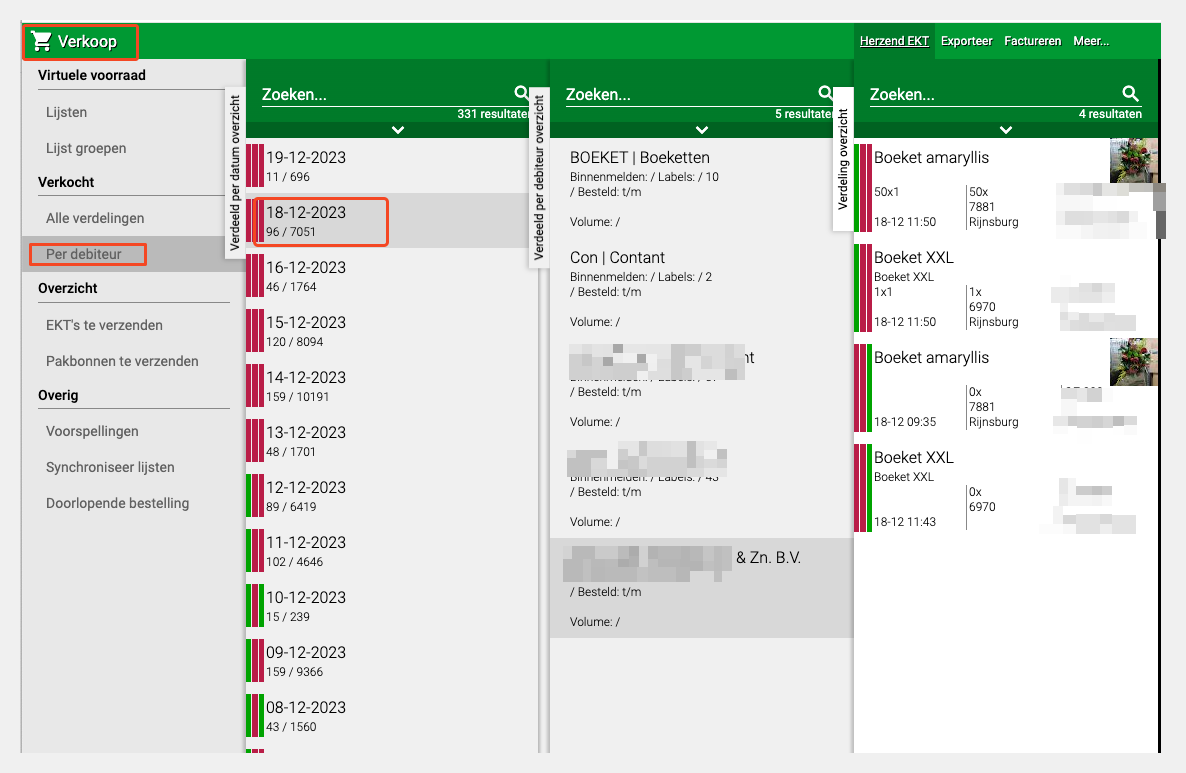
Paso 1: A ventas por deudor
Abrir mosaico Ventas
- Ve al mosaico "Ventas"
- Haz clic en "(Vendido) Por deudor"
- Ahora ves un resumen de todas las ventas por cliente
Paso 2: Seleccionar día de pedido y cliente
Elegir día de pedido
- Selecciona el día de pedido en el que tuvo lugar la venta
- Esta es la fecha en que el cliente compró los productos
- Por ejemplo: si el cliente pidió el lunes, elige lunes
Seleccionar cliente
- Ahora ves una lista de clientes que compraron ese día
- Busca el cliente para quien quieres reenviar el EKT
- Haz clic en este cliente
- Se abre el resumen de este cliente
Paso 3: Reenviar EKT
Usar botón Reenviar EKT
- Si todo está configurado correctamente, ves el botón "Reenviar EKT"
- Haz clic en este botón
- El archivo EKT se reenvía ahora al cliente
¿Qué pasa ahora?
- El sistema crea un nuevo archivo EKT
- Este archivo se envía automáticamente al cliente
- El cliente lo recibe a través del método configurado (correo, sistema, etc.)
¡Listo! El EKT ha sido reenviado.
¿Qué pasa si el botón "Reenviar EKT" no es visible?
Si no ves el botón, significa que "Usar EKTs" no está configurado para este cliente.
Paso 1: Comprobar configuración EKT
A la configuración del cliente
- Ve a "Organización"
- Haz clic en "Deudores"
- Busca y selecciona el cliente
- Haz clic en "Configuración"
Configurar EKT
- Busca la opción "Usar EKTs"
- Marca esta opción
- Haz clic en "Guardar"
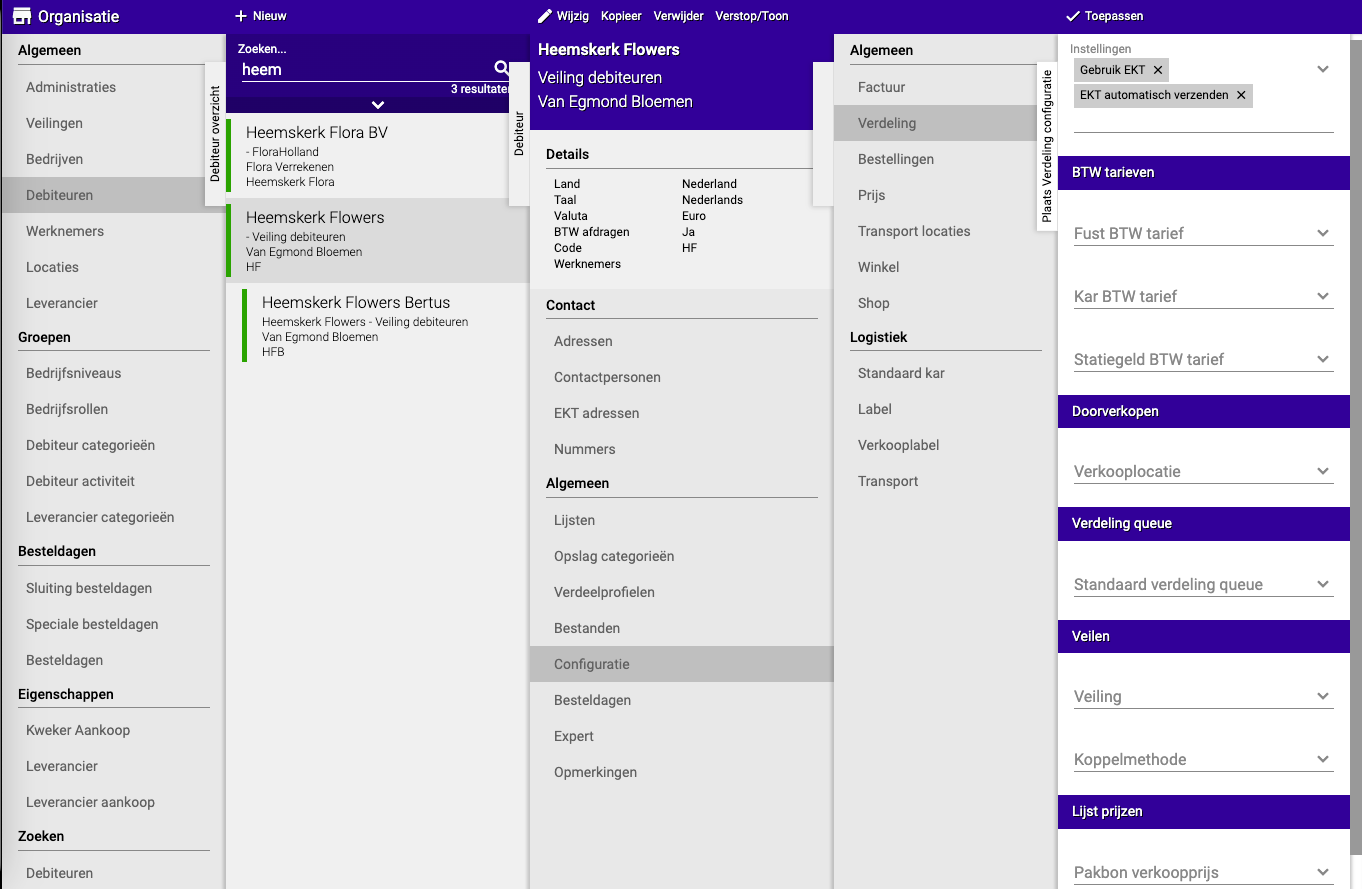
Para más detalles: Consulta la guía "Configurar y usar deudor" y navega al capítulo "Configuración".
Paso 2: Intentar de nuevo
Después de configurar "Usar EKTs":
- Vuelve a Ventas → Por deudor
- Selecciona el cliente de nuevo
- El botón "Reenviar EKT" ahora es visible
- Haz clic para enviar el EKT
Ejemplos prácticos
Ejemplo 1: Cliente no ha recibido EKT
- Situación: El cliente Jansen llama diciendo que no ha recibido el archivo EKT
- Acción:
- Ve a Ventas → Por deudor
- Selecciona el día de pedido (por ejemplo ayer)
- Haz clic en Jansen
- Haz clic en "Reenviar EKT"
- Resultado: Jansen recibe el archivo EKT de nuevo por correo
Ejemplo 2: Error en primer EKT
- Situación: Has cometido un error en la distribución, lo has corregido, y ahora debe enviarse un nuevo EKT
- Acción:
- Primero corrige el error en la distribución
- Ve a Ventas → Por deudor → selecciona cliente
- Haz clic en "Reenviar EKT"
- Resultado: El cliente recibe un EKT correcto con los datos correctos
Ejemplo 3: Botón no visible
- Situación: Quieres reenviar un EKT pero el botón está ausente
- Problema: "Usar EKTs" no está activado
- Solución:
- Ve a Organización → Deudores → [Cliente] → Configuración
- Marca "Usar EKTs"
- Guardar
- Vuelve y prueba de nuevo
- Resultado: El botón ahora es visible y el EKT puede enviarse
Ejemplo 4: Copia administrativa
- Situación: El cliente pide una copia adicional para su administración
- Acción:
- Busca el día de pedido original
- Selecciona cliente
- Reenviar EKT
- Resultado: El cliente tiene un duplicado para su archivo
Consejos importantes
Consejo 1: Comprueba primero si "Usar EKTs" está activado
- No todos los clientes usan EKTs
- Verifica esto previamente en la configuración del cliente
- Esto evita confusión si el botón no aparece
Consejo 2: Comprueba el día de pedido
- Asegúrate de haber seleccionado la fecha correcta
- De lo contrario no verás las ventas correctas
- Comprueba con el cliente qué día fue
Consejo 3: Verifica con el cliente
- Pide al cliente que confirme cuándo se ha recibido el EKT
- Así sabes con seguridad que ha llegado
- También comprueba si es el archivo correcto
Consejo 4: Comprueba la dirección de correo
- Si los EKTs no llegan consistentemente
- Comprueba si la dirección de correo del cliente es correcta
- Posiblemente está en spam o la dirección es incorrecta
Consejo 5: Documenta los reenvíos
- Anota cuándo has reenviado un EKT
- Esto ayuda con la resolución de problemas
- Y con preguntas del cliente más adelante
Consejo 6: No reenviar demasiado a menudo
- Reenvía solo cuando sea realmente necesario
- Reenviar demasiado puede causar confusión
- Comprueba primero si el original no ha llegado después de todo
Preguntas frecuentes
Pregunta: ¿Cómo sé si el EKT ha llegado?
- Pide confirmación al cliente
- Comprueba los registros de envío si están disponibles
- O pide al cliente que compruebe la carpeta spam/correo no deseado
Pregunta: ¿Puedo reenviar un EKT para una fecha antigua?
- Sí, es posible
- Simplemente selecciona la fecha histórica correcta
- Y sigue los pasos normales
Pregunta: ¿Qué pasa si "Usar EKTs" no se puede activar?
- Posiblemente EKT no está configurado para tu sistema
- Contacta con tu administrador o soporte
- O consulta la guía de configuración detallada
Pregunta: ¿Recibo una notificación cuando se ha enviado el EKT?
- Normalmente sí, según la configuración de tu sistema
- El sistema suele dar una confirmación
- En caso de duda: pide al cliente que compruebe
Pregunta: ¿Puedo enviar el EKT a otra dirección?
- Esto depende de la configuración
- Normalmente va a la dirección de correo estándar del cliente
- Ajusta esto en los datos del cliente si debe ser estructuralmente diferente
Pregunta: ¿Hay un límite de cuántas veces puedo reenviar?
- Técnicamente no
- Pero hazlo con moderación para evitar confusión
- Normalmente uno o dos reenvíos son suficientes
¿Qué hacer ante problemas?
Problema: Botón Reenviar EKT no visible
- Comprueba si "Usar EKTs" está activado para este cliente
- Ve a Organización → Deudores → [Cliente] → Configuración
- Marca "Usar EKTs" y guarda
Problema: EKT no llega al cliente
- Comprueba la dirección de correo del cliente
- Pide al cliente que compruebe la carpeta spam/correo no deseado
- Comprueba si el servidor de correo está correctamente configurado
- Intenta reenviar de nuevo
Problema: Día de pedido equivocado seleccionado
- Selecciona la fecha correcta
- Busca el cliente de nuevo
- Reenvía desde el día correcto
Problema: Mensaje de error al reenviar
- Comprueba si todos los campos obligatorios están rellenados
- Refresca la página e intenta de nuevo
- Si sigue fallando: contacta con soporte
Problema: El cliente recibe datos antiguos
- Posiblemente la distribución no se ha actualizado
- Primero corrige la distribución
- Luego reenvía el EKT
Requisitos importantes
Antes de que el reenvío de EKT funcione, debe estar configurado lo siguiente:
Para el cliente:
- "Usar EKTs" debe estar activado en la configuración
- Una dirección de correo válida (u otro método de envío)
- El cliente debe aceptar EKTs en su sistema
En el sistema:
- La funcionalidad EKT debe estar activada
- El método de envío debe estar configurado
- Las plantillas correctas deben estar configuradas
Para la venta:
- Debe haber una distribución para enviar
- La distribución debe estar completa
- Todos los datos obligatorios deben estar rellenados
Resumen
Reenvías EKTs para enviar archivos digitales de compra de nuevo a los clientes:
- Ve a Ventas → (Vendido) Por deudor
- Selecciona el día de pedido de la venta y haz clic en el cliente
- Haz clic en el botón "Reenviar EKT" para enviar el archivo de nuevo
- Si el botón no es visible: "Usar EKTs" no está activado para este cliente, configúralo primero a través de Organización → Deudores → [Cliente] → Configuración → marca "Usar EKTs"
- Por qué reenviar: El cliente no lo ha recibido, el archivo era erróneo, o el cliente pide una copia adicional
- Atención: La funcionalidad EKT debe estar configurada de antemano, tanto en el sistema como para el cliente
¿Tiene preguntas o necesita ayuda? No dude en contactarnos por teléfono al +31 (0)71 30 20 310 o envíe un correo electrónico a support@easyflor.nl.