
EKT's herzenden
EKT's herzenden naar klanten
Inleiding: Wat is een EKT herzenden?
Een EKT (Elektronische Klok Transactie) is een digitaal bestand dat automatisch wordt verstuurd naar klanten met informatie over hun aankopen. Soms moet je dit bestand opnieuw versturen, bijvoorbeeld als een klant het niet heeft ontvangen of als er een fout was. Dit heet "EKT herzenden".
Waarom EKT's herzenden?
Je wilt een EKT herzenden omdat:
- De klant het originele EKT-bestand niet heeft ontvangen
- Er een fout zat in het eerste EKT-bestand
- De klant het bestand per ongeluk heeft verwijderd
- Het EKT-bestand verloren is gegaan in het e-mailverkeer
- De klant vraagt om een nieuwe kopie voor hun administratie
- Er technische problemen waren bij de eerste verzending
Let op: EKT herzenden werkt alleen als "Gebruik EKT's" vooraf is ingesteld bij deze klant!
Hoe herzend je een EKT?
Stap 1: Naar de verkoop per debiteur
Verkoop tegel openen
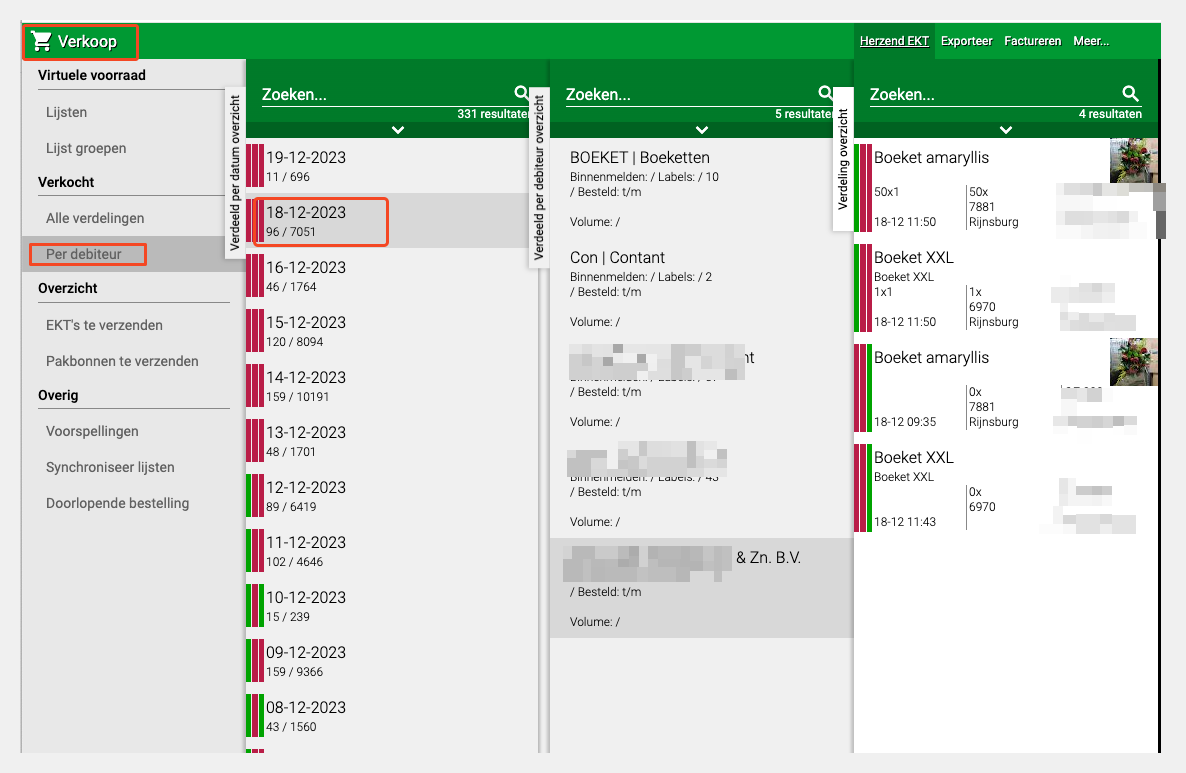
- Ga naar de tegel "Verkoop"
- Klik op "(Verkocht) Per debiteur"
- Je ziet nu een overzicht van alle verkopen per klant
Stap 2: Besteldag en klant selecteren
Besteldag kiezen
- Selecteer de besteldag waarop de verkoop heeft plaatsgevonden
- Dit is de datum waarop de klant de producten heeft gekocht
- Bijvoorbeeld: als de klant maandag heeft besteld, kies dan maandag
Klant selecteren
- Je ziet nu een lijst met klanten die op die dag hebben gekocht
- Zoek de klant voor wie je het EKT opnieuw wilt versturen
- Klik op deze klant
- Het overzicht van deze klant opent zich
Stap 3: EKT herzenden
Herzend EKT knop gebruiken
- Als alles goed is ingesteld, zie je de knop "Herzend EKT"
- Klik op deze knop
- Het EKT-bestand wordt nu opnieuw verstuurd naar de klant
Wat gebeurt er nu?
- Het systeem maakt opnieuw een EKT-bestand aan
- Dit bestand wordt automatisch naar de klant gestuurd
- De klant ontvangt het via de ingestelde methode (e-mail, systeem, etc.)
Klaar! Het EKT is opnieuw verstuurd.
Wat als de "Herzend EKT" knop niet zichtbaar is?
Als je de knop niet ziet, betekent dit dat "Gebruik EKT's" niet is ingesteld bij deze klant.
Stap 1: EKT instelling controleren
Naar de klant configuratie
- Ga naar "Organisatie"
- Klik op "Debiteuren"
- Zoek en selecteer de klant
- Klik op "Configuratie"
EKT instellen
- Zoek de optie "Gebruik EKT's"
- Vink deze optie aan
- Klik op "Opslaan"
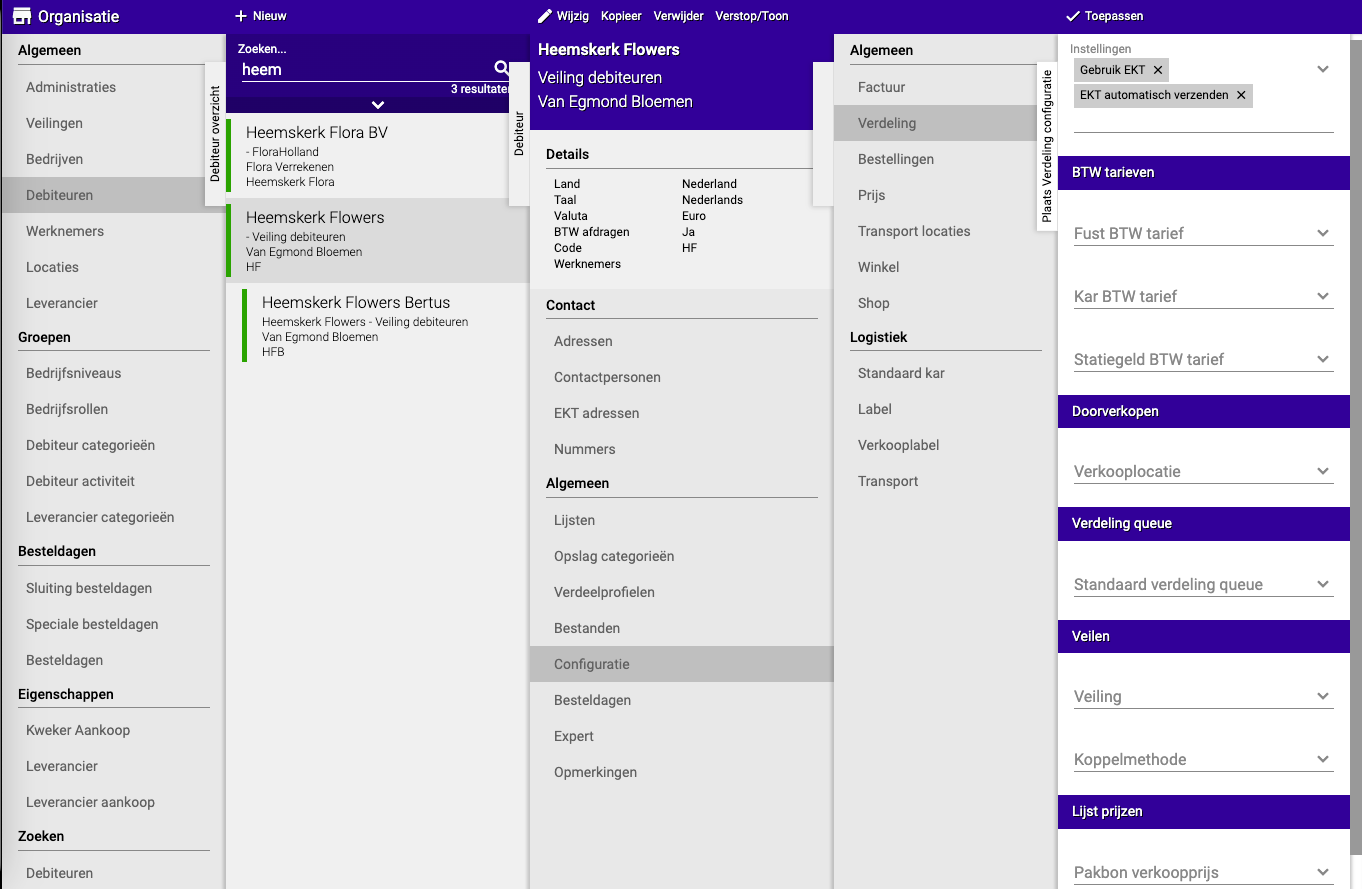
Voor meer details: Raadpleeg de handleiding "Debiteur instellen en gebruiken" en navigeer naar het hoofdstuk "Configuratie".
Stap 2: Opnieuw proberen
Na het instellen van "Gebruik EKT's":
- Ga terug naar Verkoop → Per debiteur
- Selecteer de klant opnieuw
- De "Herzend EKT" knop is nu zichtbaar
- Klik erop om het EKT te verzenden
Praktische voorbeelden
Voorbeeld 1: Klant heeft EKT niet ontvangen
- Situatie: Klant Jansen belt dat hij het EKT-bestand niet heeft ontvangen
- Actie:
- Ga naar Verkoop → Per debiteur
- Selecteer de besteldag (bijvoorbeeld gisteren)
- Klik op Jansen
- Klik op "Herzend EKT"
- Resultaat: Jansen ontvangt het EKT-bestand opnieuw per e-mail
Voorbeeld 2: Fout in eerste EKT
- Situatie: Je hebt een fout gemaakt in de verdeling, gecorrigeerd, en nu moet een nieuw EKT worden gestuurd
- Actie:
- Corrigeer eerst de fout in de verdeling
- Ga naar Verkoop → Per debiteur → selecteer klant
- Klik op "Herzend EKT"
- Resultaat: Klant krijgt een correct EKT met de juiste gegevens
Voorbeeld 3: Knop niet zichtbaar
- Situatie: Je wilt een EKT herzenden maar de knop staat er niet
- Probleem: "Gebruik EKT's" staat niet aan
- Oplossing:
- Ga naar Organisatie → Debiteuren → [Klant] → Configuratie
- Vink "Gebruik EKT's" aan
- Opslaan
- Ga terug en probeer opnieuw
- Resultaat: Knop is nu zichtbaar en EKT kan worden verzonden
Voorbeeld 4: Administratieve kopie
- Situatie: Klant vraagt om een extra kopie voor zijn administratie
- Actie:
- Zoek de originele besteldag
- Selecteer klant
- Herzend EKT
- Resultaat: Klant heeft een duplicaat voor zijn dossier
Belangrijke tips
Tip 1: Check eerst of "Gebruik EKT's" aanstaat
- Niet alle klanten gebruiken EKT's
- Controleer dit vooraf in de klantconfiguratie
- Zo voorkom je verwarring als de knop niet verschijnt
Tip 2: Controleer de besteldag
- Zorg dat je de juiste datum hebt geselecteerd
- Anders zie je niet de juiste verkopen
- Check met de klant welke dag het was
Tip 3: Verifieer met klant
- Vraag de klant te bevestigen wanneer het EKT is ontvangen
- Zo weet je zeker dat het is aangekomen
- Check ook of het het juiste bestand is
Tip 4: Check e-mailadres
- Als EKT's consequent niet aankomen
- Controleer of het e-mailadres bij de klant correct is
- Mogelijk zit het in spam of is het adres verkeerd
Tip 5: Documenteer herzendingen
- Noteer wanneer je een EKT hebt herzonden
- Dit helpt bij het oplossen van problemen
- En bij vragen van de klant later
Tip 6: Niet té vaak herzenden
- Herzend alleen als het echt nodig is
- Te veel herzenden kan verwarring geven
- Check eerst of het originele niet toch is aangekomen
Veelvoorkomende vragen
Vraag: Hoe weet ik of het EKT is aangekomen?
- Vraag de klant om bevestiging
- Check eventueel de verzendlogboeken
- Of vraag de klant te checken in spam/junk folder
Vraag: Kan ik een EKT herzenden voor een oude datum?
- Ja, dat kan
- Selecteer gewoon de juiste historische datum
- En volg de normale stappen
Vraag: Wat als "Gebruik EKT's" niet aan kan worden gezet?
- Mogelijk is EKT niet ingesteld voor je systeem
- Neem contact op met je beheerder of support
- Of raadpleeg de uitgebreide configuratiehandleiding
Vraag: Krijg ik een melding als het EKT is verzonden?
- Meestal wel, afhankelijk van je systeeminstellingen
- Het systeem geeft meestal een bevestiging
- Bij twijfel: vraag klant om te checken
Vraag: Kan ik het EKT naar een ander adres sturen?
- Dit hangt af van de configuratie
- Meestal gaat het naar het standaard e-mailadres van de klant
- Pas dit aan in de klantgegevens als het structureel anders moet
Vraag: Is er een limiet aan hoe vaak ik kan herzenden?
- Technisch gezien niet
- Maar doe het met mate om verwarring te voorkomen
- Meestal is één of twee keer herzenden voldoende
Wat te doen bij problemen?
Probleem: Herzend EKT knop niet zichtbaar
- Check of "Gebruik EKT's" aanstaat bij deze klant
- Ga naar Organisatie → Debiteuren → [Klant] → Configuratie
- Vink "Gebruik EKT's" aan en sla op
Probleem: EKT komt niet aan bij klant
- Controleer het e-mailadres van de klant
- Vraag klant om spam/junk folder te checken
- Check of de e-mailserver correct is geconfigureerd
- Probeer opnieuw te herzenden
Probleem: Verkeerde besteldag geselecteerd
- Selecteer de correcte datum
- Zoek de klant opnieuw
- Herzend vanaf de juiste dag
Probleem: Foutmelding bij herzenden
- Check of alle verplichte velden zijn ingevuld
- Ververs de pagina en probeer opnieuw
- Als het blijft falen: neem contact op met support
Probleem: Klant ontvangt oude gegevens
- Mogelijk is de verdeling niet geüpdatet
- Corrigeer eerst de verdeling
- Herzend daarna opnieuw het EKT
Belangrijke vereisten
Voordat EKT herzenden werkt, moet het volgende zijn ingesteld:
Bij de klant:
- "Gebruik EKT's" moet aanstaan in de configuratie
- Een geldig e-mailadres (of andere verzendmethode)
- De klant moet EKT's accepteren in hun systeem
In het systeem:
- EKT functionaliteit moet geactiveerd zijn
- Verzendmethode moet zijn geconfigureerd
- Juiste templates moeten zijn ingesteld
Bij de verkoop:
- Er moet een verdeling zijn om te verzenden
- De verdeling moet compleet zijn
- Alle verplichte gegevens moeten ingevuld zijn
Samenvatting
EKT's herzenden doe je om digitale aankoopbestanden opnieuw naar klanten te sturen:
- Ga naar Verkoop → (Verkocht) Per debiteur
- Selecteer de besteldag van de verkoop en klik op de klant
- Klik op de knop "Herzend EKT" om het bestand opnieuw te verzenden
- Als knop niet zichtbaar is: "Gebruik EKT's" staat niet aan bij deze klant, stel dit eerst in via Organisatie → Debiteuren → [Klant] → Configuratie → vink "Gebruik EKT's" aan
- Waarom herzenden: Klant heeft het niet ontvangen, bestand was fout, of klant vraagt om extra kopie
- Let op: EKT functionaliteit moet vooraf zijn ingesteld, zowel in het systeem als bij de klant
Heeft u vragen of heeft u hulp nodig? Neem dan gerust contact met ons op via telefoonnummer +31 (0)71 30 20 310 of stuur een e-mail naar support@easyflor.nl.