
- Artikelgroepen aanmaken en indelen
- Artikelnamen en verkoopeenheden aanpassen
- Automatisch artikelnamen overschrijven
- Boeketten en mixpartijen aanmaken
- Eigen fust aanmaken
- Eigen VBN codes gebruiken
- FloraHolland fustprijzen importeren
- Foto's toevoegen aan artikelen
- Karren doorbelasten
- Labelgroepen aanmaken en gebruiken
- Verkoopbarcodes aanmaken
Foto's toevoegen aan artikelen
Hoe voeg je foto's toe aan artikelen?
Inleiding: Wat is foto's toevoegen aan artikelen?
Foto's toevoegen aan artikelen betekent dat je eigen foto's van producten in het systeem zet. Deze foto's worden dan getoond op je webshop, in bestellingen en in je voorraad.
Waarom eigen foto's toevoegen?
Je wilt eigen foto's gebruiken omdat:
- De foto's van de kweker soms niet mooi of duidelijk genoeg zijn
- Je zelf betere foto's kunt maken van je producten
- Je wilt dat klanten zien hoe het product er bij jou uitziet
- Je één goede foto kunt instellen die automatisch wordt gebruikt voor toekomstige bestellingen van hetzelfde product
- Je webshop er professioneler uitziet met eigen, mooie foto's
Hoe voeg je foto's toe aan artikelen?
Er zijn drie manieren om foto's toe te voegen. Kies de manier die het beste bij je situatie past.
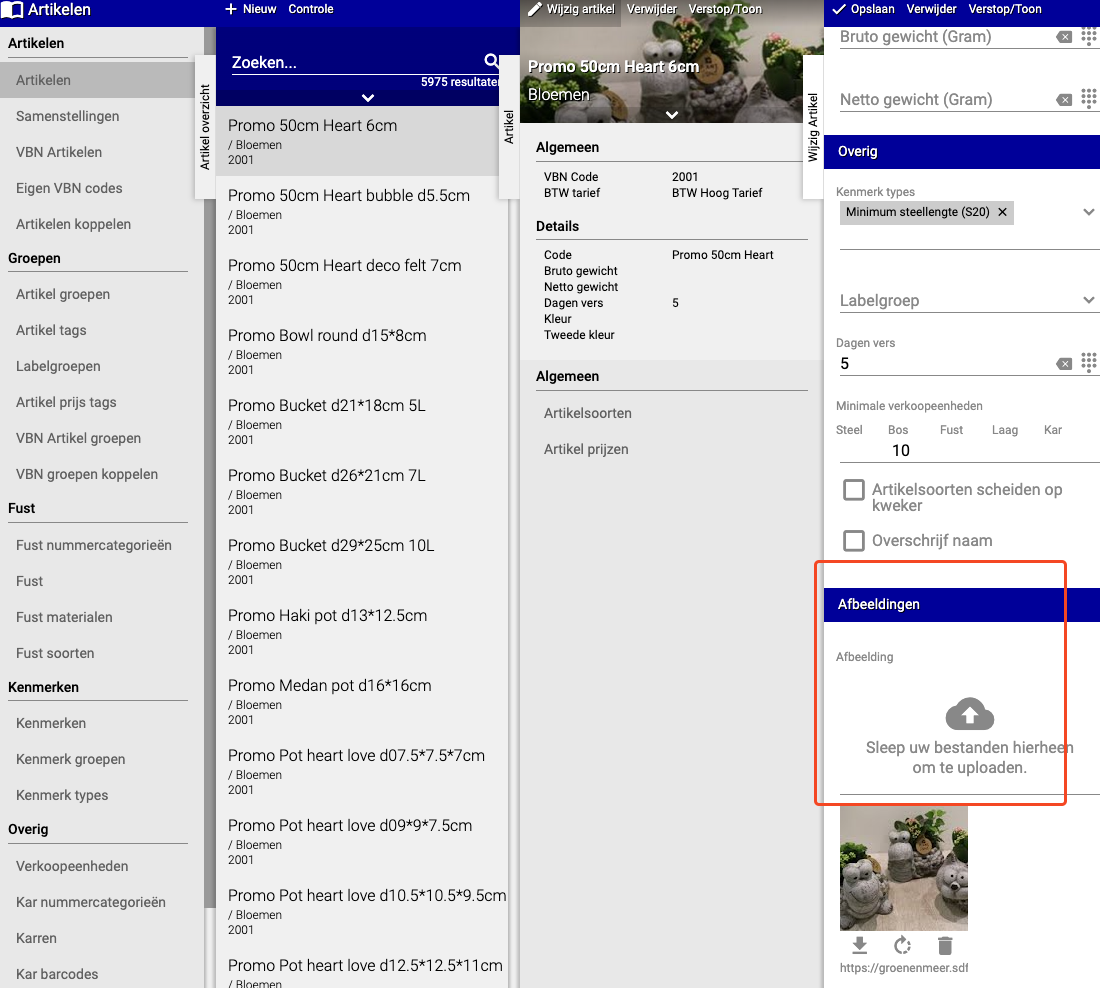
Methode 1: Foto toevoegen op artikel niveau (aanbevolen)
Dit is de beste manier. De foto wordt gekoppeld aan het specifieke artikel en geldt vanaf de volgende keer dat je dit product inkoopt.
Stap 1: Naar het artikel
- Ga naar "Artikelen"
- Klik op "(Artikelen) Artikelen"
- Zoek en selecteer het artikel waar je een foto aan wilt toevoegen
- Klik op "Wijzig artikel"
- Klik op "Afbeeldingen"
Stap 2: Foto uploaden
- Klik op de knop om een foto toe te voegen (meestal een upload-knop of plus-icoon)
- Kies de foto van je computer
- Klik op "Opslaan"
Let op: Deze foto wordt gebruikt vanaf de volgende keer dat je dit product inkoopt. Producten die je al in voorraad hebt, krijgen niet automatisch deze foto.
Methode 2: Foto toevoegen op artikelsoort niveau
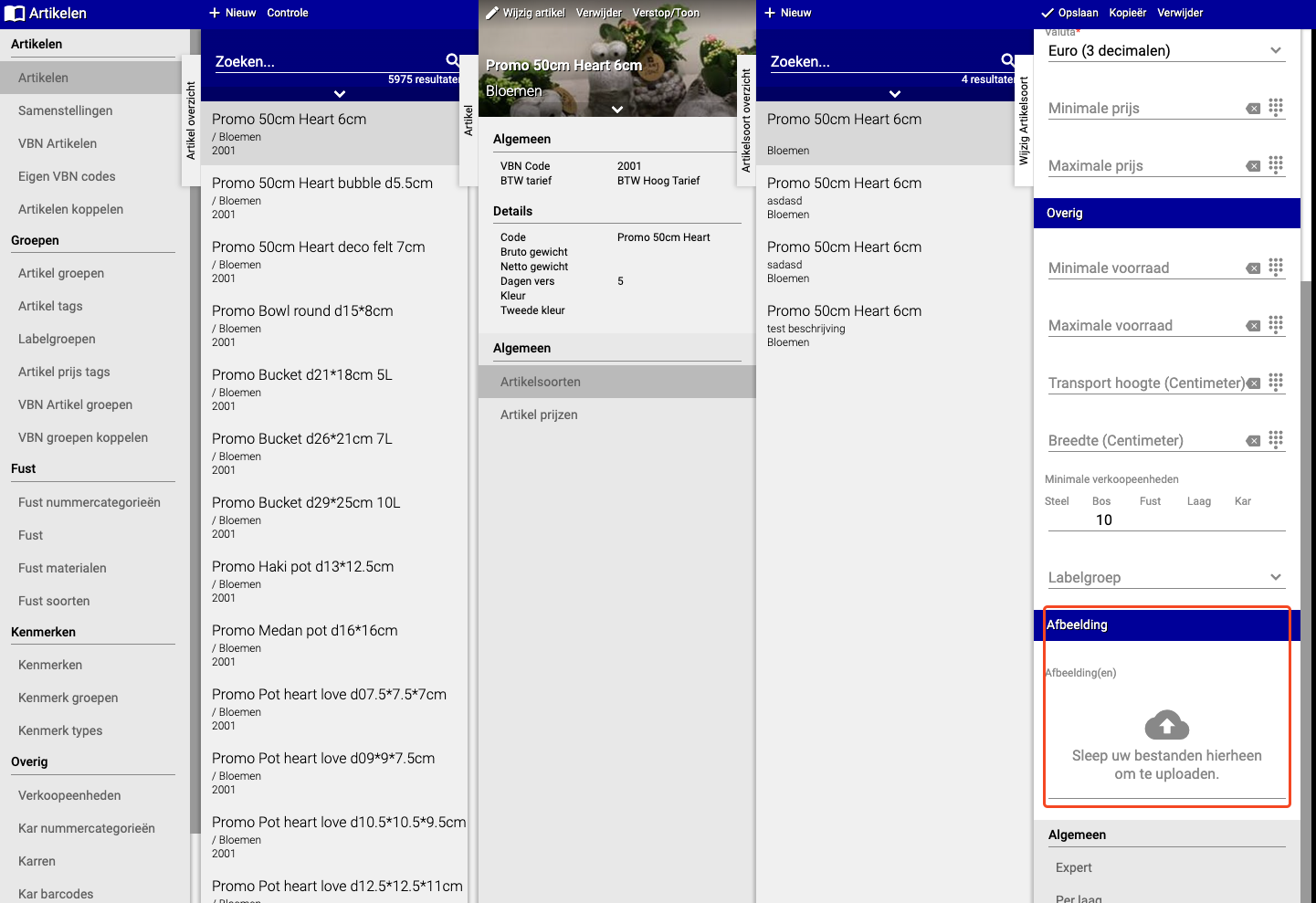
Deze methode is vergelijkbaar met methode 1, maar dan op een hoger niveau (artikelsoort in plaats van artikel).
Stap 1: Naar het artikelsoort
- Ga naar "Artikelen"
- Klik op "Artikelsoorten"
- Zoek en selecteer het artikelsoort waar je een foto aan wilt toevoegen
- Klik op "Afbeelding"
Stap 2: Foto uploaden
- Klik op de knop om een foto toe te voegen
- Kies de foto van je computer
- Klik op "Opslaan"
Methode 3: Foto toevoegen tijdens het binnenmelden
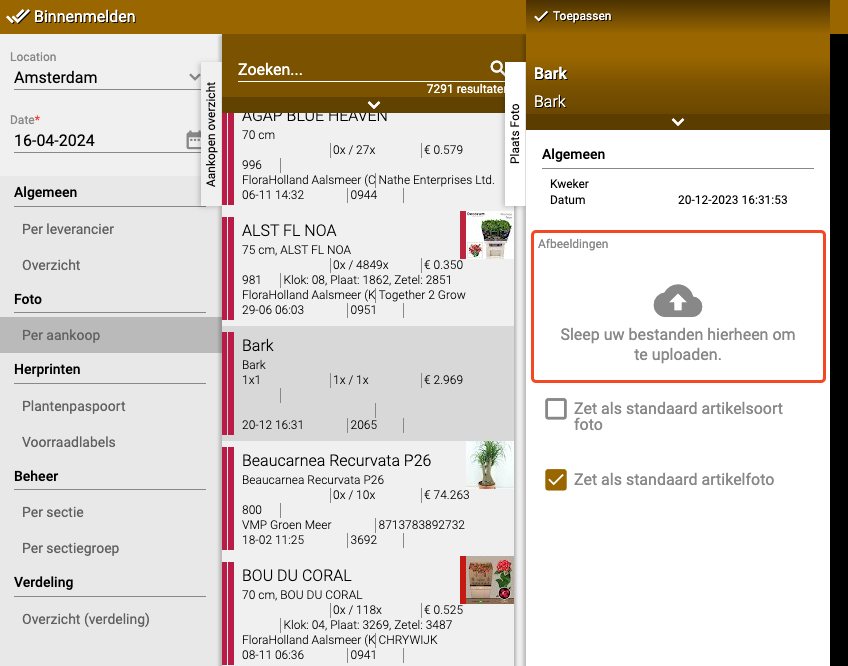
Deze methode is handig als je net producten hebt ontvangen en meteen een foto wilt toevoegen.
Stap 1: Tijdens het binnenmelden
- Ga naar "Binnenmelden"
- Selecteer het product dat je wilt binnenmelden
- Je ziet nu een optie om een foto toe te voegen
Stap 2: Foto uploaden en instellen
- Klik op de knop om een foto toe te voegen
- Kies de foto van je computer
- Je krijgt nu twee opties:
- Alleen voor deze partij: De foto wordt alleen gebruikt voor de producten die je nu binnenmeld
- Ook voor toekomstige partijen: De foto wordt ingesteld als standaard en wordt automatisch gebruikt voor alle toekomstige bestellingen van dit product
- Kies de optie die je wilt
- Klik op "Opslaan" of "Toepassen"
Tip: Als je dezelfde producten vaak inkoopt, kies dan voor "Ook voor toekomstige partijen". Dan hoef je niet elke keer opnieuw een foto te uploaden.
Welke methode moet ik kiezen?
Gebruik Methode 1 (artikel niveau) als:
- Je een standaard foto wilt instellen voor een product
- Je de foto wilt gebruiken voor alle toekomstige bestellingen
- Je tijd wilt besparen door niet elke keer dezelfde foto te uploaden
Gebruik Methode 2 (artikelsoort niveau) als:
- Je een foto wilt instellen voor een hele categorie producten
- Je werkt met artikelsoorten in plaats van losse artikelen
Gebruik Methode 3 (tijdens binnenmelden) als:
- Je producten net hebt ontvangen en meteen een foto wilt maken
- Je snel wilt werken en alles in één keer wilt doen
- Je wilt kiezen of de foto alleen voor deze partij of ook voor toekomstige partijen geldt
Samenvatting
Je kunt op drie manieren foto's toevoegen aan artikelen:
- Via het artikel zelf (beste optie voor standaard foto's)
- Via het artikelsoort (voor hele categorieën)
- Tijdens het binnenmelden (snel en direct, met optie voor toekomstig gebruik)
Heeft u vragen of heeft u hulp nodig? Neem dan gerust contact met ons op via telefoonnummer +31 (0)71 30 20 310 of stuur een e-mail naar support@easyflor.nl.