
- Artikelgruppen erstellen und einteilen
- Artikelnamen und Verkaufseinheiten anpassen
- Automatisch Artikelnamen überschreiben
- Eigene Behälter anlegen
- Eigene VBN-Codes verwenden
- FloraHolland Behälterpreisliste importieren
- Fotos zu Artikeln hinzufügen
- Labelgruppen erstellen und verwenden
- Sträuße erstellen und verwenden
- Transportwagen weiterberechnen
- Verkaufsbarcodes erstellen
Eigene VBN-Codes verwenden
Eigene VBN-Codes erstellen
Einleitung: Was sind eigene VBN-Codes?
Eigene VBN-Codes sind kurze Abkürzungen, die Sie selbst erfinden und die Sie anstelle der langen offiziellen VBN-Nummern verwenden können. Zum Beispiel: Anstatt der Nummer "27157" für Red Naomi Rosen können Sie selbst den Code "RRN" erstellen.
Warum eigene VBN-Codes verwenden?
Eigene VBN-Codes sind praktisch wenn:
- Sie Produkte bei Lieferanten kaufen, die keine EKT- oder VMP-Verbindung haben
- Der Lieferant Ihnen nur eine Excel-Datei mit Ihrer Bestellung sendet
- Sie nicht ständig lange VBN-Nummern in der Floricode-Datenbank nachschlagen möchten
- Sie viele Artikel importieren müssen und Zeit sparen möchten
- Sie einfach Artikel über Excel importieren möchten
Beispielsituation: Sie kaufen Rosen bei einem kleinen Züchter. Er sendet Ihnen eine Excel-Datei mit "Red Naomi 50cm". Um dies in Easyflor zu bekommen, müssen Sie normalerweise die VBN-Nummer 27157 nachschlagen und eingeben. Wenn Sie 20 verschiedene Produkte kaufen, kostet das viel Zeit. Mit eigenen VBN-Codes können Sie einfach "RRN" verwenden, und das System weiß automatisch, dass es sich um Red Naomi Rosen handelt.
Wie erstellt man eigene VBN-Codes?
Schritt 1: Bestimmen Sie, welche Codes Sie brauchen
- Schauen Sie, welche Produkte Sie oft bei Lieferanten ohne EKT/VMP kaufen
- Denken Sie sich für jedes Produkt einen kurzen, leicht zu merkenden Code aus
- Beispiele:
- Red Naomi Rosen → RRN
- Weiße Rosen → WR
- Gelbe Tulpen → GT
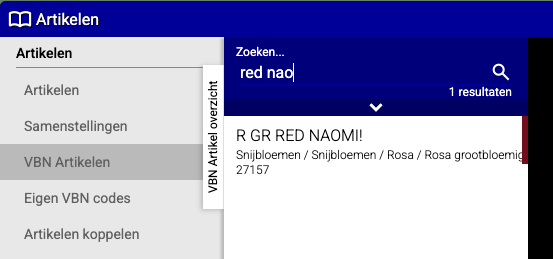
Schritt 2: Die offizielle VBN-Nummer nachschlagen
Bevor Sie einen eigenen Code erstellen können, müssen Sie zuerst die offizielle VBN-Nummer wissen:
- Gehen Sie in Easyflor zur Floricode-Datenbank
- Suchen Sie das Produkt (zum Beispiel "Red Naomi")
- Notieren Sie die VBN-Artikelnummer (zum Beispiel 27157)
Schritt 3: Den eigenen VBN-Code erstellen
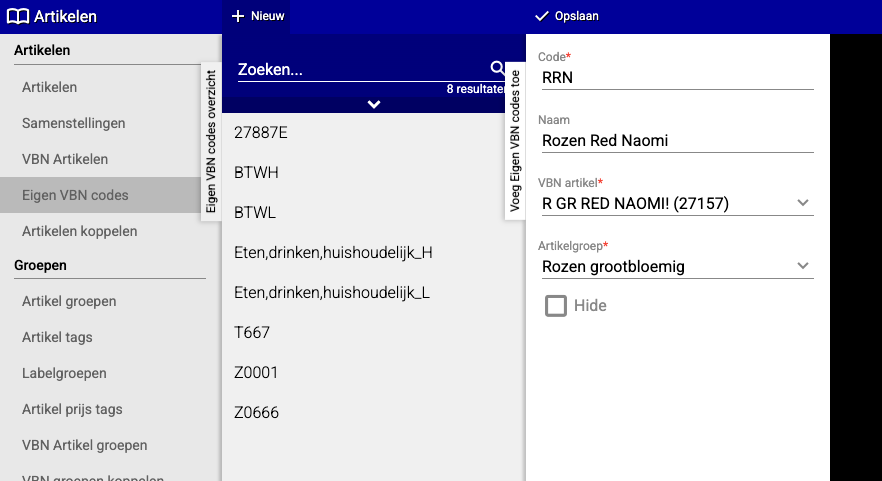
Jetzt erstellen Sie Ihren eigenen kurzen Code und verknüpfen diesen mit der offiziellen VBN-Nummer:
- Gehen Sie zum Menü für eigene VBN-Codes (normalerweise unter "Artikel" oder "Einstellungen")
- Klicken Sie auf "Neu", um einen neuen Code zu erstellen
- Füllen Sie Folgendes aus:
- Eigener Code: Tippen Sie Ihren eigenen kurzen Code ein (zum Beispiel RRN)
- Name: Geben Sie einen deutlichen Namen für die Software ein (zum Beispiel "Red Naomi Rose")
- VBN-Artikel: Wählen Sie den offiziellen VBN-Artikel, mit dem Sie diesen Code verknüpfen möchten (in diesem Fall 27157)
- Artikelgruppe: Wählen Sie, in welche Gruppe dieser Artikel kommen soll (zum Beispiel "Rosen")
- Verstecken: Aktivieren Sie dies, wenn Sie den Code verstecken möchten (inaktiv machen)
- Klicken Sie auf "Speichern"
Schritt 4: Den eigenen Code in Excel verwenden
- Öffnen Sie Ihre Excel-Datei vom Lieferanten
- Anstatt die lange VBN-Nummer 27157 einzutippen, tippen Sie jetzt einfach RRN
- Wenn Sie die Excel-Datei in Easyflor importieren, erkennt das System "RRN" und weiß automatisch, dass es sich um Red Naomi Rosen handelt
- Fertig! Sie haben viel Zeit gespart
Praktisches Beispiel
Ohne eigene VBN-Codes:
- Sie erhalten eine Excel mit 20 Produkten von Ihrem Lieferanten
- Für jedes Produkt müssen Sie die VBN-Nummer in der Datenbank nachschlagen
- Das kostet Sie vielleicht 30 Minuten
Mit eigenen VBN-Codes:
- Sie erstellen einmal pro Produkt einen eigenen Code (einmalig)
- In Ihrer Excel tippen Sie einfach die kurzen Codes: RRN, WR, GT, etc.
- Sie importieren die Excel in wenigen Minuten
- Das nächste Mal verwenden Sie dieselben Codes wieder
Zusammenfassung
Eigene VBN-Codes sind Schnellverknüpfungen, die Sie selbst erfinden:
- Sie verknüpfen einen kurzen Code (wie "RRN") mit einer langen VBN-Nummer (wie 27157)
- Sie verwenden den kurzen Code in Excel-Dateien von Lieferanten
- Das System weiß automatisch, welchen Artikel Sie meinen
- Sie sparen viel Zeit beim Importieren von Produkten
Haben Sie Fragen oder benötigen Sie Hilfe? Kontaktieren Sie uns gerne telefonisch unter +31 (0)71 30 20 310 oder senden Sie eine E-Mail an support@easyflor.nl.