
- Artikelgruppen erstellen und einteilen
- Artikelnamen und Verkaufseinheiten anpassen
- Automatisch Artikelnamen überschreiben
- Eigene Behälter anlegen
- Eigene VBN-Codes verwenden
- FloraHolland Behälterpreisliste importieren
- Fotos zu Artikeln hinzufügen
- Labelgruppen erstellen und verwenden
- Sträuße erstellen und verwenden
- Transportwagen weiterberechnen
- Verkaufsbarcodes erstellen
Artikelgruppen erstellen und einteilen
Artikelgruppen verwalten
Einleitung: Was sind Artikelgruppen?
Artikelgruppen sind Ordner, in die Sie Produkte einteilen können. Genau wie Sie in der Schule Fächer haben (Mathematik, Sprache, Sport), haben Sie in Easyflor Gruppen für Produkte (Rosen, Gartenpflanzen, Zimmerpflanzen). Sie können Produkte in diese Gruppen einordnen, damit sie leicht zu finden sind.
Warum Artikelgruppen verwenden?
Mit Artikelgruppen können Sie:
- Produkte übersichtlich in Ihrem System einteilen
- Bestimmen, wie Produkte in Ihrem Webshop angezeigt werden
- Produkte leichter wiederfinden
- Aufschläge (Preiserhöhungen) pro Gruppe anwenden
- Statistiken pro Produktgruppe ansehen
Wie verwaltet man Artikelgruppen?
Situation 1: Eine neue Artikelgruppe erstellen
Manchmal möchten Sie Produkte in eine andere Gruppe einordnen als wo sie standardmäßig stehen.
Schritt 1: Die neue Artikelgruppe erstellen
- Gehen Sie zur Kachel "Artikel"
- Klicken Sie auf die Schaltfläche "Artikelgruppen"
- Sie sehen jetzt eine Übersicht aller Gruppen, die bereits in Easyflor stehen
- Klicken Sie auf "+Neu"
Schritt 2: Die Gruppe ausfüllen
- Füllen Sie Folgendes aus:
- Artikelgruppe: Tippen Sie den Namen Ihrer neuen Gruppe ein (zum Beispiel "Bambus")
- Übergeordnete Gruppe: Wählen Sie, unter welche Hauptgruppe diese Gruppe fallen soll (zum Beispiel "Gartenpflanzen")
- Statistikgruppen: Wählen Sie die Statistikgruppe, die für diese Artikel gelten soll
- Klicken Sie auf "Speichern"
Schritt 3: Herausfinden, unter welche VBN-Gruppe die Produkte fallen
- Klicken Sie auf "Artikel"
- Tippen Sie den Namen eines Produkts ein, das in Ihre neue Gruppe kommen soll
- Sie sehen jetzt den VBN-Code dieses Produkts
- Schreiben Sie diesen Code auf
Schritt 4: Die VBN-Gruppe finden
- Klicken Sie auf die Schaltfläche "VBN-Artikel"
- Geben Sie den VBN-Code ein, den Sie gerade aufgeschrieben haben
- Hier sehen Sie, unter welche VBN-Gruppe dieses Produkt fällt
Schritt 5: Die VBN-Gruppe mit Ihrer Artikelgruppe verknüpfen
- Gehen Sie zurück zu "Artikelgruppen"
- Suchen Sie die Artikelgruppe, die Sie erstellt haben
- Klicken Sie darauf
- Klicken Sie auf "Verknüpfte VBN-Gruppen"
- Tippen Sie die VBN-Gruppe ein, die Sie gefunden haben
- Wählen Sie diese aus
- Klicken Sie auf "Speichern"
Schritt 6: Alle Artikel automatisch verschieben
- Klicken Sie auf "Artikel"
- Klicken Sie auf "Kontrolle"
- Wählen Sie "Artikel zur Standard-Artikelgruppe verschieben"
- Fertig!
Situation 2: Falsch eingeteilte Artikel in großen Mengen verschieben
Manchmal stehen viele Produkte in der falschen Gruppe. Sie können sie dann alle gleichzeitig in die richtige Gruppe verschieben.
Schritt 1: Zum Kontrollmenü
- Gehen Sie zu "Artikel"
- Klicken Sie auf "(Artikel) Artikel"
- Klicken Sie auf "Kontrolle"
- Klicken Sie auf "Artikel in andere Gruppe verschieben"
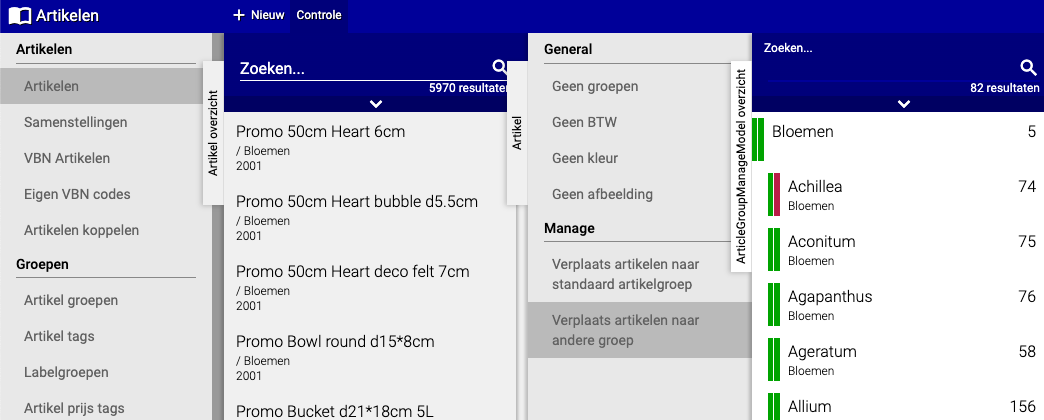
Schritt 2: Die falschen Produkte suchen
- Wählen Sie die Gruppe, in der die Artikel JETZT stehen (die falsche Gruppe)
- Suchen Sie nach der VBN-Nummer der Produkte
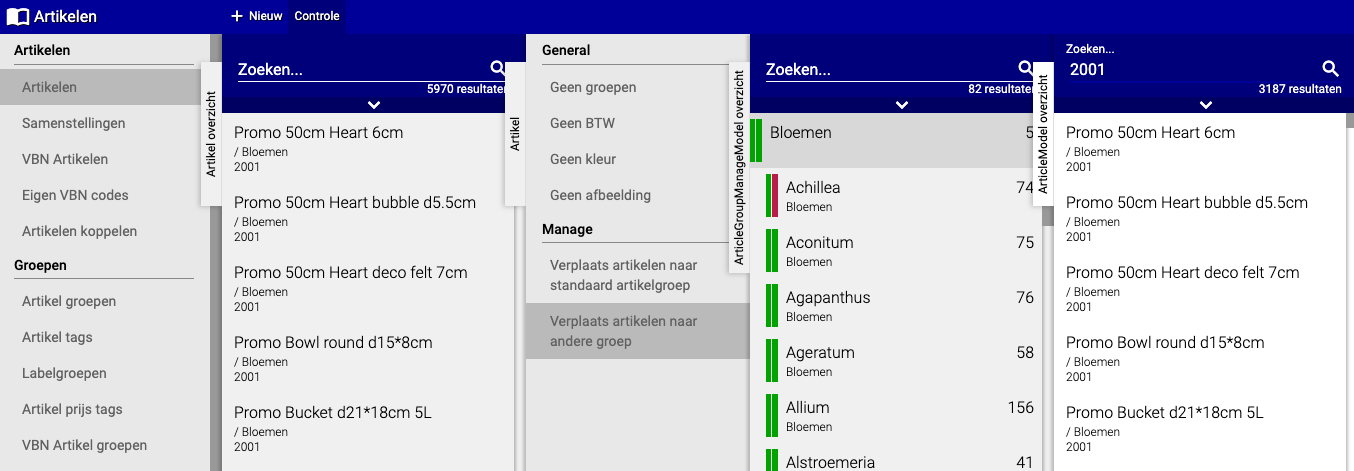
Schritt 3: Produkte auswählen
- Sie sehen jetzt alle Produkte, die falsch eingeteilt sind
- Markieren Sie die Produkte, die Sie verschieben möchten (oder wählen Sie alle aus)
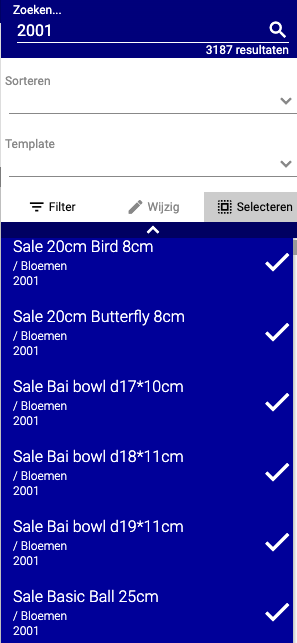
Schritt 4: In die neue Gruppe verschieben
- Wählen Sie die Artikelgruppe, in die die Produkte HINEIN sollen (die richtige Gruppe)
- Klicken Sie auf "Verschieben" oder "Speichern"
- Alle ausgewählten Produkte stehen jetzt in der richtigen Gruppe
- Fertig!
Zusammenfassung
Artikelgruppen helfen Ihnen:
- Produkte logisch in Ordnern zu organisieren
- Den Webshop übersichtlich zu halten
- Preise und Aufschläge pro Gruppe zu verwalten
- Produkte leicht wiederzufinden
Haben Sie Fragen oder benötigen Sie Hilfe? Kontaktieren Sie uns gerne telefonisch unter +31 (0)71 30 20 310 oder senden Sie eine E-Mail an support@easyflor.nl.