
- Artikelgruppen erstellen und einteilen
- Artikelnamen und Verkaufseinheiten anpassen
- Automatisch Artikelnamen überschreiben
- Eigene Behälter anlegen
- Eigene VBN-Codes verwenden
- FloraHolland Behälterpreisliste importieren
- Fotos zu Artikeln hinzufügen
- Labelgruppen erstellen und verwenden
- Sträuße erstellen und verwenden
- Transportwagen weiterberechnen
- Verkaufsbarcodes erstellen
Automatisch Artikelnamen überschreiben
VBN-Artikelnamen anpassen
Einleitung: Was ist VBN-Artikelnamen anpassen?
Manchmal möchten Sie den Namen eines Produkts ändern, der vom VBN (Vereinigung der Blumenauktionen in den Niederlanden) kommt. Zum Beispiel: Sie haben 8 verschiedene Rosensorten bestellt, aber in Ihrem Webshop möchten Sie sie alle als "Gemischte Rosen" anzeigen anstatt jede Sorte einzeln.
Warum VBN-Artikelnamen anpassen?
Sie verwenden dies um:
- Produkte unter einem allgemeinen Namen anzuzeigen
- Ihren Webshop übersichtlicher für Kunden zu machen
- Mehrere Sorten unter einem Produktnamen zusammenzufassen
- Den Namen anzupassen zu dem, was Sie möchten
Wie passt man VBN-Artikelnamen an?
Situation 1: Den aktuellen Namen behalten aber Überschreiben einstellen
Schritt 1: Zum Produkt
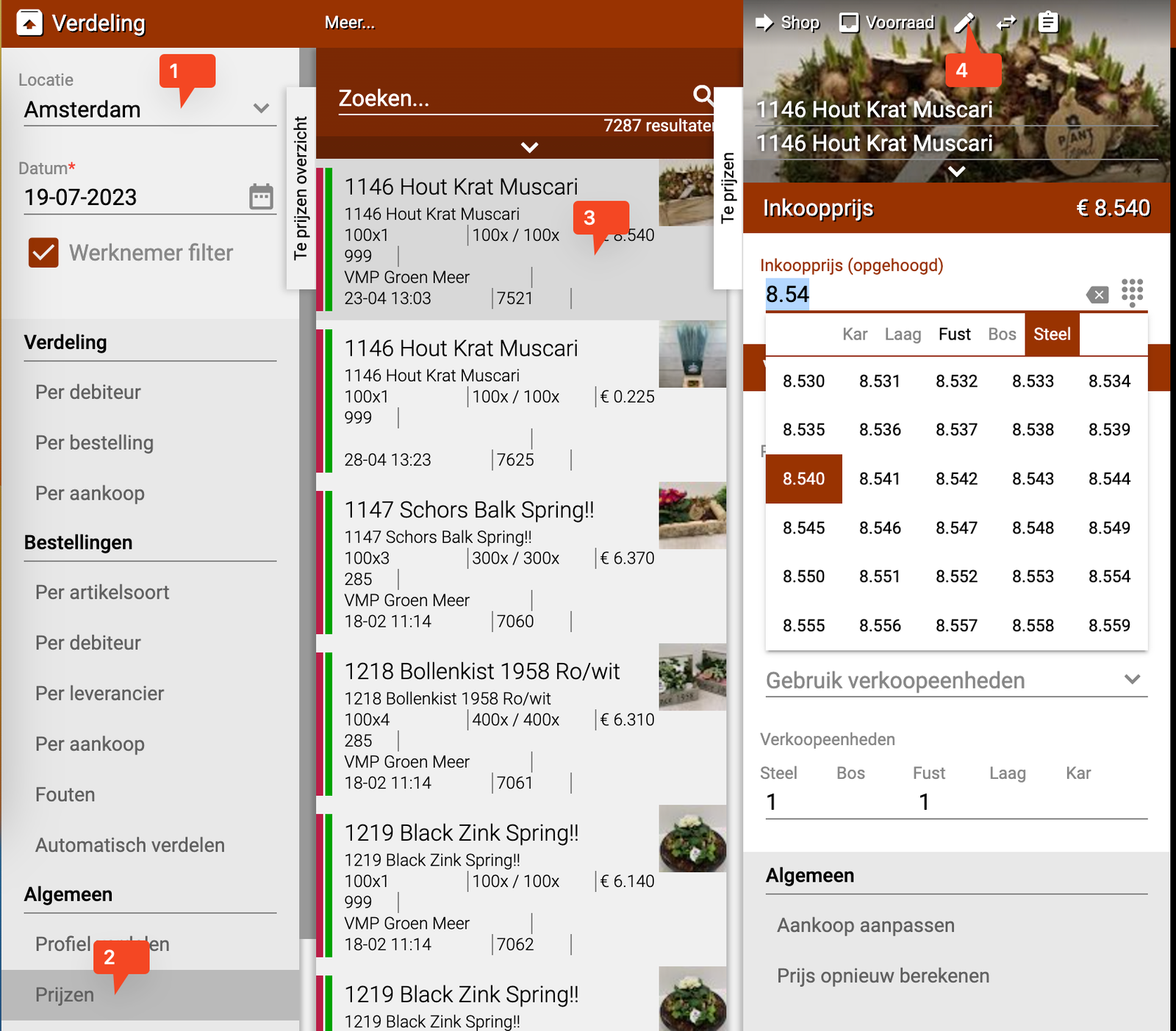
- Gehen Sie zur Kachel "Verteilung"
- Stellen Sie sicher, dass Sie den richtigen Standort gewählt haben
- Gehen Sie zu "(Allgemein) Preise"
- Suchen und wählen Sie das Produkt, das Sie einstellen möchten
Schritt 2: Das Produkt bearbeiten
- Klicken Sie auf das Stiftsymbol (Bearbeitungsschaltfläche) beim Produkt
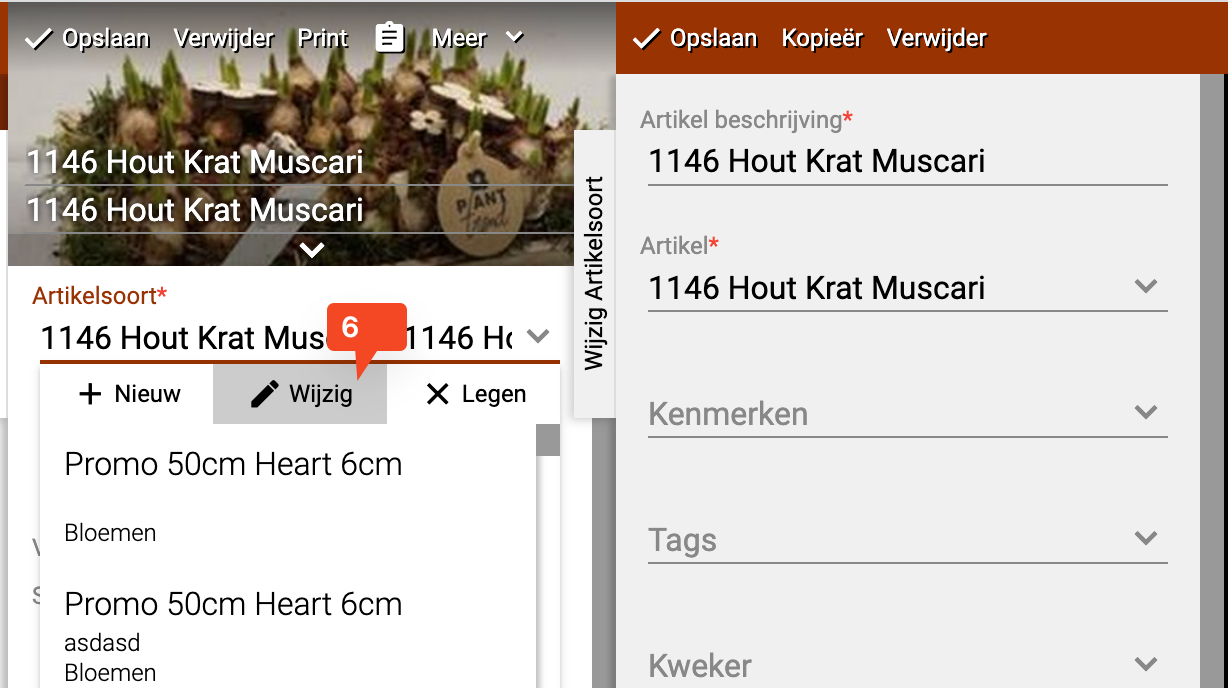
- Klicken Sie auf die "Artikelart"
- Es öffnet sich jetzt ein Auswahlmenü
- Klicken Sie im Menü auf "Ändern"
Schritt 3: Name überschreiben aktivieren
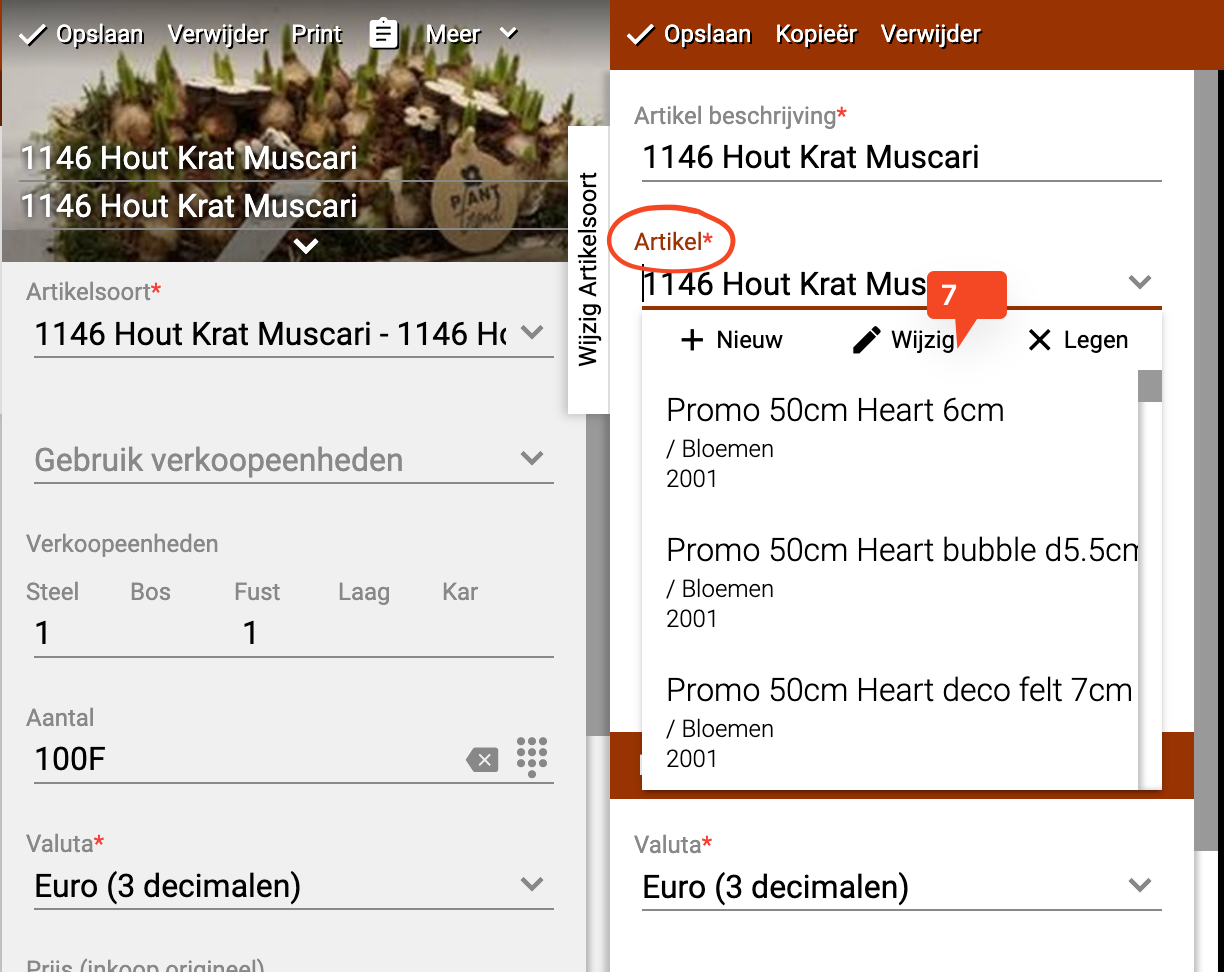
- Klicken Sie auf "Artikel"
- Klicken Sie erneut auf "Ändern"
- Scrollen Sie nach unten
- Aktivieren Sie das Kontrollkästchen "Name überschreiben"
- Klicken Sie auf "Speichern"
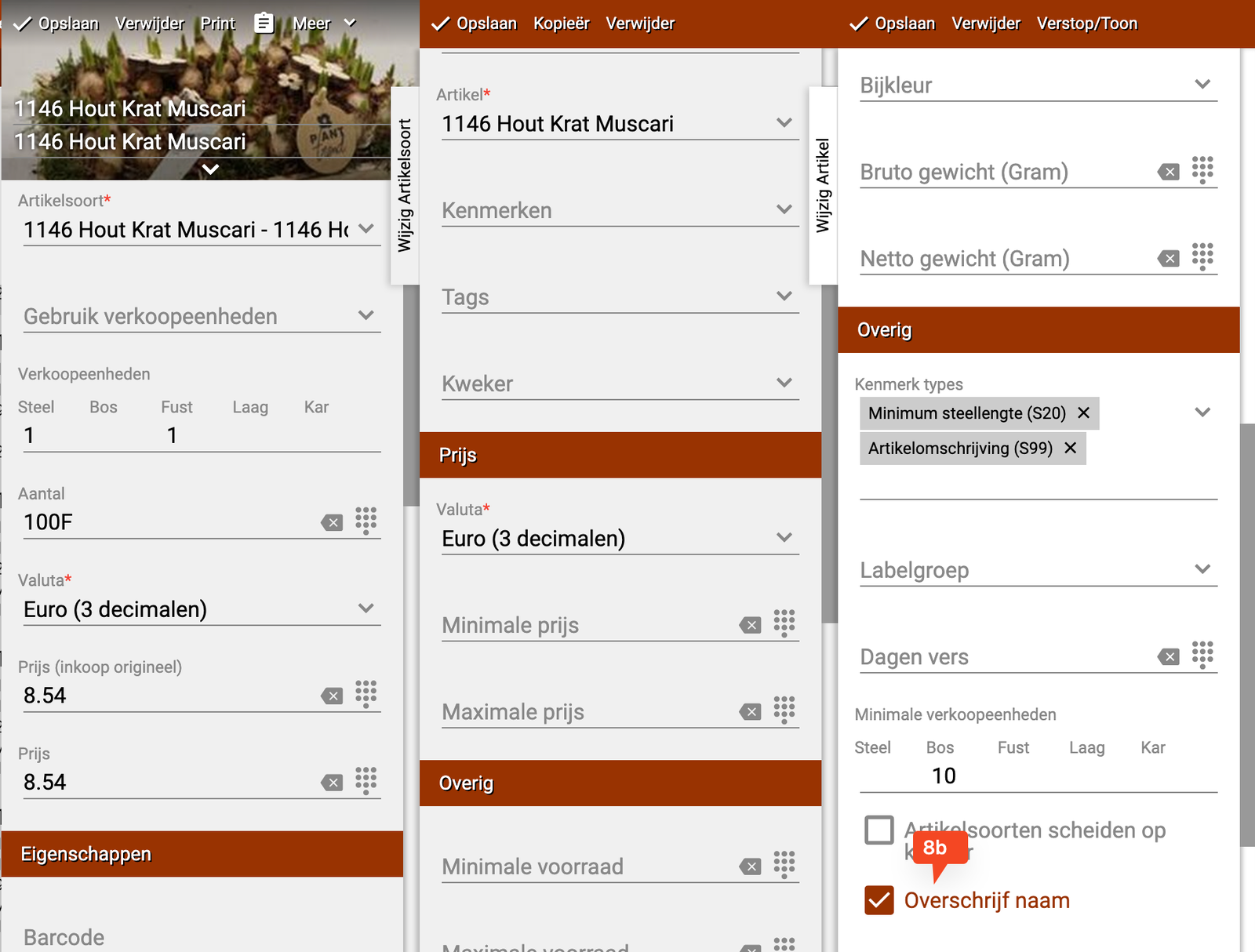
Schritt 4: Artikelbeschreibung anpassen (optional)
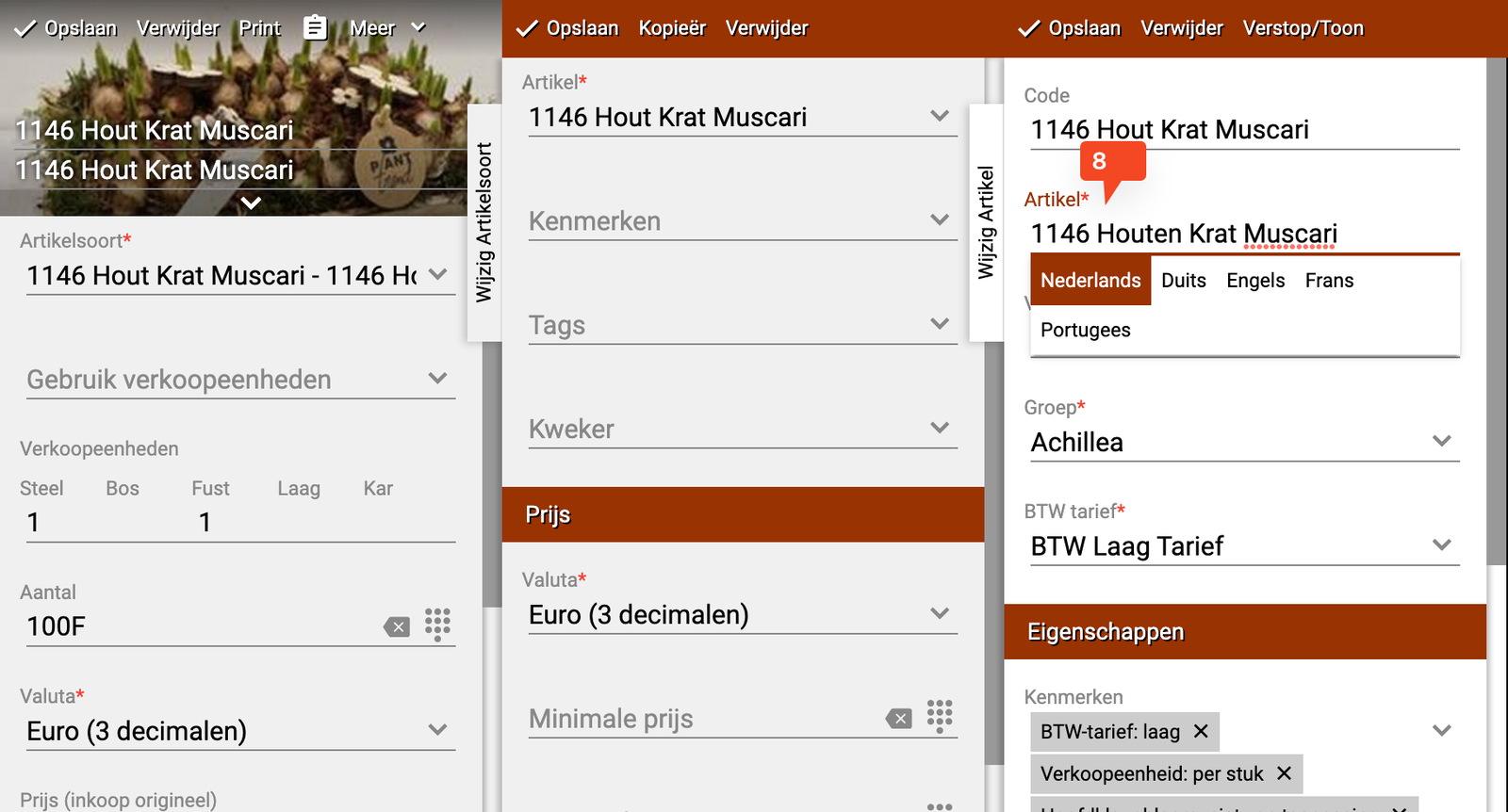
- Die Artikelart-Karte bleibt geöffnet
- Hier können Sie auch die Artikelbeschreibung anpassen
- Klicken Sie auf "Speichern" wenn Sie mit allen Anpassungen fertig sind
Fertig! Wenn diese Partie jetzt über EKT eingeht, steht dort der Name, den Sie eingestellt haben.
Situation 2: Den Namen zu einem anderen bestehenden Artikel ändern
Schritt 1-2: Folgen Sie den gleichen Schritten wie in Situation 1
Schritt 3: Einen anderen Artikelnamen wählen
- Sie können hier den Artikelnamen zu einem anderen bestehenden Artikel ändern
- Suchen und wählen Sie den Artikel, zu dem Sie wechseln möchten
- Wenn Sie den richtigen Artikel gefunden und gewählt haben → Fertig!
- Existiert der gewünschte Artikel noch nicht? Gehen Sie zu Situation 3
Situation 3: Einen neuen Artikel mit einem eigenen Namen erstellen
Schritt 1: Zum Erstellen eines neuen Artikels
- Folgen Sie zuerst Schritt 1 und 2 von Situation 2
- Klicken Sie auf "Artikel"
- Klicken Sie auf "+Neu"
Schritt 2: VBN-Nummer wählen
- Wählen Sie die VBN-Nummer, die am besten zu Ihrem neuen Artikel passt
- Sie können auch eine allgemeine VBN-Nummer verwenden:
- 1999 für niedrigen MwSt-Satz
- 2001 für hohen MwSt-Satz
Schritt 3: Den neuen Artikel ausfüllen
- Code: Passen Sie den Code an zu dem, was Sie möchten
- Artikelname: Geben Sie dem Artikel den gewünschten Namen (zum Beispiel "Gemischte Rosen")
- Artikelgruppe: Passen Sie die Gruppe bei Bedarf an
- MwSt-Satz: Dies müssen Sie pflichtmäßig ausfüllen
- Eigenschaften: Ändern Sie diese bei Bedarf
- Klicken Sie auf "Anwenden"
Schritt 4: Den neuen Artikel auswählen
- Suchen Sie den Artikel, den Sie gerade erstellt haben
- Wählen Sie diesen Artikel
- Passen Sie die Artikelbeschreibung bei Bedarf an
- Klicken Sie auf "Speichern"
Fertig! Das Produkt verwendet jetzt den neuen Namen, den Sie erstellt haben.
Zusammenfassung
Sie haben drei Möglichkeiten, VBN-Artikelnamen anzupassen:
- Den aktuellen Namen vor Überschreiben durch VBN schützen
- Den Namen zu einem anderen bestehenden Artikel ändern
- Einen komplett neuen Artikel mit Ihrem eigenen gewählten Namen erstellen
Haben Sie Fragen oder benötigen Sie Hilfe? Kontaktieren Sie uns gerne telefonisch unter +31 (0)71 30 20 310 oder senden Sie eine E-Mail an support@easyflor.nl.