
- Artikelgruppen erstellen und einteilen
- Artikelnamen und Verkaufseinheiten anpassen
- Automatisch Artikelnamen überschreiben
- Eigene Behälter anlegen
- Eigene VBN-Codes verwenden
- FloraHolland Behälterpreisliste importieren
- Fotos zu Artikeln hinzufügen
- Labelgruppen erstellen und verwenden
- Sträuße erstellen und verwenden
- Transportwagen weiterberechnen
- Verkaufsbarcodes erstellen
FloraHolland Behälterpreisliste importieren
Behälterpreise von FloraHolland importieren
Einleitung: Was sind Behälterpreise?
Behälter sind die Kartons, Kisten, Eimer und Rollwagen, in denen Blumen transportiert werden. FloraHolland passt alle paar Monate die Preise für diese Verpackungsmaterialien an. Es geht um drei Dinge: Pfand (Kaution), Behältermiete (Mietpreis) und den normalen Preis. Sie müssen diese neuen Preise in Easyflor importieren, damit Ihr System die richtigen Beträge verwendet.
Warum Behälterpreise importieren?
Sie müssen Behälterpreise importieren um:
- Die richtigen Beträge für Behälter (Verpackungsmaterialien) zu berechnen
- Mit den offiziellen Preisen von FloraHolland aktuell zu bleiben
- Zu vermeiden, dass Sie Kunden zu viel oder zu wenig für Behälter zahlen lassen
- Korrektes Pfand (Kaution) berechnen zu können
- Die richtige Behältermiete in Rechnung zu stellen
Wie importiert man Behälterpreise?
Schritt 1: Das Preislistendokument herunterladen
- Gehen Sie zur Website von Royal FloraHolland
- Tippen Sie folgende Adresse in Ihren Browser:
- Sie sehen jetzt die Seite mit Behälterinformationen
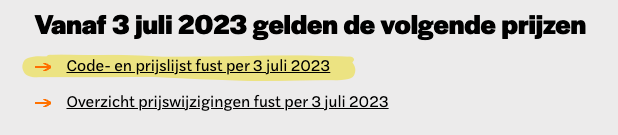
- Suchen Sie nach der neuesten "Code- en prijslijst fust per [Datum]"
- Klicken Sie darauf, um die Excel-Datei (.xlsx) herunterzuladen
- Die Datei wird auf Ihrem Computer gespeichert (normalerweise im Ordner "Downloads")
Schritt 2: Das Dokument in Easyflor importieren
Jetzt fügen wir die heruntergeladene Datei in Easyflor ein:
- Öffnen Sie Easyflor
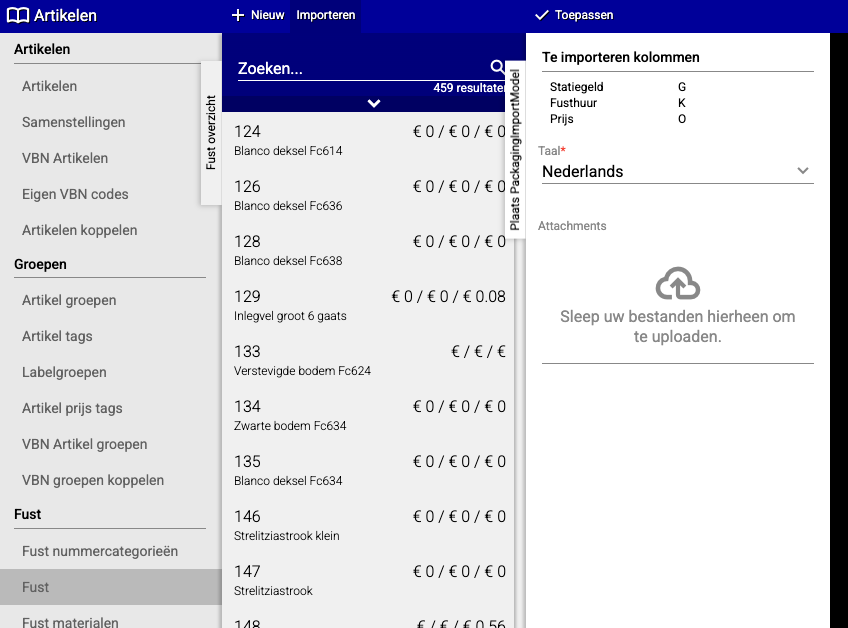
- Gehen Sie zu "Artikel"
- Klicken Sie auf "Behälter"
- Klicken Sie auf "Importieren"
- Wählen Sie die Sprache "Niederländisch"
- Klicken Sie auf das Wolken-Symbol (Anhänge)
- Ihr Computer öffnet jetzt ein Fenster, in dem Sie Dateien auswählen können
- Gehen Sie zum Ordner, in dem Sie die Excel-Datei gespeichert haben (normalerweise "Downloads")
- Wählen Sie die Datei "Code- en prijslijst fust per [Datum].xlsx"
- Klicken Sie auf "Öffnen"
- Klicken Sie auf "Anwenden"
Schritt 3: Fertig!
Das Dokument ist jetzt importiert. Easyflor verwendet ab jetzt die neuen Behälterpreise von FloraHolland.
Tipps
- Überprüfen Sie regelmäßig (zum Beispiel alle 3 Monate), ob es neue Behälterpreise auf der Website von FloraHolland gibt
- Setzen Sie eine Erinnerung in Ihren Kalender, um die Preise zu aktualisieren
- Achten Sie auf das Datum im Dateinamen, damit Sie wissen, welche Preisliste die aktuellste ist
- Haben Sie selbst Behälter mit einem eigenen Code angelegt? Diese bleiben beim Importieren einfach bestehen. Der Import betrifft nur die Behälterzeilen von FloraHolland und überschreibt Ihre eigenen Behälter nicht. Siehe den Artikel Eigene Behälter anlegen.
Zusammenfassung
Behälterpreise importieren geht in zwei einfachen Schritten:
- Laden Sie die neueste Preisliste von der FloraHolland-Website herunter
- Importieren Sie die Excel-Datei in Easyflor über Artikel → Behälter → Importieren
Haben Sie Fragen oder benötigen Sie Hilfe? Kontaktieren Sie uns gerne telefonisch unter +31 (0)71 30 20 310 oder senden Sie eine E-Mail an support@easyflor.nl.