
- Artikelgruppen erstellen und einteilen
- Artikelnamen und Verkaufseinheiten anpassen
- Automatisch Artikelnamen überschreiben
- Eigene Behälter anlegen
- Eigene VBN-Codes verwenden
- FloraHolland Behälterpreisliste importieren
- Fotos zu Artikeln hinzufügen
- Labelgruppen erstellen und verwenden
- Sträuße erstellen und verwenden
- Transportwagen weiterberechnen
- Verkaufsbarcodes erstellen
Fotos zu Artikeln hinzufügen
Fotos zu Artikeln hinzufügen
Einleitung: Was bedeutet Fotos zu Artikeln hinzufügen?
Fotos zu Artikeln hinzufügen bedeutet, dass Sie eigene Fotos von Produkten in das System einfügen. Diese Fotos werden dann in Ihrem Webshop, in Bestellungen und in Ihrem Bestand angezeigt.
Warum eigene Fotos hinzufügen?
Sie möchten eigene Fotos verwenden weil:
- Die Fotos vom Züchter manchmal nicht schön oder deutlich genug sind
- Sie selbst bessere Fotos von Ihren Produkten machen können
- Sie möchten, dass Kunden sehen, wie das Produkt bei Ihnen aussieht
- Sie ein gutes Foto einstellen können, das automatisch für zukünftige Bestellungen desselben Produkts verwendet wird
- Ihr Webshop mit eigenen, schönen Fotos professioneller aussieht
Wie fügt man Fotos zu Artikeln hinzu?
Es gibt drei Methoden. Wählen Sie die Methode, die am besten zu Ihrer Situation passt.
Methode 1: Foto auf Artikelebene hinzufügen (empfohlen)
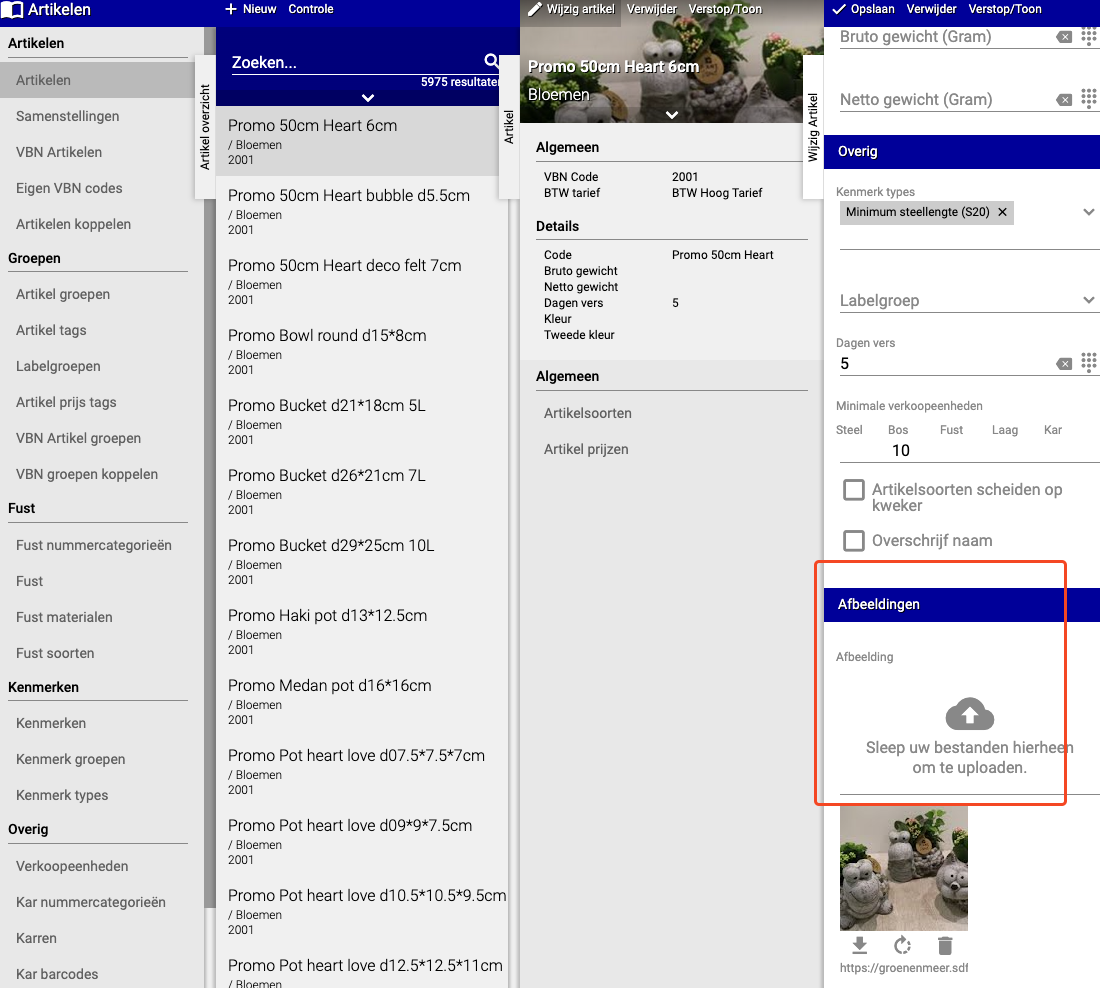
Dies ist die beste Methode. Das Foto wird mit dem spezifischen Artikel verknüpft und gilt ab dem nächsten Mal, wenn Sie dieses Produkt einkaufen.
Schritt 1: Zum Artikel
- Gehen Sie zu "Artikel"
- Klicken Sie auf "(Artikel) Artikel"
- Suchen und wählen Sie den Artikel, dem Sie ein Foto hinzufügen möchten
- Klicken Sie auf "Artikel ändern"
- Klicken Sie auf "Bilder"
Schritt 2: Foto hochladen
- Klicken Sie auf die Schaltfläche, um ein Foto hinzuzufügen
- Wählen Sie das Foto von Ihrem Computer
- Klicken Sie auf "Speichern"
Hinweis: Dieses Foto wird ab dem nächsten Mal verwendet, wenn Sie dieses Produkt einkaufen.
Methode 2: Foto auf Artikelart-Ebene hinzufügen
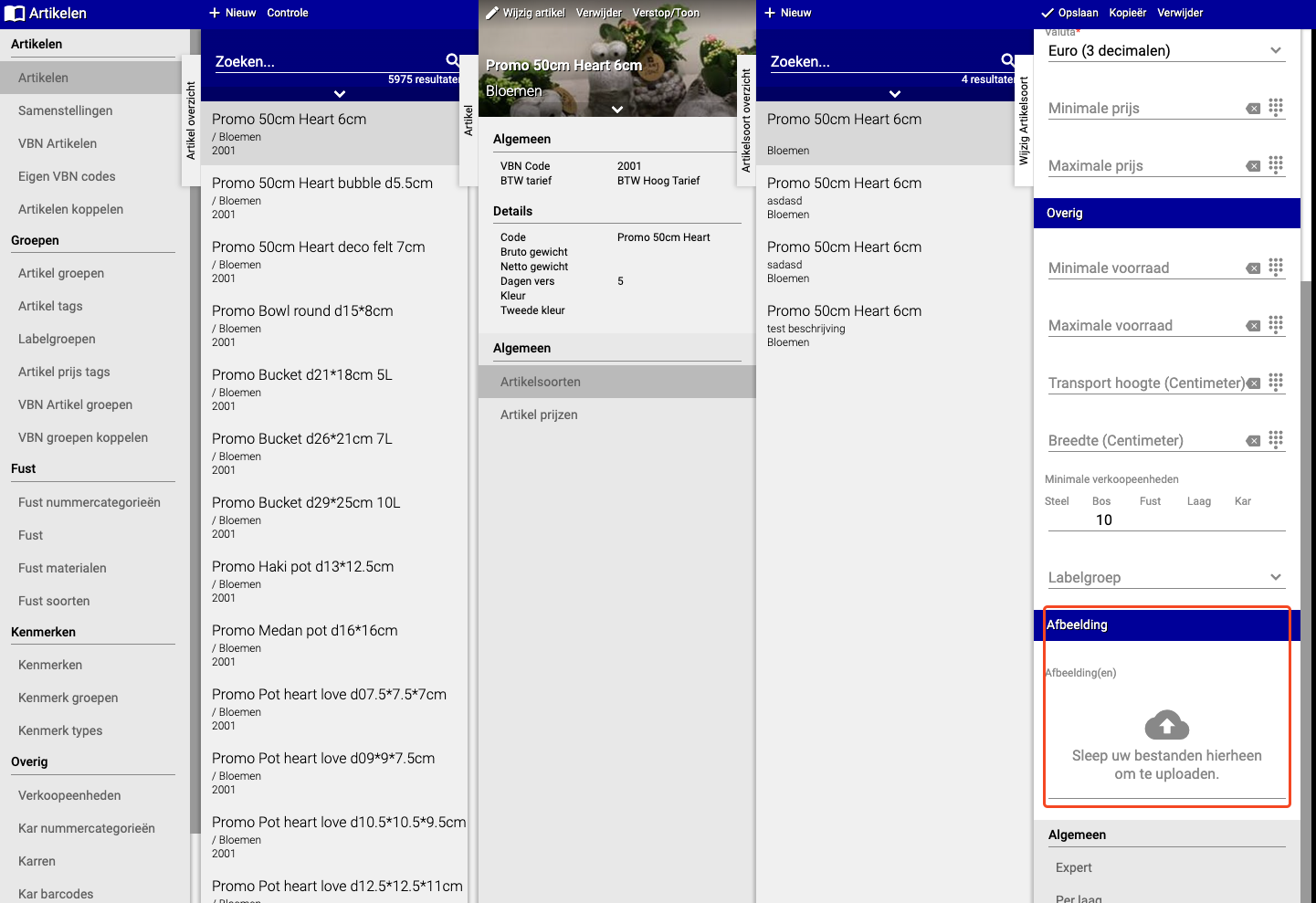
Schritt 1: Zur Artikelart
- Gehen Sie zu "Artikel"
- Klicken Sie auf "Artikelarten"
- Suchen und wählen Sie die Artikelart, der Sie ein Foto hinzufügen möchten
- Klicken Sie auf "Bild"
Schritt 2: Foto hochladen
- Klicken Sie auf die Schaltfläche, um ein Foto hinzuzufügen
- Wählen Sie das Foto von Ihrem Computer
- Klicken Sie auf "Speichern"
Methode 3: Foto während des Einmeldens hinzufügen
Diese Methode ist praktisch, wenn Sie gerade Produkte erhalten haben und sofort ein Foto hinzufügen möchten.
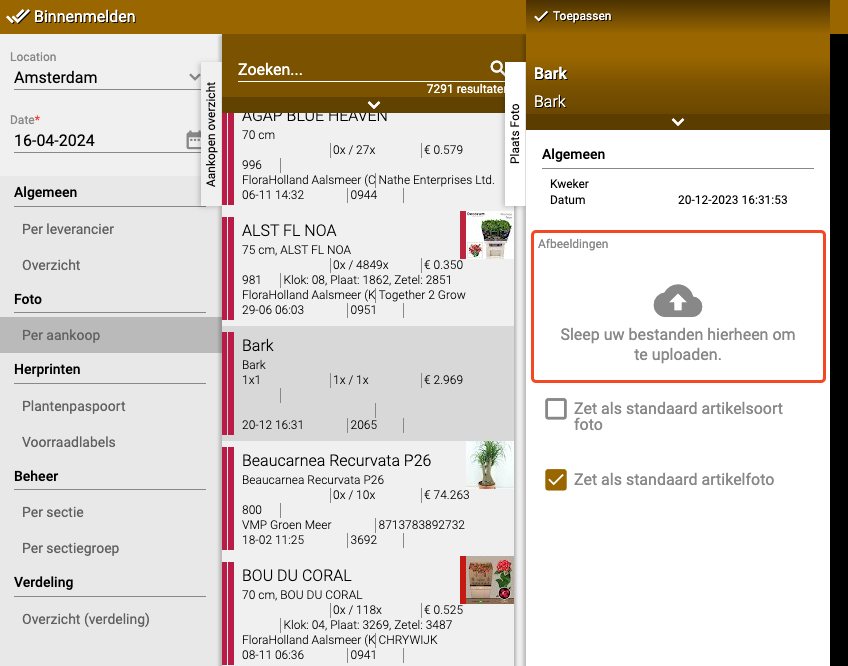
Schritt 1: Während des Einmeldens
- Gehen Sie zu "Einmelden"
- Wählen Sie das Produkt, das Sie einmelden möchten
- Sie sehen jetzt eine Option, um ein Foto hinzuzufügen
Schritt 2: Foto hochladen und einstellen
- Klicken Sie auf die Schaltfläche, um ein Foto hinzuzufügen
- Wählen Sie das Foto von Ihrem Computer
- Sie erhalten jetzt zwei Optionen:
- Nur für diese Partie: Das Foto wird nur für die Produkte verwendet, die Sie jetzt einmelden
- Auch für zukünftige Partien: Das Foto wird als Standard eingestellt und automatisch für alle zukünftigen Bestellungen dieses Produkts verwendet
- Wählen Sie die Option, die Sie möchten
- Klicken Sie auf "Speichern" oder "Anwenden"
Welche Methode soll ich wählen?
Verwenden Sie Methode 1 (Artikelebene) wenn:
- Sie ein Standardfoto für ein Produkt einstellen möchten
- Sie das Foto für alle zukünftigen Bestellungen verwenden möchten
Verwenden Sie Methode 2 (Artikelart-Ebene) wenn:
- Sie ein Foto für eine ganze Kategorie von Produkten einstellen möchten
Verwenden Sie Methode 3 (während des Einmeldens) wenn:
- Sie gerade Produkte erhalten haben und sofort ein Foto machen möchten
- Sie schnell arbeiten und alles auf einmal erledigen möchten
Zusammenfassung
Sie können auf drei Arten Fotos zu Artikeln hinzufügen:
- Über den Artikel selbst (beste Option für Standardfotos)
- Über die Artikelart (für ganze Kategorien)
- Während des Einmeldens (schnell und direkt)
Haben Sie Fragen oder benötigen Sie Hilfe? Kontaktieren Sie uns gerne telefonisch unter +31 (0)71 30 20 310 oder senden Sie eine E-Mail an support@easyflor.nl.