
- Artikelgruppen erstellen und einteilen
- Artikelnamen und Verkaufseinheiten anpassen
- Automatisch Artikelnamen überschreiben
- Eigene Behälter anlegen
- Eigene VBN-Codes verwenden
- FloraHolland Behälterpreisliste importieren
- Fotos zu Artikeln hinzufügen
- Labelgruppen erstellen und verwenden
- Sträuße erstellen und verwenden
- Transportwagen weiterberechnen
- Verkaufsbarcodes erstellen
Labelgruppen erstellen und verwenden
Labelgruppen verwenden
Einleitung: Was sind Labelgruppen?
Labelgruppen sind Sammlungen von Artikelgruppen, die Sie unter einem Code bündeln können. Zum Beispiel: Anstatt „Rosen", „Tulpen" und „Lilien" separat zu behandeln, können Sie sie alle in die Labelgruppe „Blumen A" aufnehmen. Dieser Code kann dann auf Etiketten gedruckt werden, damit Mitarbeiter wissen, wohin die Produkte gehören.
Warum Labelgruppen verwenden?
Labelgruppen werden für zwei wichtige Zwecke verwendet:
1. Verantwortung auf Mitarbeiter verteilen
- Sie können bestimmte Produktgruppen bestimmten Mitarbeitern zuweisen
- Zum Beispiel: Jan ist für alle Schnittblumen verantwortlich, Marie für alle Pflanzen
- Mitarbeiter sehen dann nur „ihre" Produkte und müssen sich nicht um den Rest kümmern
2. Das Lager besser organisieren
- Sie können Ihren Lagerstandort mit Codes unterteilen
- Zum Beispiel: Labelgruppe „A" steht links im Lager, Labelgruppe „B" rechts
- Auf den Etiketten steht dieser Code, damit Mitarbeiter sofort wissen, wohin die Produkte gehören
- Das macht die Arbeit schneller und übersichtlicher
Wie erstellen Sie Labelgruppen?
Schritt 1: Eine Labelgruppe erstellen
Zum Labelgruppen-Menü
- Gehen Sie zu „Artikel"
- Klicken Sie auf „(Gruppen) Labelgruppen"
- Klicken Sie auf „+Neu"
Die Labelgruppe ausfüllen
- Geben Sie die folgenden Informationen ein:
- Code: Ein kurzer Code, der auf Etiketten gedruckt wird (zum Beispiel „BLM-A" für Blumen Zone A)
- Name: Ein deutlicher Name für den internen Gebrauch (zum Beispiel „Schnittblumen Zone A")
Beachten Sie: Der Code muss für das Logistikpersonal verständlich sein. Wenn sie „BLM-A" auf einem Etikett sehen, müssen sie sofort wissen, wohin es gehört.
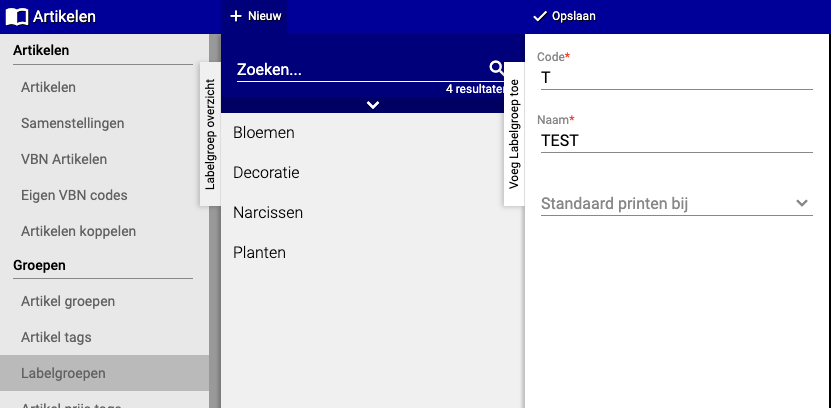
Extra Option: Standard drucken bei Sie können auch einstellen, wann diese Labelgruppe auf Etiketten gedruckt werden darf:
- Eingangserfassung: Der Code erscheint auf Etiketten bei der Eingangserfassung von Produkten
- Logistische Verteilung: Der Code erscheint auf Versandetiketten
- Beides: Lassen Sie dieses Feld leer, dann wird der Code bei beiden verwendet
- Klicken Sie auf „Speichern"
Schritt 2: Artikelgruppen an die Labelgruppe koppeln
Jetzt bestimmen wir, welche Produktgruppen unter diese Labelgruppe fallen.
Zu den Artikelgruppen
- Gehen Sie zu „Artikel"
- Klicken Sie auf „(Gruppen) Artikelgruppen"
- Suchen und wählen Sie die Artikelgruppe, die Sie an eine Labelgruppe koppeln möchten (zum Beispiel „Rosen")
- Klicken Sie auf „Labelgruppe"
Die Labelgruppe auswählen
- Wählen Sie die Labelgruppe, die Sie in Schritt 1 erstellt haben (zum Beispiel „BLM-A")
- Klicken Sie auf „Speichern"
- Wiederholen Sie dies für alle Artikelgruppen, die zu dieser Labelgruppe gehören
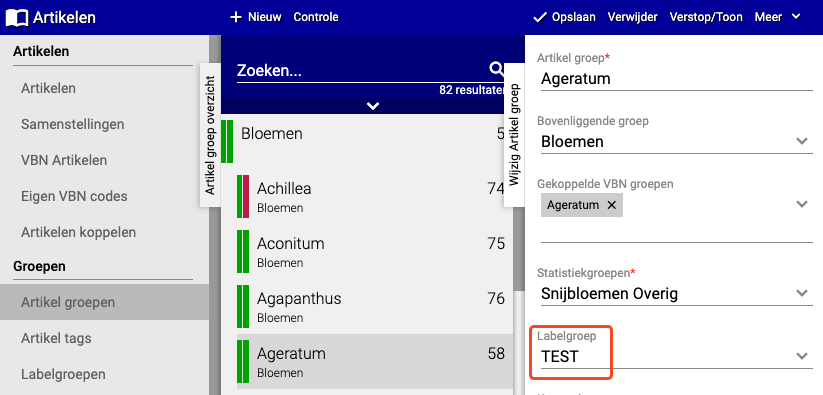
Tipp: Sie können dieselbe Labelgruppe für mehrere Artikelgruppen verwenden. Zum Beispiel: „Rosen", „Tulpen" und „Lilien" können alle in Labelgruppe „BLM-A" sein.
Schritt 3: Verantwortung an Mitarbeiter zuweisen (optional)
Möchten Sie, dass bestimmte Mitarbeiter nur bestimmte Produktgruppen sehen und bearbeiten können? Dann können Sie dies hier einstellen.
Zu den Mitarbeiter-Einstellungen
- Gehen Sie zu „Organisation"
- Klicken Sie auf „(Allgemein) Mitarbeiter"
- Suchen und wählen Sie den Mitarbeiter (zum Beispiel „Jan")
- Klicken Sie auf „(Einkauf) Artikelgruppen"
- Klicken Sie auf „+Neu"
Artikelgruppen zuweisen
- Wählen Sie die Artikelgruppe, für die dieser Mitarbeiter verantwortlich ist (zum Beispiel „Rosen")
- Klicken Sie auf „Speichern"
- Wiederholen Sie dies für alle Artikelgruppen, an denen dieser Mitarbeiter arbeiten soll

Was passiert jetzt?
- Jan sieht ab sofort nur die Produktgruppen, die ihm zugewiesen wurden
- Er muss sich nicht mit Produkten beschäftigen, die nicht seine Verantwortung sind
- Das macht die Arbeit übersichtlicher und verhindert Fehler
Praktische Beispiele
Beispiel 1: Lager einteilen
- Labelgruppe „ZONE-A" = Linke Seite des Lagers (Rosen, Tulpen)
- Labelgruppe „ZONE-B" = Rechte Seite des Lagers (Pflanzen, Zimmerpflanzen)
- Etiketten zeigen „ZONE-A" oder „ZONE-B", Mitarbeiter wissen sofort, wohin sie gehen müssen
Beispiel 2: Verantwortlichkeiten verteilen
- Jan bekommt Zugang zu Artikelgruppen: Rosen, Tulpen, Lilien (alle in Labelgruppe „Schnittblumen")
- Marie bekommt Zugang zu Artikelgruppen: Pflanzen, Zimmerpflanzen (alle in Labelgruppe „Grün")
- Jeder arbeitet nur an seinen eigenen Produkten
Zusammenfassung
Labelgruppen helfen Ihnen:
- Artikelgruppen unter einem Code zu bündeln
- Das Lager mit deutlichen Zonen besser zu organisieren
- Verantwortlichkeiten an bestimmte Mitarbeiter zuzuweisen
- Etiketten mit erkennbaren Codes für schnelleres Arbeiten zu drucken
Haben Sie Fragen oder benötigen Sie Hilfe? Kontaktieren Sie uns gerne telefonisch unter +31 (0)71 30 20 310 oder senden Sie eine E-Mail an support@easyflor.nl.