
- Artikelgruppen erstellen und einteilen
- Artikelnamen und Verkaufseinheiten anpassen
- Automatisch Artikelnamen überschreiben
- Eigene Behälter anlegen
- Eigene VBN-Codes verwenden
- FloraHolland Behälterpreisliste importieren
- Fotos zu Artikeln hinzufügen
- Labelgruppen erstellen und verwenden
- Sträuße erstellen und verwenden
- Transportwagen weiterberechnen
- Verkaufsbarcodes erstellen
Artikelnamen und Verkaufseinheiten anpassen
Produktnamen verdeutlichen und Verkaufsmengen einstellen
Einleitung: Was bedeutet Artikelnamen und Verkaufseinheiten anpassen?
In Easyflor können Sie selbst bestimmen, wie Produkte heißen und in welchen Mengen sie verkauft werden. Wenn Sie zum Beispiel über eine EKT (elektronische Anlieferungsliste) ein Produkt mit dem Namen „R GR RED NAOMI 50" erhalten, können Sie diesen automatisch in „Rote Rosen 50cm" ändern lassen. Außerdem können Sie einstellen, dass Rosen immer in Bunden von 10 statt pro Stiel verkauft werden.
Warum Artikelnamen und Verkaufseinheiten anpassen?
Sie möchten dies tun, weil:
- Die Namen in EKTs manchmal undeutlich oder zu technisch für Kunden sind
- Sie eigene, verständliche Namen in Ihrem Webshop und auf Rechnungen verwenden möchten
- Sie Produkte in anderen Mengen verkaufen möchten als sie ankommen
- Sie möchten, dass das System automatisch Rosen von Stielen in Bunde umrechnet
- Kunden besser verstehen, was sie kaufen, wenn die Namen deutlich sind
Wie passen Sie Artikelnamen und Verkaufseinheiten an?
Teil 1: Artikelnamen ändern
Was passiert? Wenn Sie einen Artikelnamen anpassen, erhält jedes Produkt, das über EKT mit dieser VBN-Nummer eingeht, automatisch den neuen Namen, den Sie eingestellt haben.
Schritt 1: Zum Artikel
- Gehen Sie zu „Artikel"
- Klicken Sie auf „(Artikel) Artikel"
- Suchen Sie den Artikel, dessen Namen Sie ändern möchten
- Wählen Sie den Artikel aus
Schritt 2: Den Namen ändern
- Klicken Sie auf „Bearbeiten" oder das Bearbeitungssymbol (Bleistift)
- Suchen Sie das Feld mit dem Artikelnamen
- Geben Sie den neuen Namen ein, den Sie verwenden möchten (zum Beispiel „Rote Rosen 50cm" statt „R GR RED NAOMI 50")
- Klicken Sie auf „Speichern"
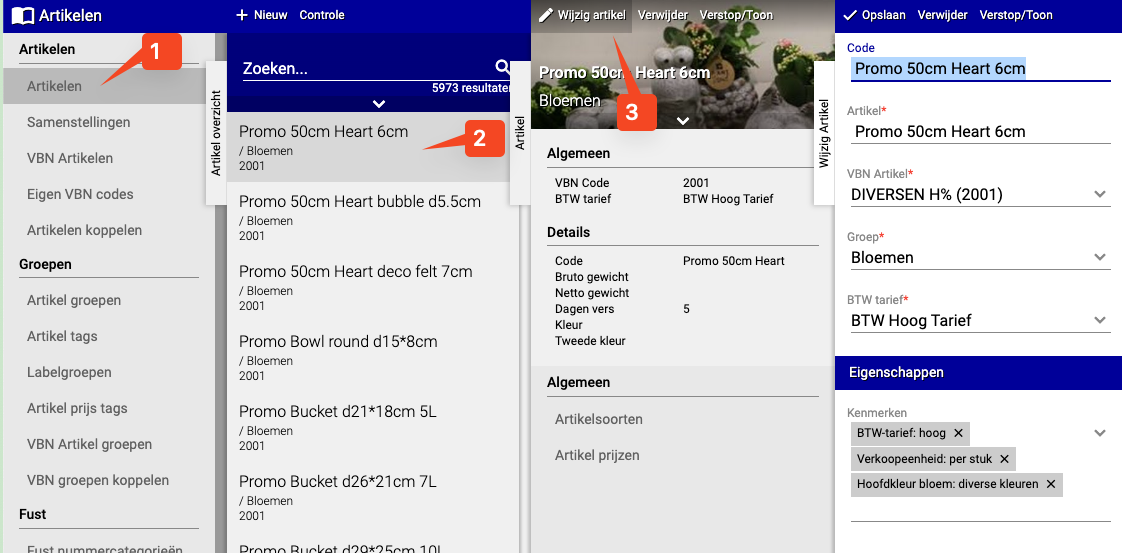
Fertig! Ab jetzt erhält dieses Produkt immer den von Ihnen eingestellten Namen, auch wenn eine neue EKT eingeht.
Teil 2: Minimale Verkaufseinheiten anpassen
Was sind Verkaufseinheiten? Verkaufseinheiten sind die Mengen, in denen Sie Produkte verkaufen. Zum Beispiel:
- 1 Stiel = 1 Stück
- 1 Bund = 10 Stiele
- 1 Gebinde = 100 Stiele
Warum anpassen? Manchmal kommen Produkte mit Verkaufseinheiten an, die für Ihr Unternehmen nicht stimmen. Zum Beispiel: Rosen kommen pro Stiel (1 Stück) an, aber Sie verkaufen sie pro Bund von 10.
Schritt 1: Zum Artikel
- Gehen Sie zu „Artikel"
- Klicken Sie auf „(Artikel) Artikel"
- Suchen Sie den Artikel, dessen Verkaufseinheiten Sie anpassen möchten
- Wählen Sie den Artikel aus
Schritt 2: Verkaufseinheiten anpassen
- Klicken Sie auf „Bearbeiten" oder das Bearbeitungssymbol (Bleistift)
- Suchen Sie das Feld „Minimale Verkaufseinheiten" oder „Verkaufseinheiten"
- Passen Sie die Zahlen an Ihre Wünsche an
- Beispiele:
- Stiel: 1 (dies ist normalerweise Standard)
- Bund: 10 (wenn Sie Bunde von 10 Stielen verkaufen)
- Gebinde: 100 (wenn Sie ganze Kisten von 100 Stielen verkaufen)
- Klicken Sie auf „Speichern"
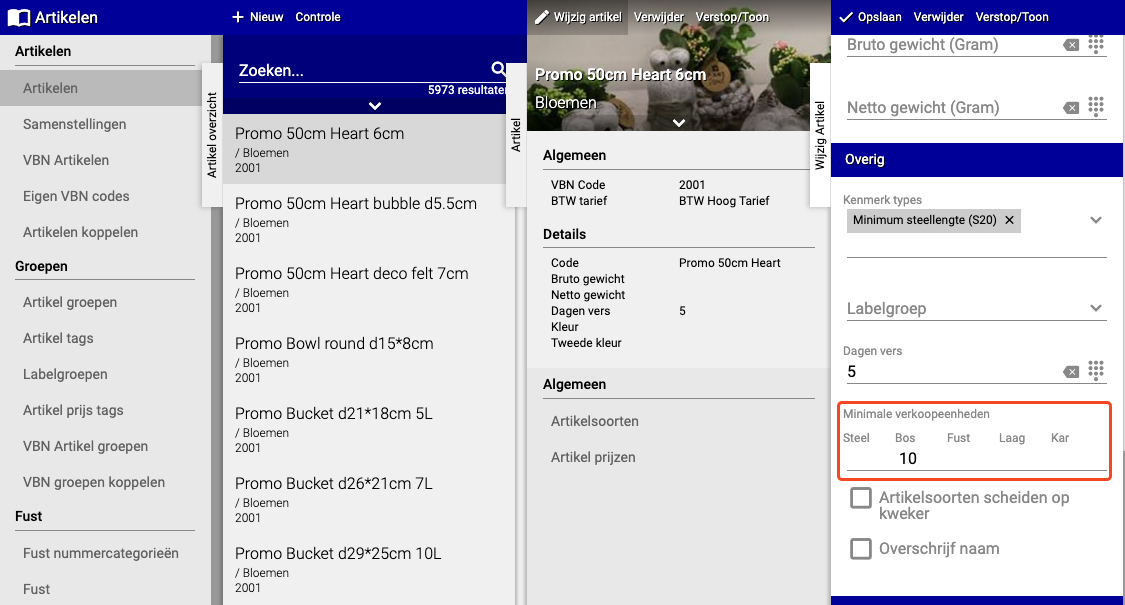
Wichtig: Automatisches Bündeln
Beachten Sie diese Regel: Easyflor kann nur automatisch bündeln (Umrechnen von Stielen in Bunde), wenn die von Ihnen eingegebene Anzahl höher ist als die Anzahl in der EKT.
Beispiel, das funktioniert:
- EKT sagt: 1 Stiel = 1 Stück
- Sie stellen ein: 1 Bund = 10 Stiele
- Ergebnis: Easyflor kann automatisch 100 Stiele in 10 Bunde umrechnen
Beispiel, das NICHT funktioniert:
- EKT sagt: 1 Bund = 10 Stiele
- Sie stellen ein: 1 Stiel = 1 Stück (niedriger als EKT)
- Ergebnis: Easyflor kann nicht automatisch bündeln
Tipp: Halten Sie Ihre Verkaufseinheiten immer gleich oder höher als in der EKT angegeben für automatisches Bündeln.
Praktische Beispiele
Beispiel 1: Rosen
- Vor der Anpassung:
- Name: „R GR RED NAOMI 50"
- Verkaufseinheit: 1 Stiel
- Nach der Anpassung:
- Name: „Rote Rosen 50cm"
- Verkaufseinheit: 1 Bund = 10 Stiele
- Ergebnis: Kunden sehen „Rote Rosen 50cm" und können Bunde von 10 kaufen
Beispiel 2: Chrysanthemen
- Vor der Anpassung:
- Name: „CHR SA WHITE 70"
- Verkaufseinheit: 1 Stiel
- Nach der Anpassung:
- Name: „Weiße Chrysanthemen 70cm"
- Verkaufseinheit: 1 Bund = 5 Stiele
- Ergebnis: Kunden sehen „Weiße Chrysanthemen 70cm" und können Bunde von 5 kaufen
Zusammenfassung
Sie können zwei Dinge anpassen, um Produkte besser auf Ihr Unternehmen abzustimmen:
- Artikelnamen: Ändern Sie technische EKT-Namen in verständliche Kundennamen
- Verkaufseinheiten: Stellen Sie ein, wie viele Stiele in einem Bund sind (zum Beispiel 10 oder 20)
- Beachten Sie: Für automatisches Bündeln muss Ihre Verkaufseinheit höher sein als in der EKT angegeben
Haben Sie Fragen oder benötigen Sie Hilfe? Kontaktieren Sie uns gerne telefonisch unter +31 (0)71 30 20 310 oder senden Sie eine E-Mail an support@easyflor.nl.