
- Ajustar nombres de artículos y unidades de venta
- Añadir fotos a artículos
- Crear códigos de barras de venta
- Crear tus propios envases
- Crear y organizar grupos de artículos
- Crear y usar grupos de etiquetas
- Crear y usar ramos
- Importar lista de precios de envases FloraHolland
- Repercutir carros
- Sobreescribir automáticamente nombres de artículos
- Usar códigos VBN propios
Usar códigos VBN propios
Crear códigos VBN propios
Introducción: ¿Qué son los códigos VBN propios?
Los códigos VBN propios son abreviaturas cortas que tú mismo inventas y que puedes usar en lugar de los largos números VBN oficiales. Por ejemplo: en lugar del número "27157" para rosas Red Naomi, puedes crear tú mismo el código "RRN".
¿Por qué usar códigos VBN propios?
Los códigos VBN propios son útiles cuando:
- Compras productos a proveedores que no tienen conexión EKT o VMP
- El proveedor solo te envía un archivo Excel con tu pedido
- No quieres buscar constantemente largos números VBN en la base de datos Floricode
- Tienes que importar muchos artículos y quieres ahorrar tiempo
- Quieres importar fácilmente artículos vía Excel
Ejemplo de situación: Compras rosas a un pequeño cultivador. Te envía un archivo Excel con "Red Naomi 50cm". Para introducir esto en Easyflor, normalmente debes buscar e introducir el número VBN 27157. Si compras 20 productos diferentes, esto cuesta mucho tiempo. Con códigos VBN propios puedes simplemente usar "RRN", y el sistema sabe automáticamente que son rosas Red Naomi.
¿Cómo creas códigos VBN propios?
Paso 1: Determina qué códigos necesitas
- Mira qué productos compras frecuentemente a proveedores sin EKT/VMP
- Inventa para cada producto un código corto y fácil de recordar
- Ejemplos:
- Rosas Red Naomi → RRN
- Rosas blancas → RB
- Tulipanes amarillos → TA
Paso 2: Buscar el número VBN oficial
Antes de poder crear un código propio, primero debes saber el número VBN oficial:
- Ve en Easyflor a la base de datos Floricode
- Busca el producto (por ejemplo "Red Naomi")
- Anota el número de artículo VBN (por ejemplo 27157)
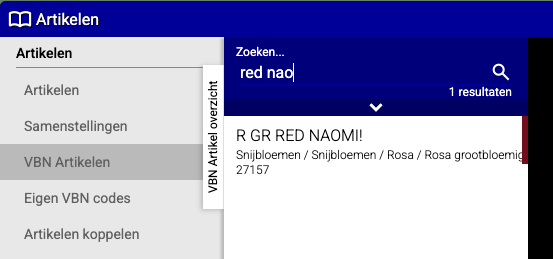
Paso 3: Crear el código VBN propio
Ahora vas a crear tu propio código corto y vincularlo al número VBN oficial:
- Ve al menú de códigos VBN propios (normalmente está bajo "Artículos" o "Configuración")
- Haz clic en "Nuevo" para crear un nuevo código
- Completa lo siguiente:
- Código propio: Escribe tu propio código corto (por ejemplo RRN)
- Nombre: Da un nombre claro para el software (por ejemplo "Rosa Red Naomi")
- Artículo VBN: Elige el artículo VBN oficial al que quieres vincular este código (en este caso 27157)
- Grupo de artículos: Elige en qué grupo debe ir este artículo (por ejemplo "Rosas")
- Ocultar: Marca esto si quieres ocultar el código (hacerlo inactivo)
- Haz clic en "Guardar"
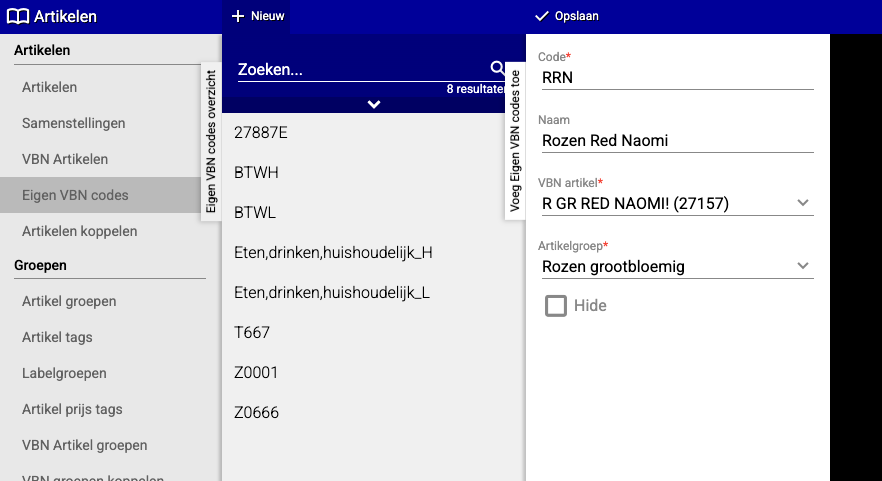
Explicación de los campos:
- RRN: Este es tu propio código creado (corto y fácil)
- Nombre: El nombre que se muestra en el software
- Artículo VBN: El número oficial al que apunta tu código
- Grupo de artículos: En qué carpeta se coloca el producto
- Ocultar: Para hacer invisible el código si ya no lo usas
Paso 4: Usar el código propio en Excel
- Abre tu archivo Excel del proveedor
- En lugar de escribir el largo número VBN 27157, simplemente escribes RRN
- Cuando importas el archivo Excel en Easyflor, el sistema reconoce "RRN" y sabe automáticamente que son rosas Red Naomi
- ¡Listo! Has ahorrado mucho tiempo
Ejemplo práctico
Sin códigos VBN propios:
- Recibes un Excel con 20 productos de tu proveedor
- Para cada producto debes buscar el número VBN en la base de datos
- Esto te cuesta quizás 30 minutos
Con códigos VBN propios:
- Creas una vez por producto un código propio (esto lo haces una sola vez)
- En tu Excel simplemente escribes los códigos cortos: RRN, RB, TA, etc.
- Importas el Excel en unos minutos
- La próxima vez usas los mismos códigos de nuevo
Resumen
Los códigos VBN propios son atajos que tú mismo inventas:
- Vinculas un código corto (como "RRN") a un número VBN largo (como 27157)
- Usas el código corto en archivos Excel de proveedores
- El sistema sabe automáticamente qué artículo quieres decir
- Ahorras mucho tiempo al importar productos
¿Tiene preguntas o necesita ayuda? No dude en contactarnos por teléfono al +31 (0)71 30 20 310 o envíe un correo electrónico a support@easyflor.nl.