
- Ajustar nombres de artículos y unidades de venta
- Añadir fotos a artículos
- Crear códigos de barras de venta
- Crear tus propios envases
- Crear y organizar grupos de artículos
- Crear y usar grupos de etiquetas
- Crear y usar ramos
- Importar lista de precios de envases FloraHolland
- Repercutir carros
- Sobreescribir automáticamente nombres de artículos
- Usar códigos VBN propios
Crear y organizar grupos de artículos
Gestionar grupos de artículos
Introducción: ¿Qué son los grupos de artículos?
Los grupos de artículos son carpetas en las que puedes clasificar productos. Igual que en la escuela tienes asignaturas (matemáticas, idiomas, gimnasia), en Easyflor tienes grupos para productos (rosas, plantas de jardín, plantas de interior). Puedes colocar productos en estos grupos para que sean fáciles de encontrar.
¿Por qué usar grupos de artículos?
Con los grupos de artículos puedes:
- Clasificar productos de manera clara en tu sistema
- Determinar cómo se muestran los productos en tu tienda web
- Encontrar productos más fácilmente
- Aplicar márgenes (aumentos de precio) por grupo
- Ver estadísticas por grupo de productos
¿Cómo gestionas los grupos de artículos?
Situación 1: Crear un nuevo grupo de artículos
A veces quieres poner productos en un grupo diferente al que están por defecto. Por ejemplo: las plantas de bambú están normalmente en "plantas de interior", pero tú quieres ponerlas en "plantas de jardín".
Paso 1: Crear el nuevo grupo de artículos
- Ve al mosaico "Artículos"
- Haz clic en el botón "Grupos de artículos"
- Ahora ves un resumen de todos los grupos que ya están en Easyflor
- Haz clic en "+Nuevo"
Paso 2: Completar el grupo
- Completa lo siguiente:
- Grupo de artículos: Escribe el nombre de tu nuevo grupo (por ejemplo "Bambú")
- Grupo superior: Elige bajo qué grupo principal debe caer este grupo (por ejemplo "Plantas de jardín")
- Grupos de estadísticas: Elige el grupo de estadísticas que debe aplicarse para estos artículos
- Atención: Ya puedes vincular grupos VBN si los sabes de memoria, pero la mayoría de la gente no lo sabe. Por eso lo haremos después
- Haz clic en "Guardar"
Paso 3: Averiguar bajo qué grupo VBN caen los productos
- Haz clic en "Artículos"
- Escribe el nombre de un producto que debe ir en tu nuevo grupo (por ejemplo "Bambusa Aurea")
- Ahora ves el código VBN de este producto
- Anota este código (o recuérdalo)
Paso 4: Encontrar el grupo VBN
- Haz clic en el botón "Artículos VBN"
- Introduce el código VBN que acabas de anotar
- El artículo VBN aparece ahora
- Aquí ves bajo qué grupo VBN cae este producto (por ejemplo "Phyllostachys")
- Recuerda este nombre de grupo VBN
Paso 5: Vincular el grupo VBN a tu grupo de artículos
- Vuelve a "Grupos de artículos"
- Busca el grupo de artículos que creaste en el paso 2 (por ejemplo "Bambú")
- Haz clic en él
- Haz clic en "Grupos VBN vinculados"
- Escribe el grupo VBN que encontraste en el paso 4 (por ejemplo "Phyllostachys")
- Selecciónalo
- ¿Hay más grupos VBN que pertenecen a tu grupo de artículos? Añádelos todos
- Haz clic en "Guardar"
Paso 6: Mover todos los artículos automáticamente Ahora vamos a asegurar que todos los productos se coloquen automáticamente en el grupo correcto:
- Haz clic en "Artículos"
- Haz clic en "Control"
- Selecciona "Mover artículos al grupo de artículos estándar"
- Todos los artículos que están bajo el grupo VBN "Phyllostachys" se colocan ahora automáticamente bajo el grupo "Bambú"
- ¡Listo!
Situación 2: Mover artículos mal clasificados en masa
A veces hay muchos productos en el grupo equivocado. Puedes moverlos todos al mismo tiempo al grupo correcto.
Paso 1: Ir al menú de control
- Ve a "Artículos"
- Haz clic en "(Artículos) Artículos"
- Haz clic en "Control"
- Haz clic en "Mover artículos a otro grupo"
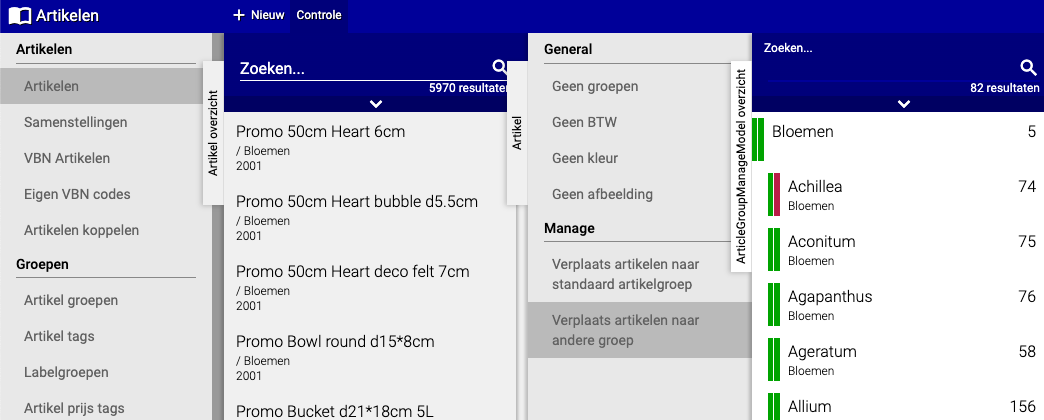
Paso 2: Buscar los productos incorrectos
- Elige el grupo donde están AHORA los artículos (el grupo incorrecto)
- Busca por el número VBN de los productos
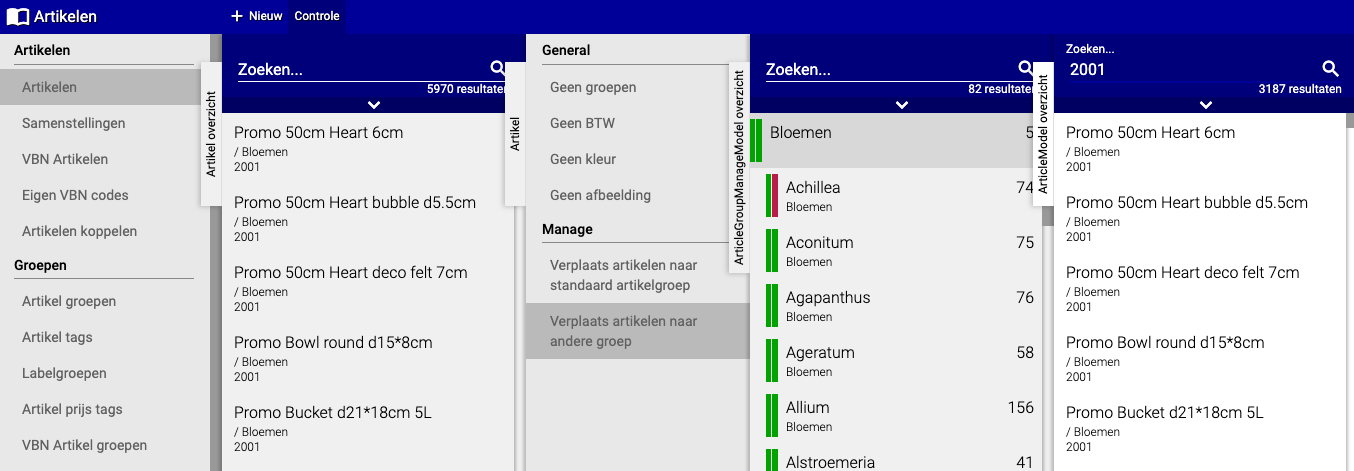
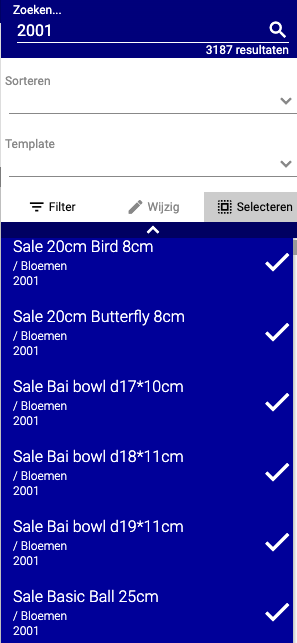
Paso 3: Seleccionar productos
- Ahora ves todos los productos que están mal clasificados
- Marca los productos que quieres mover (o selecciónalos todos)
Paso 4: Mover al nuevo grupo
- Elige el grupo de artículos a donde deben ir los productos (el grupo correcto)
- Haz clic en "Mover" o "Guardar"
- Todos los productos seleccionados están ahora en el grupo correcto
- ¡Listo!
Resumen
Los grupos de artículos te ayudan a:
- Organizar productos lógicamente en carpetas
- Mantener la tienda web ordenada
- Gestionar precios y márgenes por grupo
- Encontrar productos fácilmente
¿Tiene preguntas o necesita ayuda? No dude en contactarnos por teléfono al +31 (0)71 30 20 310 o envíe un correo electrónico a support@easyflor.nl.