
- Ajustar nombres de artículos y unidades de venta
- Añadir fotos a artículos
- Crear códigos de barras de venta
- Crear tus propios envases
- Crear y organizar grupos de artículos
- Crear y usar grupos de etiquetas
- Crear y usar ramos
- Importar lista de precios de envases FloraHolland
- Repercutir carros
- Sobreescribir automáticamente nombres de artículos
- Usar códigos VBN propios
Sobreescribir automáticamente nombres de artículos
Ajustar nombres de artículos VBN
Introducción: ¿Qué es ajustar nombres de artículos VBN?
A veces quieres cambiar el nombre de un producto que llega desde el VBN (Asociación de Subastas de Flores de los Países Bajos). Por ejemplo: has pedido 8 tipos diferentes de rosas, pero en tu tienda web quieres mostrarlas todas como "Rosas mixtas" en lugar de cada tipo por separado.
¿Por qué ajustar nombres de artículos VBN?
Lo usas para:
- Mostrar productos bajo un nombre general (por ejemplo "Rosas mixtas" en lugar de 8 nombres de rosas separados)
- Hacer tu tienda web más clara para los clientes
- Combinar varios tipos bajo un nombre de producto
- Ajustar el nombre a lo que tú quieras en lugar del nombre VBN estándar
¿Cómo ajustas nombres de artículos VBN?
Situación 1: Mantener el nombre actual pero configurar la sobreescritura
Usa este método si el nombre ya es correcto, pero quieres evitar que el nombre VBN lo sobreescriba.
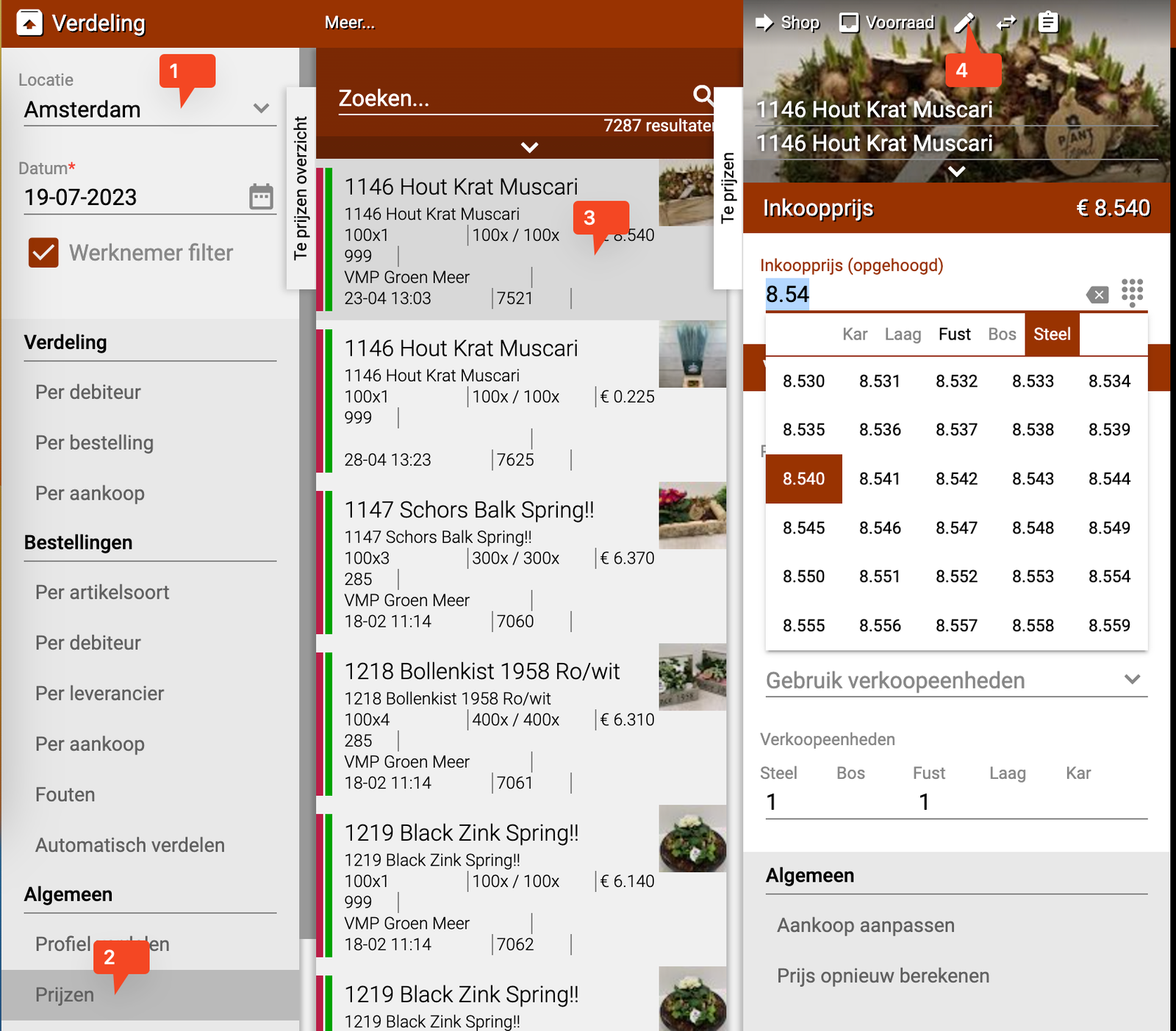
Paso 1: Ir al producto
- Ve al mosaico "Distribución"
- Asegúrate de tener la ubicación correcta seleccionada
- Ve a "(General) Precios"
- Busca y selecciona el producto que quieres configurar
Paso 2: Editar el producto
- Haz clic en el lápiz (botón de edición) del producto
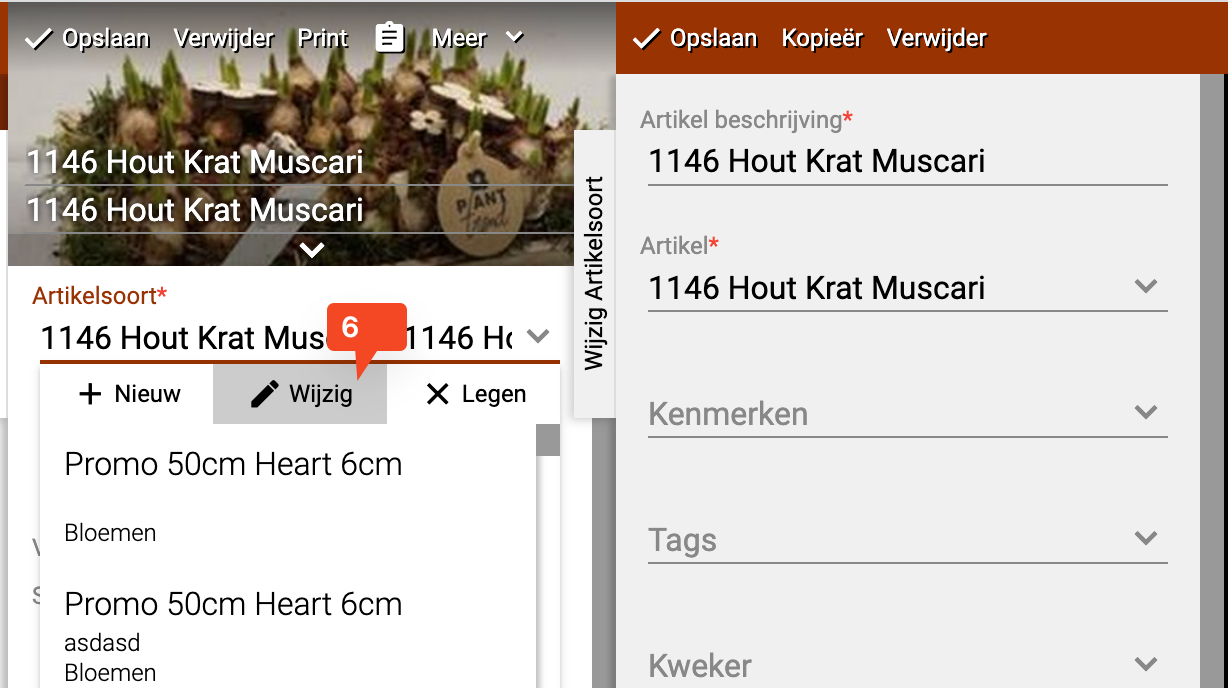
- Haz clic en "Tipo de artículo"
- Se abre un menú de selección
- Haz clic en el menú en "Modificar"
Paso 3: Activar sobreescritura de nombre
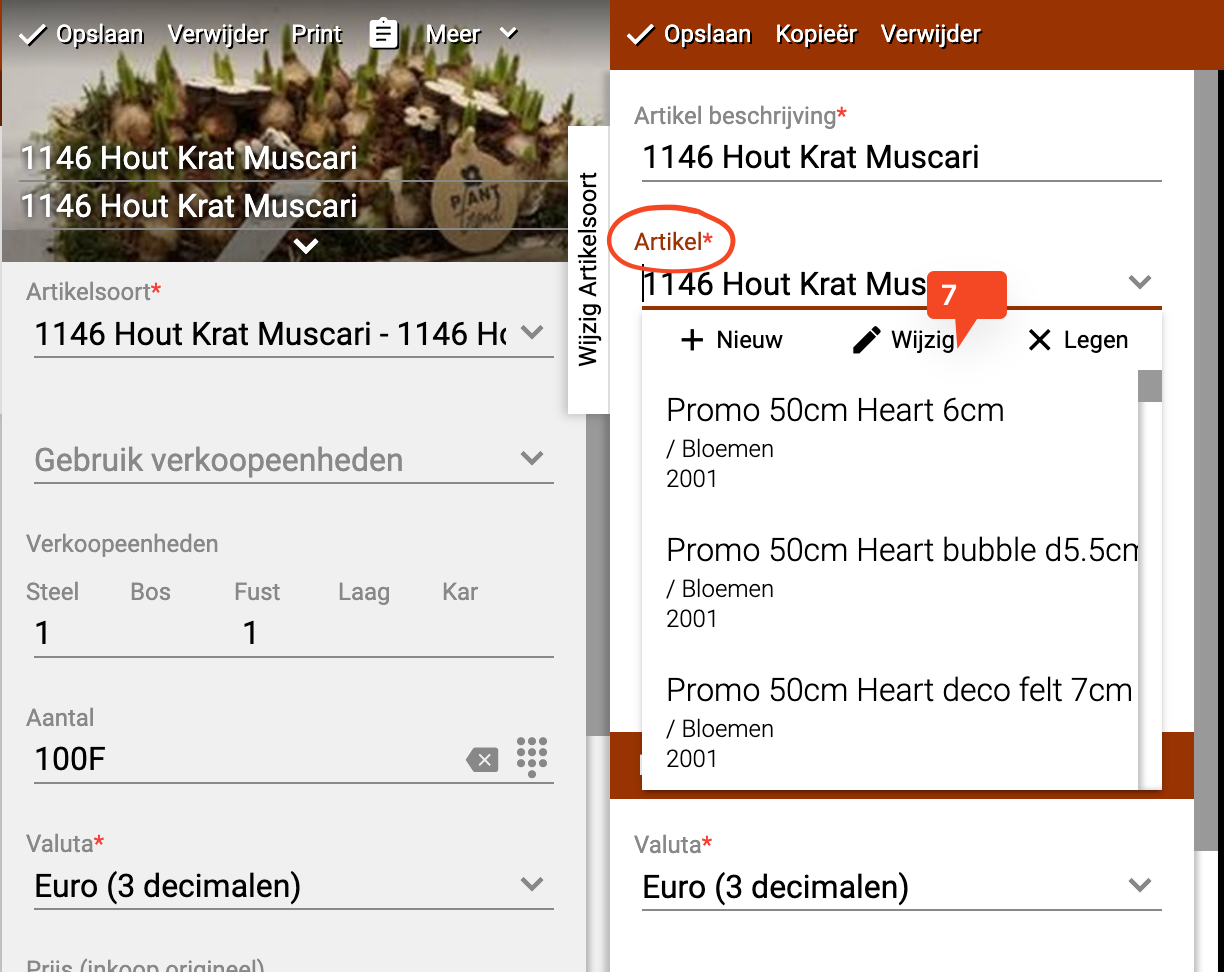
- Haz clic en "Artículo"
- Haz clic de nuevo en "Modificar"
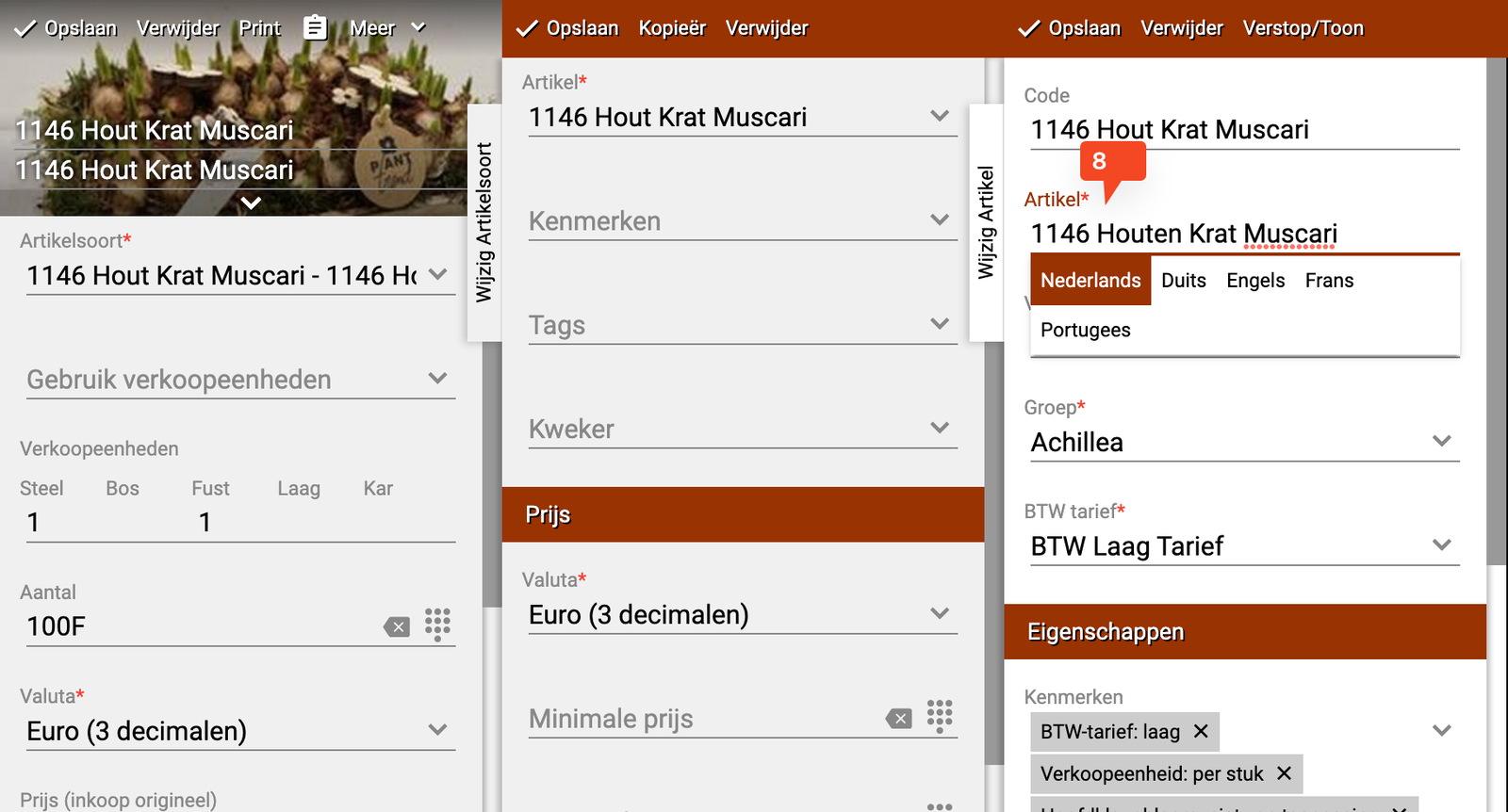
- Desplázate hacia abajo
- Marca la casilla "Sobreescribir nombre"
- Haz clic en "Guardar"
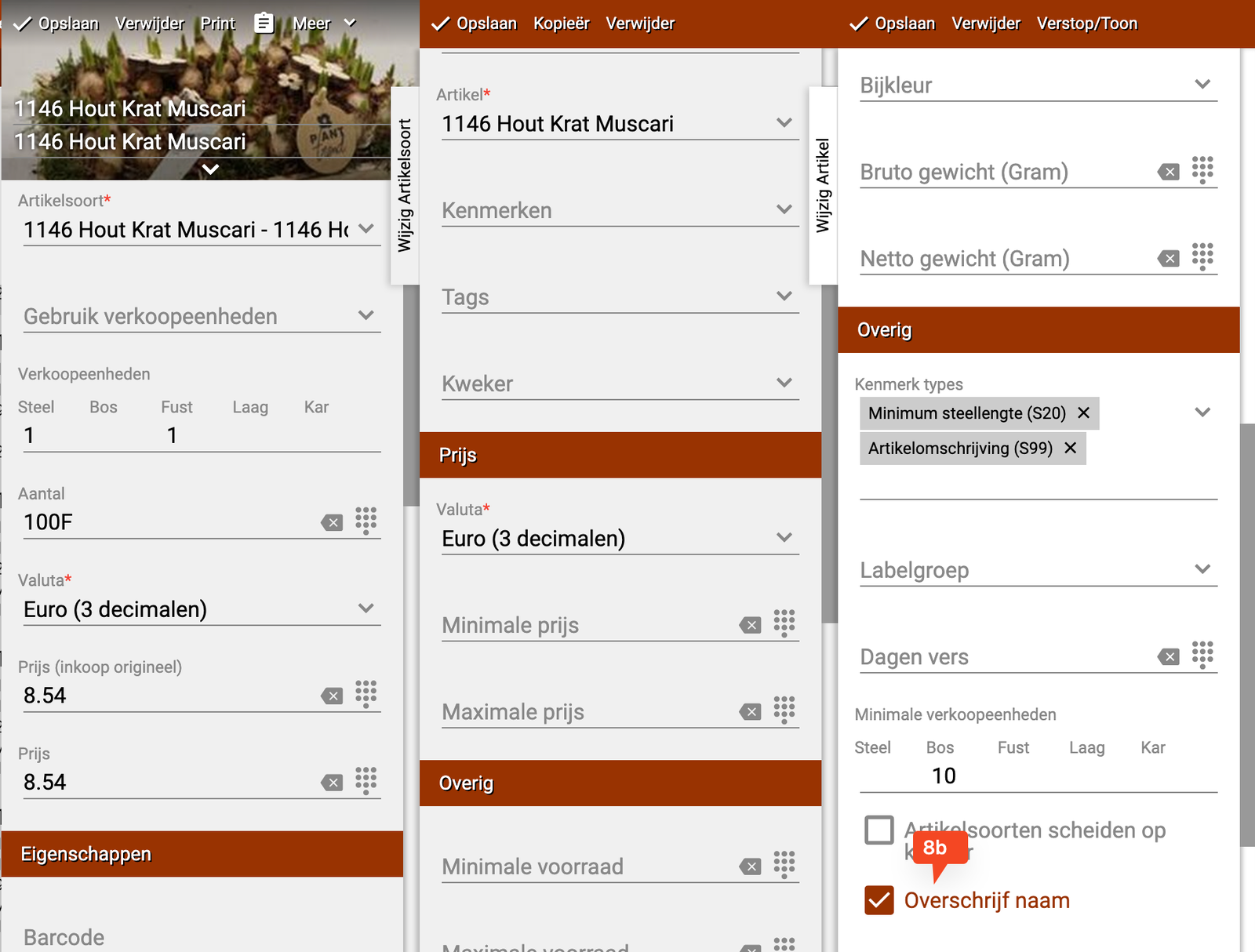
Paso 4: Ajustar la descripción del artículo (opcional)
- La tarjeta del tipo de artículo permanece abierta
- Aquí también puedes ajustar la descripción del artículo si es necesario
- Haz clic en "Guardar" cuando hayas terminado con todos los ajustes
¡Listo! Cuando esta partida llegue ahora vía el EKT, mostrará el nombre que tú has configurado.
Situación 2: Cambiar el nombre a otro artículo existente
Usa este método si quieres reemplazar el nombre VBN por otro nombre de artículo que ya existe en tu sistema.
Paso 1: Ir al producto
- Ve al mosaico "Distribución"
- Asegúrate de tener la ubicación correcta seleccionada
- Ve a "Precios"
- Busca y selecciona el producto que quieres ajustar
Paso 2: Editar el producto
- Haz clic en el lápiz (botón de edición) del producto
- Haz clic en "Tipo de artículo"
- Se abre un menú de selección
- Haz clic en el menú en "Modificar"
Paso 3: Elegir otro nombre de artículo
- Aquí puedes cambiar el nombre del artículo a otro artículo existente
- Busca y selecciona el artículo al que quieres cambiar
- Si has encontrado y elegido el artículo correcto → ¡Listo!
- ¿El artículo deseado aún no existe? Entonces continúa con el paso 4
Situación 3: Crear un nuevo artículo con nombre propio
Usa este método si el artículo al que quieres cambiar aún no existe.
Paso 1: Ir a crear un nuevo artículo
- Sigue primero los pasos 1 y 2 de la Situación 2
- Haz clic en "Artículo"
- Haz clic en "+Nuevo"
Paso 2: Elegir número VBN
- Elige el número VBN que mejor se ajuste a tu nuevo artículo
- También puedes usar un número VBN general:
- 1999 para IVA bajo
- 2001 para IVA alto
Paso 3: Completar el nuevo artículo
- Código: Ajusta el código a lo que quieras
- Nombre del artículo: Dale al artículo el nombre que quieras (por ejemplo "Rosas mixtas")
- Grupo de artículos: Ajusta el grupo si es necesario (por ejemplo de "Rosas rojas" a "Rosas mixtas")
- Tarifa de IVA: Esto es obligatorio (bajo o alto)
- Propiedades: Cámbialas si es necesario (por ejemplo longitud de tallo o tamaño de maceta)
- Haz clic en "Aplicar"
Paso 4: Seleccionar el nuevo artículo
- Busca el artículo que acabas de crear
- Selecciona este artículo
- Ajusta la descripción del artículo si es necesario
- Haz clic en "Guardar"
¡Listo! El producto usa ahora el nuevo nombre que has creado.
Resumen
Tienes tres posibilidades para ajustar nombres de artículos VBN:
- Proteger el nombre actual contra sobreescritura por VBN
- Cambiar el nombre a otro artículo existente
- Crear un artículo completamente nuevo con tu propio nombre elegido
¿Tiene preguntas o necesita ayuda? No dude en contactarnos por teléfono al +31 (0)71 30 20 310 o envíe un correo electrónico a support@easyflor.nl.