
- Ajustar nombres de artículos y unidades de venta
- Añadir fotos a artículos
- Crear códigos de barras de venta
- Crear tus propios envases
- Crear y organizar grupos de artículos
- Crear y usar grupos de etiquetas
- Crear y usar ramos
- Importar lista de precios de envases FloraHolland
- Repercutir carros
- Sobreescribir automáticamente nombres de artículos
- Usar códigos VBN propios
Crear y usar ramos
Crear composiciones (ramos y partidas mixtas)
Introducción: ¿Qué son las composiciones?
Las composiciones son productos que creas combinando diferentes flores o plantas. Piensa en ramos o partidas mixtas. Creas una receta en el sistema que indica qué productos deben incluirse, y luego puedes hacer este ramo una y otra vez.
¿Por qué usar composiciones?
Con las composiciones puedes:
- Crear ramos a partir de flores sueltas de tu inventario
- Usar siempre la misma receta, para que cada ramo luzca igual
- Llevar un registro de qué flores sueltas necesitas para un ramo
- Dejar que el precio se calcule automáticamente basándose en las flores que contiene
- Crear partidas mixtas (diferentes tipos de flores combinadas)
- Imprimir un resumen de lo que debes sacar del inventario
¿Cómo creas composiciones?
Parte 1: Crear una receta de composición
Esto lo haces una vez por tipo de ramo. Es como escribir una receta para un plato.
Paso 1: Ir al menú de composiciones
- Ve a "Artículos"
- Haz clic en "(Artículos) Composiciones"
Paso 2: Crear una nueva receta
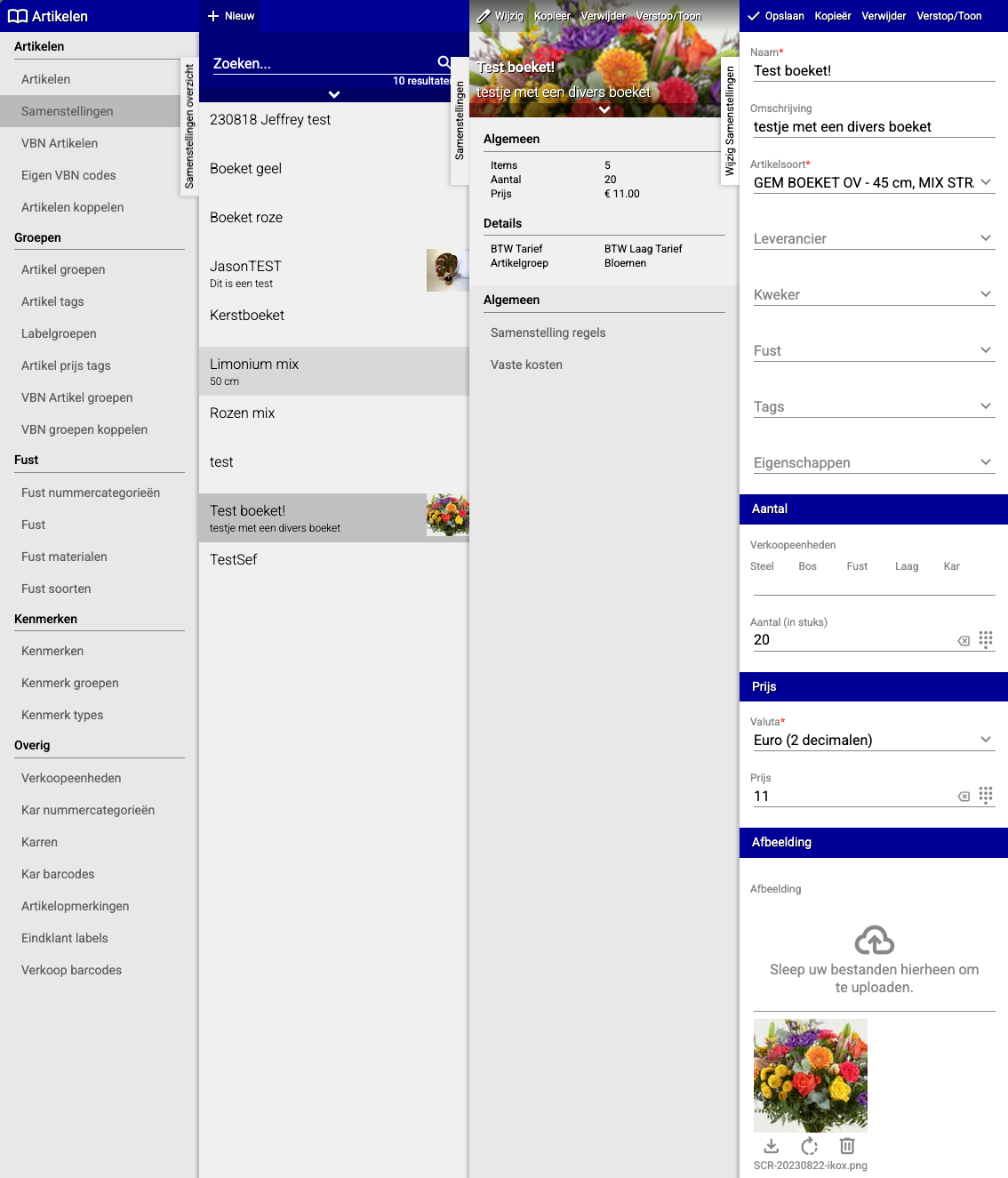
- Haz clic en "Nuevo"
- Completa la siguiente información:
- Nombre: Dale a la composición un nombre reconocible (por ejemplo "Ramo amarillo")
- Tipo de artículo: Elige el tipo de artículo de la composición (por ejemplo "GEM BOEKET H%")
- Envase: Completa opcionalmente el envase (caja, cubo o jarrón donde va el ramo)
- Unidad de venta (envase): ¿Cuántos ramos caben en 1 envase?
- Cantidad: ¿Cuántas composiciones puedes hacer con esta receta?
- Para ramos casi siempre introduces 1
- Para partidas mixtas puedes dejarlo vacío
- Divisa y precio indicativo: Completa la moneda y un precio (o deja que el sistema lo calcule automáticamente)
- Imagen: Opcionalmente añade una foto
- Haz clic en "Guardar"
Paso 3: Añadir ingredientes (¿qué va en el ramo?)
- Se abre ahora una nueva pantalla
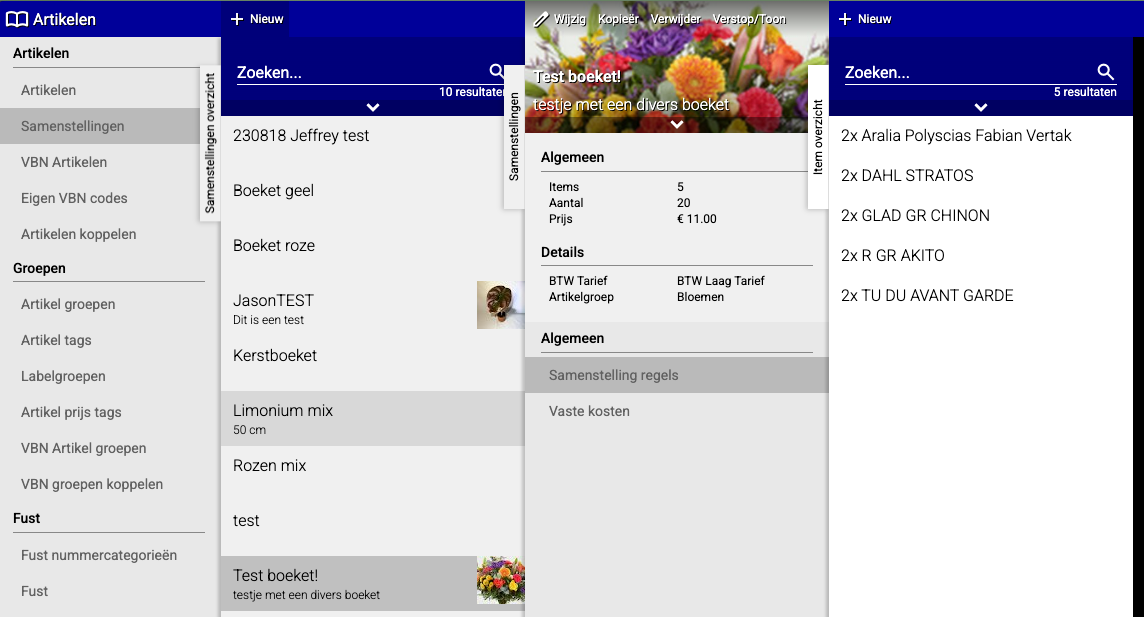
- Haz clic en "(General) Líneas de composición"
- Haz clic en "Nuevo" para cada producto que debe ir en el ramo
- Añade todos los productos necesarios, por ejemplo:
- R GR AKITO 2X (2 piezas de rosas)
- ARALIA 1X (1 pieza de verde)
- Repite esto para todos los productos que deben ir en el ramo
¡Listo! Tu receta está ahora guardada. Puedes usar esta receta para crear ramos.
Parte 2: Crear un ramo con tu receta
Ahora vas a crear realmente el ramo en tu inventario, según la receta que has creado.
Paso 1: Ir al menú de distribución
- Ve a "Distribución"
- Haz clic en "(Composiciones) Composiciones"
Paso 2: Iniciar una nueva composición
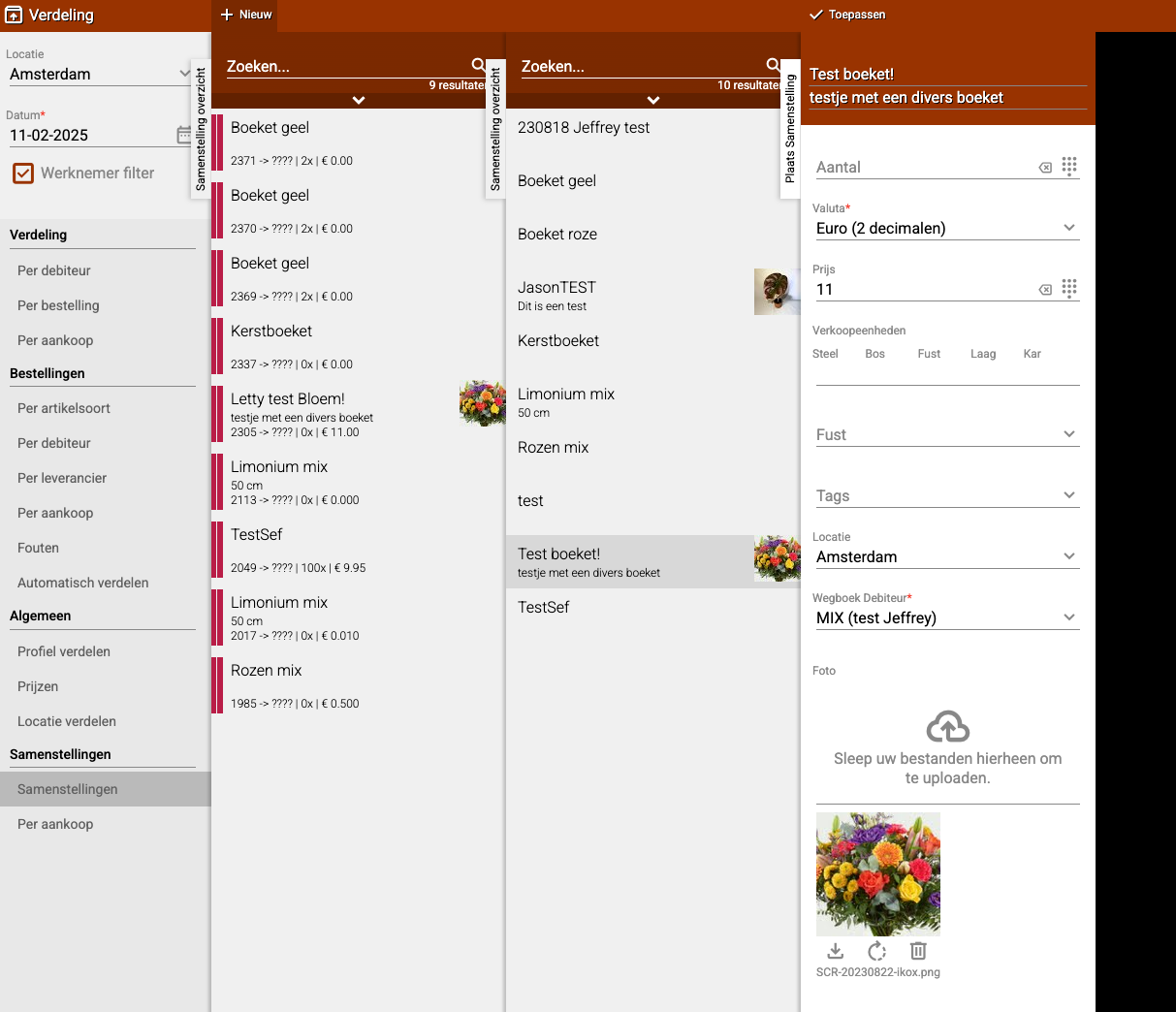
- Haz clic en "Nuevo"
- Elige la composición que creaste antes (por ejemplo "Ramo amarillo")
- Introduce cuántos quieres hacer:
- Para ramos: Introduce el número de ramos que quieres hacer (por ejemplo 5)
- Para partidas mixtas: Puedes dejarlo vacío
- Precio indicativo: ¿Quieres un precio propio? Introdúcelo entonces. Déjalo vacío para dejar que el precio se calcule automáticamente
- Envase y unidades de venta: Ajústalos si es necesario
- Haz clic en "Aplicar"
Paso 3: Asignar inventario (¿qué flores usas?)
- Haz clic en "(General) Líneas de composición"
- Ahora ves una lista con todos los productos que deben ir en el ramo
- Haz clic en cada artículo y asigna qué inventario quieres usar
- El artículo se pone verde cuando has asignado el inventario
- ¿Quieres añadir un artículo extra? Haz clic en "+Inventario" y elige un artículo de tu inventario
Paso 4: Crear el ramo
- ¿Está todo en verde? (Todos los artículos tienen inventario asignado)
- Haz clic en "Crear" para poner el ramo en tu inventario
- ¡El ramo está ahora creado!
Extra: Imprimir una lista de trabajo (opcional) ¿Quieres imprimir una lista que indique qué flores debes sacar del inventario?
- Haz clic en "Imprimir"
- Ahora ves exactamente lo que debes recoger para hacer el ramo
- Así los empleados pueden recrear el ramo perfectamente
Resumen
Las composiciones funcionan en dos pasos:
- Primero creas una receta con todos los ingredientes (esto lo haces una vez)
- Después usas esta receta para crear ramos cuando los necesites (esto puedes repetirlo infinitas veces)
¿Tiene preguntas o necesita ayuda? No dude en contactarnos por teléfono al +31 (0)71 30 20 310 o envíe un correo electrónico a support@easyflor.nl.