
- Ajustar nombres de artículos y unidades de venta
- Añadir fotos a artículos
- Crear códigos de barras de venta
- Crear tus propios envases
- Crear y organizar grupos de artículos
- Crear y usar grupos de etiquetas
- Crear y usar ramos
- Importar lista de precios de envases FloraHolland
- Repercutir carros
- Sobreescribir automáticamente nombres de artículos
- Usar códigos VBN propios
Añadir fotos a artículos
Añadir fotos a artículos
Introducción: ¿Qué es añadir fotos a artículos?
Añadir fotos a artículos significa que colocas tus propias fotos de productos en el sistema. Estas fotos se muestran entonces en tu tienda web, en los pedidos y en tu inventario.
¿Por qué añadir fotos propias?
Quieres usar fotos propias porque:
- Las fotos del cultivador a veces no son suficientemente bonitas o claras
- Tú mismo puedes hacer mejores fotos de tus productos
- Quieres que los clientes vean cómo luce el producto en tu negocio
- Puedes configurar una buena foto que se use automáticamente para futuros pedidos del mismo producto
- Tu tienda web luce más profesional con fotos propias y bonitas
¿Cómo añades fotos a artículos?
Hay tres maneras de añadir fotos. Elige la manera que mejor se adapte a tu situación.
Método 1: Añadir foto a nivel de artículo (recomendado)
Esta es la mejor manera. La foto se vincula al artículo específico y aplica a partir de la próxima vez que compres este producto.
Paso 1: Ir al artículo
- Ve a "Artículos"
- Haz clic en "(Artículos) Artículos"
- Busca y selecciona el artículo al que quieres añadir una foto
- Haz clic en "Modificar artículo"
- Haz clic en "Imágenes"
Paso 2: Subir foto
- Haz clic en el botón para añadir una foto (normalmente un botón de subida o icono de más)
- Elige la foto de tu ordenador
- Haz clic en "Guardar"
Atención: Esta foto se usa a partir de la próxima vez que compres este producto. Los productos que ya tienes en inventario no reciben automáticamente esta foto.
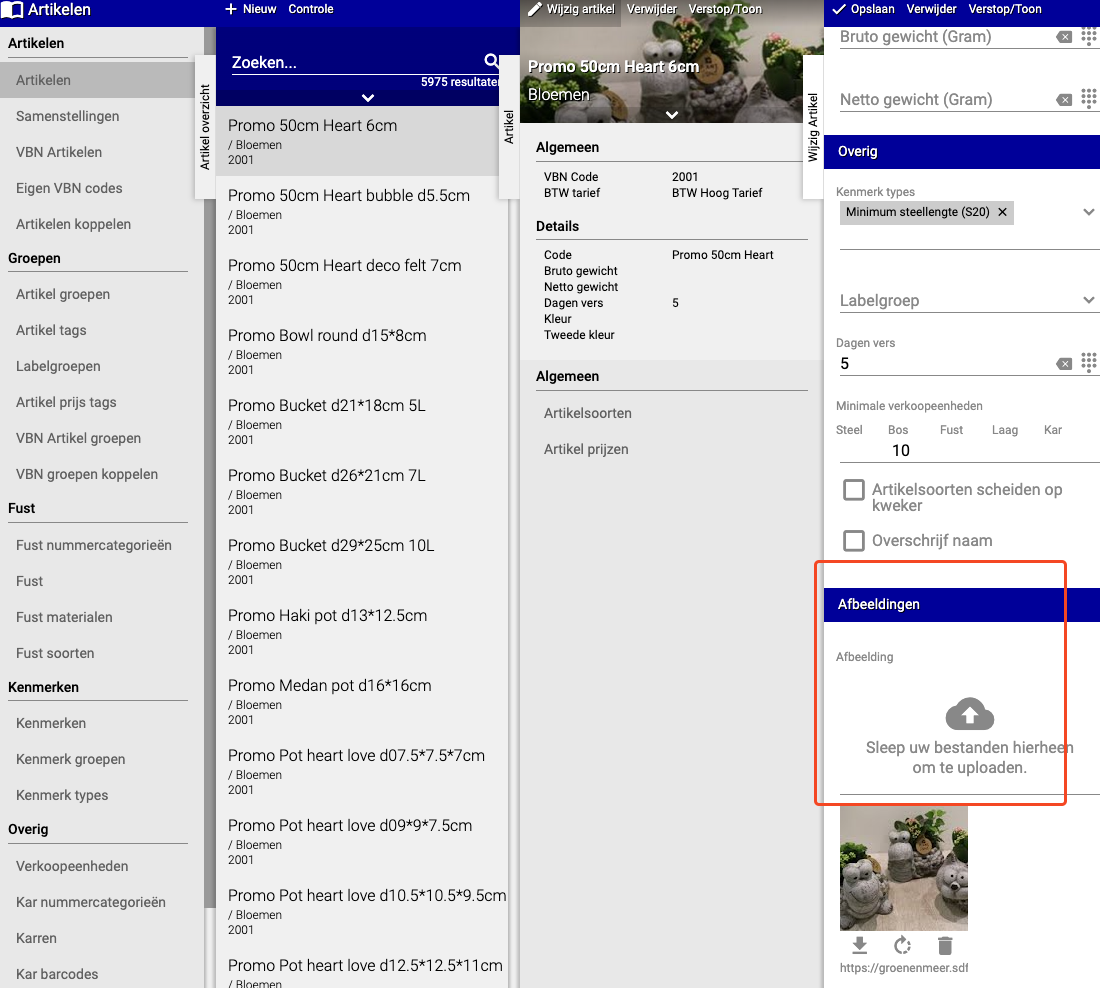
Método 2: Añadir foto a nivel de tipo de artículo
Este método es similar al método 1, pero a un nivel superior (tipo de artículo en lugar de artículo).
Paso 1: Ir al tipo de artículo
- Ve a "Artículos"
- Haz clic en "Tipos de artículos"
- Busca y selecciona el tipo de artículo al que quieres añadir una foto
- Haz clic en "Imagen"
Paso 2: Subir foto
- Haz clic en el botón para añadir una foto
- Elige la foto de tu ordenador
- Haz clic en "Guardar"
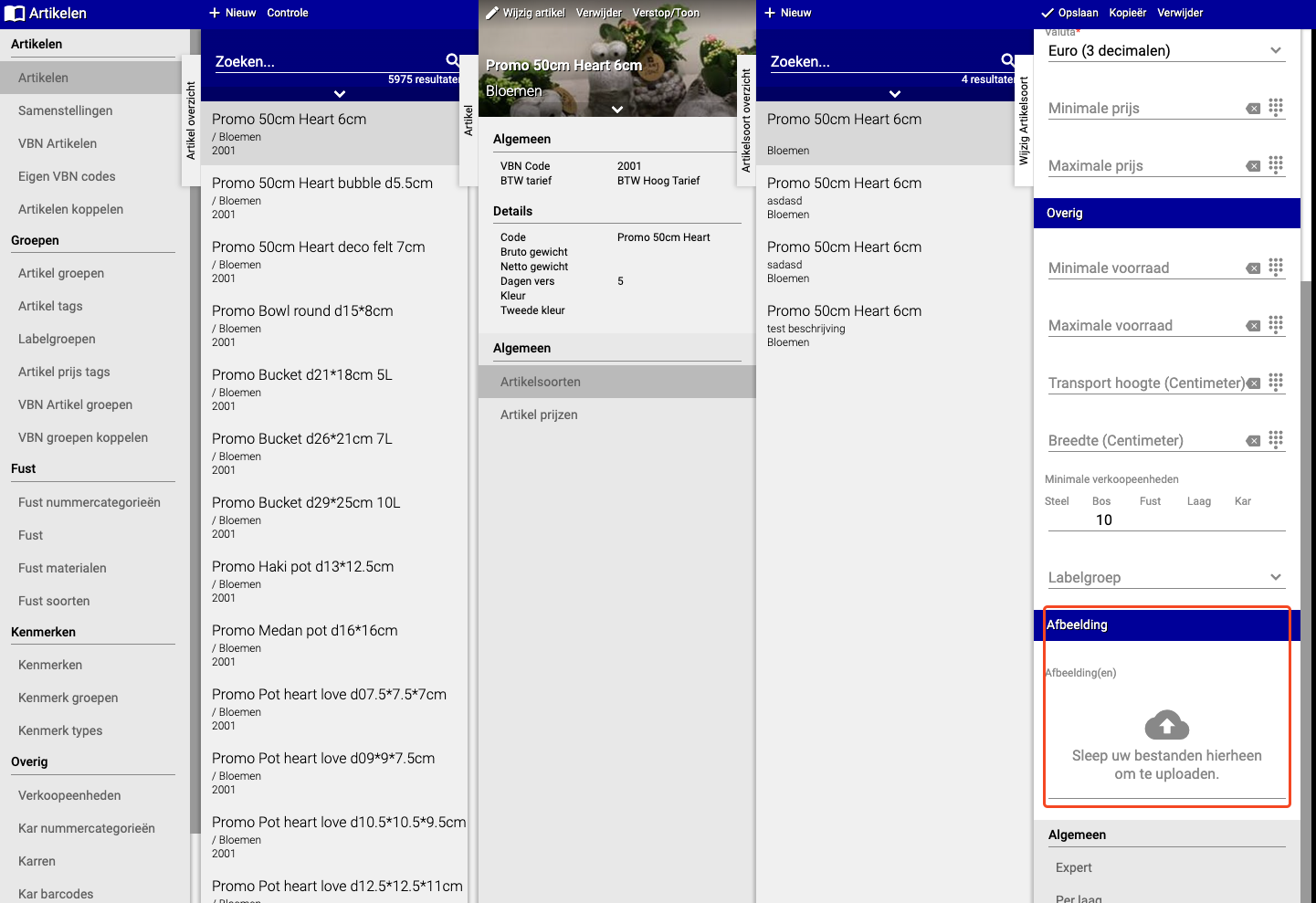
Método 3: Añadir foto durante el registro de entrada
Este método es práctico si acabas de recibir productos y quieres añadir una foto inmediatamente.
Paso 1: Durante el registro de entrada
- Ve a "Registro de entrada"
- Selecciona el producto que quieres registrar
- Ahora ves una opción para añadir una foto
Paso 2: Subir foto y configurar
- Haz clic en el botón para añadir una foto
- Elige la foto de tu ordenador
- Ahora tienes dos opciones:
- Solo para esta partida: La foto solo se usa para los productos que registras ahora
- También para futuras partidas: La foto se configura como estándar y se usa automáticamente para todos los futuros pedidos de este producto
- Elige la opción que quieras
- Haz clic en "Guardar" o "Aplicar"
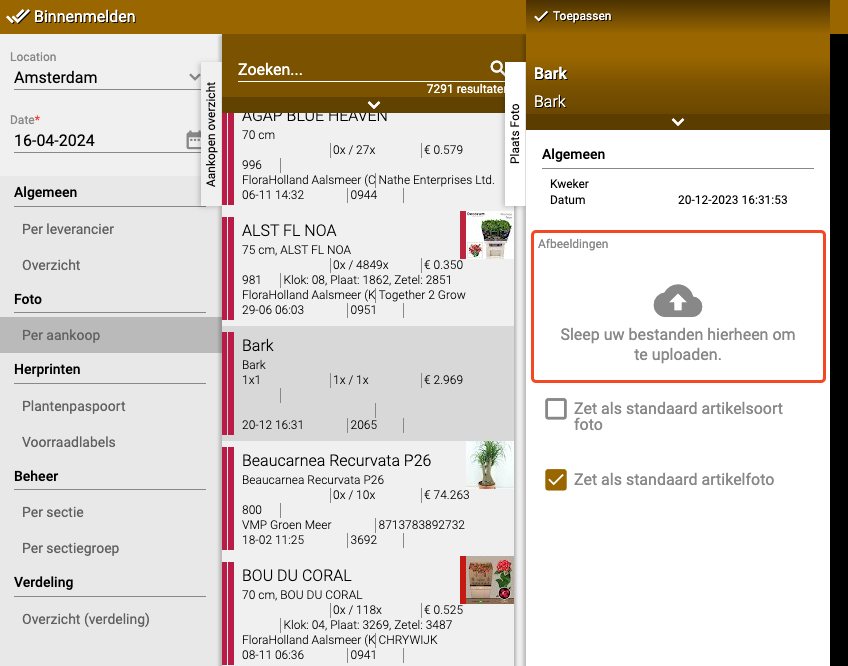
Consejo: Si compras los mismos productos frecuentemente, elige "También para futuras partidas". Así no necesitas subir la misma foto cada vez.
¿Qué método debo elegir?
Usa el Método 1 (nivel de artículo) si:
- Quieres configurar una foto estándar para un producto
- Quieres usar la foto para todos los futuros pedidos
- Quieres ahorrar tiempo al no subir la misma foto cada vez
Usa el Método 2 (nivel de tipo de artículo) si:
- Quieres configurar una foto para toda una categoría de productos
- Trabajas con tipos de artículos en lugar de artículos individuales
Usa el Método 3 (durante el registro de entrada) si:
- Acabas de recibir productos y quieres hacer una foto inmediatamente
- Quieres trabajar rápido y hacerlo todo de una vez
- Quieres elegir si la foto aplica solo para esta partida o también para futuras
Resumen
Puedes añadir fotos a artículos de tres maneras:
- A través del artículo mismo (mejor opción para fotos estándar)
- A través del tipo de artículo (para categorías completas)
- Durante el registro de entrada (rápido y directo, con opción para uso futuro)
¿Tiene preguntas o necesita ayuda? No dude en contactarnos por teléfono al +31 (0)71 30 20 310 o envíe un correo electrónico a support@easyflor.nl.