
- Ajustar nombres de artículos y unidades de venta
- Añadir fotos a artículos
- Crear códigos de barras de venta
- Crear tus propios envases
- Crear y organizar grupos de artículos
- Crear y usar grupos de etiquetas
- Crear y usar ramos
- Importar lista de precios de envases FloraHolland
- Repercutir carros
- Sobreescribir automáticamente nombres de artículos
- Usar códigos VBN propios
Crear y usar grupos de etiquetas
Usar grupos de etiquetas
Introducción: ¿Qué son los grupos de etiquetas?
Los grupos de etiquetas son colecciones de grupos de artículos que puedes agrupar bajo un código. Por ejemplo: en lugar de tratar "rosas", "tulipanes" y "lirios" por separado, puedes ponerlos todos en el grupo de etiquetas "Flores A". Este código se puede imprimir en etiquetas para que los empleados sepan a dónde deben ir los productos.
¿Por qué usar grupos de etiquetas?
Los grupos de etiquetas se usan para dos cosas importantes:
1. Distribuir responsabilidades entre empleados
- Puedes asignar ciertos grupos de productos a empleados específicos
- Por ejemplo: Juan es responsable de todas las flores cortadas, María de todas las plantas
- Los empleados entonces solo ven "sus" productos y no necesitan preocuparse por el resto
2. Organizar mejor el almacén
- Puedes subdividir tu ubicación de almacenamiento con códigos
- Por ejemplo: Grupo de etiquetas "A" está a la izquierda en el almacén, grupo "B" a la derecha
- En las etiquetas aparece este código, para que los empleados sepan inmediatamente a dónde van los productos
- Esto hace el trabajo más rápido y claro
¿Cómo creas grupos de etiquetas?
Paso 1: Crear un grupo de etiquetas
Ir al menú de grupos de etiquetas
- Ve a "Artículos"
- Haz clic en "(Grupos) Grupos de etiquetas"
- Haz clic en "+Nuevo"
Completar el grupo de etiquetas
- Completa la siguiente información:
- Código: Un código corto que se imprime en las etiquetas (por ejemplo "FLR-A" para flores zona A)
- Nombre: Un nombre claro para uso interno (por ejemplo "Flores cortadas zona A")
Atención: El código debe ser claro para el personal logístico. Si ven "FLR-A" en una etiqueta, deben saber inmediatamente a dónde debe ir.
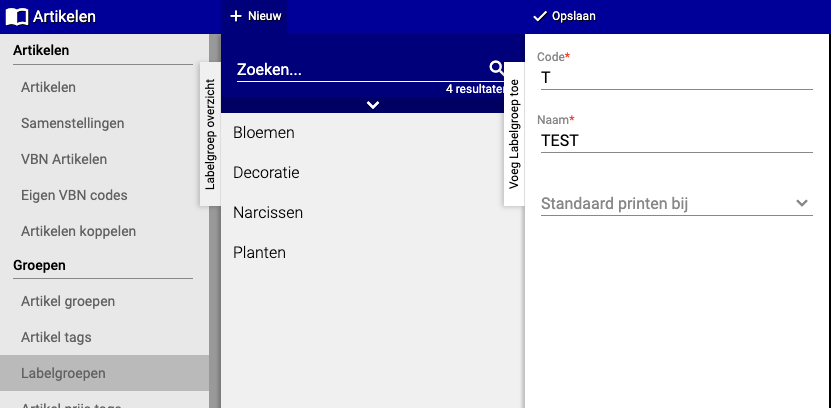
Opción extra: Imprimir por defecto en También puedes configurar cuándo este grupo de etiquetas puede imprimirse en etiquetas:
- Registro de entrada: El código aparece en etiquetas al registrar la entrada de productos
- Distribución logística: El código aparece en etiquetas de envío
- Ambos: Deja este campo vacío, entonces el código se usa en ambos
- Haz clic en "Guardar"
Paso 2: Vincular grupos de artículos al grupo de etiquetas
Ahora vamos a determinar qué grupos de productos caen bajo este grupo de etiquetas.
Ir a los grupos de artículos
- Ve a "Artículos"
- Haz clic en "(Grupos) Grupos de artículos"
- Busca y selecciona el grupo de artículos que quieres vincular a un grupo de etiquetas (por ejemplo "Rosas")
- Haz clic en "Grupo de etiquetas"
Elegir el grupo de etiquetas
- Elige el grupo de etiquetas que creaste en el paso 1 (por ejemplo "FLR-A")
- Haz clic en "Guardar"
- Repite esto para todos los grupos de artículos que pertenecen a este grupo de etiquetas
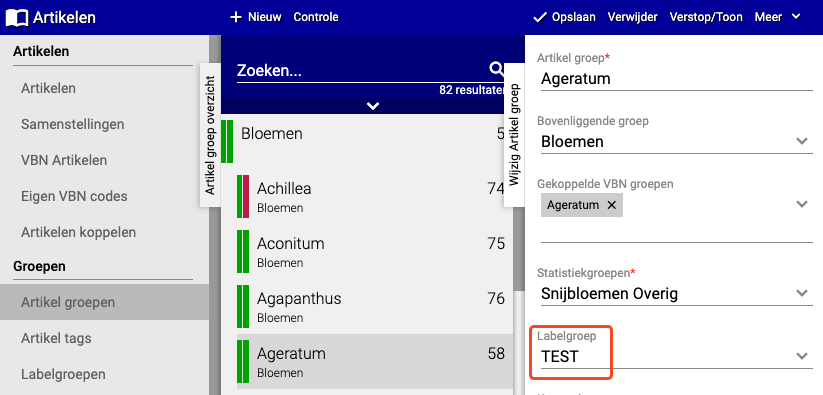
Consejo: Puedes usar el mismo grupo de etiquetas para múltiples grupos de artículos. Por ejemplo: "Rosas", "Tulipanes" y "Lirios" pueden estar todos en el grupo de etiquetas "FLR-A".
Paso 3: Asignar responsabilidad a empleados (opcional)
¿Quieres que ciertos empleados solo puedan ver y trabajar con ciertos grupos de productos? Entonces puedes configurarlo aquí.
Ir a la configuración del empleado
- Ve a "Organización"
- Haz clic en "(General) Empleados"
- Busca y selecciona el empleado (por ejemplo "Juan")
- Haz clic en "(Compra) Grupos de artículos"
- Haz clic en "+Nuevo"
Asignar grupos de artículos
- Elige el grupo de artículos del que este empleado es responsable (por ejemplo "Rosas")
- Haz clic en "Guardar"
- Repite esto para todos los grupos de artículos en los que este empleado debe trabajar

¿Qué pasa ahora?
- Juan a partir de ahora solo ve los grupos de productos que le han sido asignados
- No necesita ocuparse de productos que no son su responsabilidad
- Esto hace el trabajo más claro y previene errores
Ejemplos prácticos
Ejemplo 1: Organizar el almacén
- Grupo de etiquetas "ZONA-A" = Lado izquierdo del almacén (Rosas, Tulipanes)
- Grupo de etiquetas "ZONA-B" = Lado derecho del almacén (Plantas, Plantas de interior)
- Las etiquetas muestran "ZONA-A" o "ZONA-B", los empleados saben directamente a dónde ir
Ejemplo 2: Distribuir responsabilidades
- Juan tiene acceso a grupos de artículos: Rosas, Tulipanes, Lirios (todos en grupo de etiquetas "Flores cortadas")
- María tiene acceso a grupos de artículos: Plantas, Plantas de interior (todos en grupo de etiquetas "Verde")
- Cada uno trabaja solo con sus propios productos
Resumen
Los grupos de etiquetas te ayudan a:
- Agrupar grupos de artículos bajo un código
- Organizar mejor el almacén con zonas claras
- Asignar responsabilidades a empleados específicos
- Imprimir etiquetas con códigos reconocibles para trabajar más rápido
¿Tiene preguntas o necesita ayuda? No dude en contactarnos por teléfono al +31 (0)71 30 20 310 o envíe un correo electrónico a support@easyflor.nl.