
- Ajouter des photos aux articles
- Créer des codes-barres de vente
- Créer et organiser les groupes d'articles
- Créer et utiliser des bouquets
- Créer et utiliser des groupes d'étiquettes
- Créer vos propres emballages
- Écraser automatiquement les noms d'articles
- Facturer les chariots
- Importer la liste de prix des emballages FloraHolland
- Modifier les noms d'articles et les unités de vente
- Utiliser vos propres codes VBN
Utiliser vos propres codes VBN
Créer vos propres codes VBN
Introduction : Que sont les codes VBN personnalisés ?
Les codes VBN personnalisés sont des abréviations courtes que vous inventez vous-même et que vous pouvez utiliser à la place des longs numéros VBN officiels. Par exemple : au lieu du numéro "27157" pour les roses Red Naomi, vous pouvez créer vous-même le code "RRN".
Pourquoi utiliser des codes VBN personnalisés ?
Les codes VBN personnalisés sont pratiques lorsque :
- Vous achetez des produits chez des fournisseurs qui n'ont pas de connexion EKT ou VMP
- Le fournisseur vous envoie uniquement un fichier Excel avec votre commande
- Vous ne voulez pas toujours chercher de longs numéros VBN dans la base de données Floricode
- Vous devez importer beaucoup d'articles et voulez gagner du temps
- Vous voulez facilement importer des articles via Excel
**Exemple de situation 😗* Vous achetez des roses chez un petit cultivateur. Il vous envoie un fichier Excel contenant "Red Naomi 50cm". Pour mettre cela dans Easyflor, vous devez normalement rechercher et remplir le numéro VBN 27157. Si vous achetez 20 produits différents, cela prend beaucoup de temps. Avec des codes VBN personnalisés, vous pouvez simplement utiliser "RRN", et le système sait automatiquement qu'il s'agit de roses Red Naomi.
Comment créer des codes VBN personnalisés ?
Étape 1 : Déterminer quels codes vous avez besoin
- Regardez quels produits vous achetez souvent chez des fournisseurs sans EKT/VMP
- Inventez pour chaque produit un code court et facile à retenir
- **Exemples 😗*
- Roses Red Naomi → RRN
- Roses blanches → WR
- Tulipes jaunes → GT
Étape 2 : Rechercher le numéro VBN officiel
Avant de pouvoir créer un code personnalisé, vous devez d'abord connaître le numéro VBN officiel :
- Dans Easyflor, allez à la base de données Floricode
- Recherchez le produit (par exemple "Red Naomi")
- Notez le numéro d'article VBN (par exemple 27157)
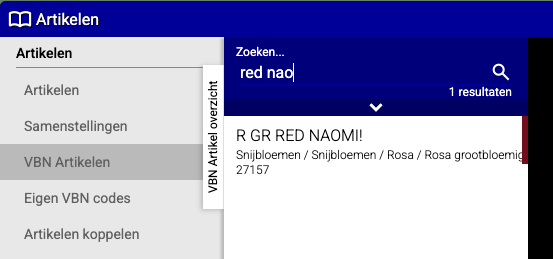
Étape 3 : Créer le code VBN personnalisé
Maintenant, vous allez créer votre propre code court et le lier au numéro VBN officiel :
- Allez au menu des codes VBN personnalisés (ce guide ne spécifie pas l'emplacement exact, mais c'est généralement sous "Articles" ou "Paramètres")
- Cliquez sur "Nouveau" pour créer un nouveau code
- Remplissez les éléments suivants :
- **Code personnel 😗* Tapez votre propre code court (par exemple RRN)
- **Nom 😗* Donnez un nom clair pour le logiciel (par exemple "Rose Red Naomi")
- **Article VBN 😗* Choisissez l'article VBN officiel auquel vous voulez lier ce code (dans ce cas 27157)
- **Groupe d'articles 😗* Choisissez dans quel groupe cet article doit être placé (par exemple "Roses")
- **Masquer 😗* Cochez ceci si vous voulez masquer le code (le rendre inactif)
- Cliquez sur "Enregistrer"
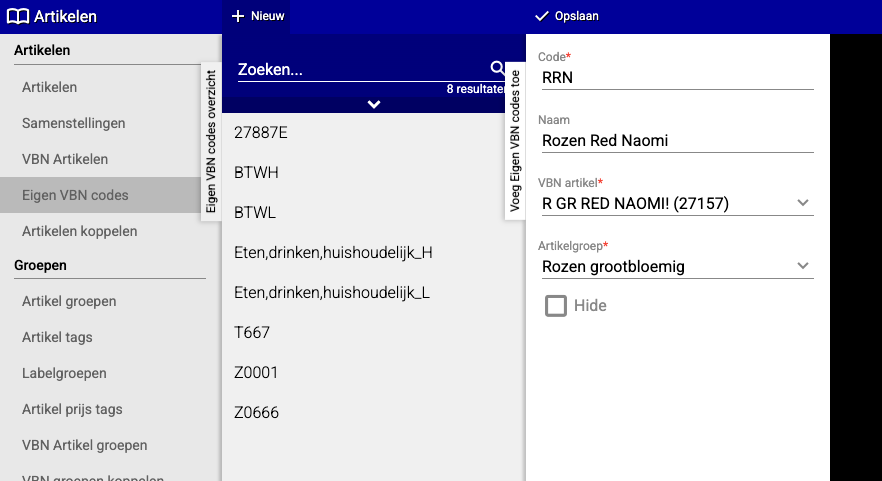
**Explication des champs 😗*
- **RRN 😗* C'est votre propre code créé (court et facile)
- **Nom 😗* Le nom affiché dans le logiciel
- **Article VBN 😗* Le numéro officiel vers lequel votre code renvoie
- **Groupe d'articles 😗* Dans quel dossier le produit sera placé
- **Masquer 😗* Pour rendre le code invisible si vous ne l'utilisez plus
Étape 4 : Utiliser le code personnalisé dans Excel
- Ouvrez votre fichier Excel du fournisseur
- Au lieu de taper le long numéro VBN 27157, tapez simplement RRN
- Lorsque vous importez le fichier Excel dans Easyflor, le système reconnaît "RRN" et sait automatiquement qu'il s'agit de roses Red Naomi
- Terminé ! Vous avez gagné beaucoup de temps
Exemple pratique
**Sans codes VBN personnalisés 😗*
- Vous recevez un Excel avec 20 produits de votre fournisseur
- Pour chaque produit, vous devez rechercher le numéro VBN dans la base de données
- Cela vous prend peut-être 30 minutes
**Avec des codes VBN personnalisés 😗*
- Vous créez une fois un code personnalisé par produit (vous faites cela une seule fois)
- Dans votre Excel, vous tapez simplement les codes courts : RRN, WR, GT, etc.
- Vous importez l'Excel en quelques minutes
- La prochaine fois, vous réutilisez les mêmes codes
Résumé
Les codes VBN personnalisés sont des raccourcis que vous inventez vous-même :
- Vous liez un code court (comme "RRN") à un long numéro VBN (comme 27157)
- Vous utilisez le code court dans les fichiers Excel des fournisseurs
- Le système sait automatiquement quel article vous voulez dire
- Vous gagnez beaucoup de temps lors de l'importation de produits
Vous avez des questions ou besoin d'aide? N'hésitez pas à nous contacter par téléphone au +31 (0)71 30 20 310 ou envoyez un e-mail à support@easyflor.nl.